

Често задавани въпроси
Тази страница отговаря на най-честите въпроси за MobiOffice — за акаунта ви, инсталацията, синхронизирането с MobiDrive и ежедневната употреба. Използвайте я за бързи отговори и следвайте връзките, когато ви трябват пълни инструкции стъпка по стъпка.
Профили
Нужен ли ми е акаунт, за да използвам MobiOffice?
Нужен ви е акаунт в MobiSystems, за да започнете безплатен пробен период, да активирате абонамент, да синхронизирате настройките си и да използвате облачното си хранилище. Създаването на акаунт е безплатно.
Как да създам акаунт?
Можете да създадете акаунт от уебсайта на MobiSystems, от портала за акаунти или от някое от приложенията на MobiOffice. Можете също да се регистрирате с Google, Facebook или Apple ID. Вижте Създаване и управление на вашия акаунт в MobiOffice.
Мога ли да вляза с Google, Facebook или Apple?
Да. Използвайте един и същ метод за вход всеки път. Влизането с различен метод създава отделен акаунт, към който абонаментът ви няма да е свързан.
На колко устройства мога да използвам приложението?
Зависи от вашия план. Premium покрива един десктоп (Windows или Mac) и до две мобилни устройства. За да освободите слот, отворете Моят акаунт > Абонаменти и продукти, изберете продукта си и премахнете устройство от раздела Свързани устройства.
Как да променя или нулирам паролата си?
Отворете Моят акаунт > Редактиране на акаунт > Промяна на парола. Ако сте я забравили, натиснете Забравена парола? на екрана за вход и следвайте връзката от имейла.
Как да отменя абонамент, без да изтривам акаунта си?
Отидете в секцията Абонаменти и продукти в таблото си за управление и управлявайте абонамента си там. Изтриването на акаунта ви е окончателно и изтрива вашите файлове и настройки.
Инсталация
На кои платформи работи MobiOffice?
Windows, Mac, Android и iOS. Един лиценз важи за всички тези платформи, така че можете да инсталирате MobiOffice на всяко устройство и да използвате един и същ акаунт.
MobiOffice безплатен ли е?
MobiOffice има безплатна версия с основни функции. С Premium абонамент получавате пълния набор от инструменти и достъп от повече устройства.
Как да инсталирам MobiOffice на Windows?
Отидете на страницата за изтегляне на MobiOffice, щракнете върху Безплатно изтегляне, стартирайте MobiOffice_Setup.exe и влезте в профила си, когато MobiDocs се отвори. Вижте Инсталиране на MobiOffice на няколко устройства.
Кои приложения се включват в MobiOffice?
Получавате MobiDocs, MobiSheets, MobiSlides, MobiMail и безплатния MobiPDF Reader. На Windows отварянето на MobiOffice стартира MobiDocs; останалите модули можете да отворите от менюто „Старт". MobiMail и MobiPDF Reader не са налични на Mac, а MobiMail не е наличен на Android или iOS.
Инсталаторът не стартира. Какво да направя?
Щракнете с десния бутон върху инсталатора, изберете Изпълни като администратор и разрешете файла в антивирусната програма или защитната стена. За повече решения вижте Отстраняване на проблеми с инсталацията и влизането.
Синхронизиране
Какво е MobiDrive?
MobiDrive е облачното хранилище на MobiSystems. Запазвайте файловете си там, за да ги отваряте на другите си устройства.
Как да разбера дали файловете ми са синхронизирани?
Отворете уиджета на MobiDrive в лентата на задачите в Windows. Статусът Актуално означава, че всеки файл е синхронизиран между папката на MobiDrive и облака.
Защо файловете ми не се синхронизират?
Проверете дали сте онлайн и влезли в профила си, и дали файлът е запазен в папката на MobiDrive. Само файловете в тази папка се синхронизират автоматично. За повече помощ вижте Проблеми при използване на MobiDrive.
Мога ли да използвам файловете си без интернет връзка?
Да. Докато сте онлайн, маркирайте файловете, които ще ви трябват офлайн — след това можете да ги отваряте без връзка с интернет.
Къде е папката ми в MobiDrive?
Отворете го от уиджета на MobiDrive, като щракнете върху иконата на папка, или щракнете върху Акаунт > Предпочитания, за да прегледате или преместите местоположението му.
Мога ли да запазвам в Google Drive, OneDrive или Dropbox?
Да. Когато отваряте или запазвате файл, можете да изберете устройството си, MobiDrive или свързана услуга като Google Drive, OneDrive или Dropbox.
Употреба
Как да създам нов файл?
Отворете приложение MobiOffice (например MobiSheets), отидете на екрана Начало, натиснете Нов и изберете Празен или шаблон. На телефон или таблет докоснете бутона + и изберете типа файл.
Как да запазя работата си?
Изберете Файл > Запази като, изберете MobiDrive или устройството си, въведете име на файла и натиснете Запази. След това използвайте Ctrl+S, за да запазвате промените.
Къде да намеря нужните инструменти?
Инструментите са групирани в лентата: File, Edit, Insert, Review и View, плюс менюта, специфични за приложението, като Formulas в MobiSheets, Page Layout в MobiSheets и MobiDocs, и Design в MobiSlides. Вижте Навигация в потребителския интерфейс на MobiOffice.
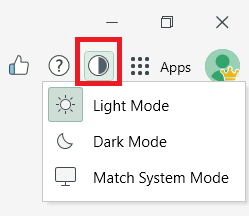
Мога ли да превключа към тъмен режим?
Да. В горния десен ъгъл на приложението кликнете върху иконата за облик, след което изберете Светъл режим, Тъмен режим или Режим на системата. Като алтернатива можете да кликнете върху Файл > Настройки и да изберете желания режим. Превключването на теми се поддържа в MobiDocs, MobiSheets и MobiSlides.
Мога ли да експортирам файл в PDF?
Да, когато MobiPDF е включен в абонамента ви. Използвайте менюто PDF или Файл > Експортиране в PDF.
Отваря ли MobiOffice файлове на Word, Excel и PowerPoint?
Да. MobiOffice работи с популярните Office формати и можете да запазвате таблици като XLSX или CSV, а документи — в стандартни формати.


