

Проблеми с инсталирането и влизането
Това ръководство ще ви помогне да отстраните най-честите проблеми с инсталирането и влизането в MobiOffice на Windows, Mac, Android и iOS. Повечето стъпки са за Windows, с по-кратки бележки за другите платформи. Отидете в раздела за вашия проблем и опитайте решенията по ред, докато MobiOffice се инсталира и влезете в акаунта си.
Преди да започнете
Уверете се, че имате:
Стабилна интернет връзка. Тя е нужна на MobiOffice, за да изтегли, активира и провери лиценза ви.
Имейлът и паролата за акаунта ви в MobiSystems или акаунтът ви в Google или Facebook, или вашият Apple ID, с който сте се регистрирали.
Устройство, което отговаря на системните изисквания на MobiOffice.
Администраторски права на компютъра с Windows, за да инсталирате софтуер.
Отстраняване на проблеми с инсталирането на Windows
Повечето проблеми с инсталирането на Windows се дължат на блокиран инсталатор, грешка в Microsoft Store или остатъци от по-стара версия. Опитайте решенията по-долу по ред.
Инсталаторът не стартира или не завършва
1. Проверете интернет връзката си. MobiOffice изтегля файлове по време на инсталирането и прекъсната връзка може да го спре.
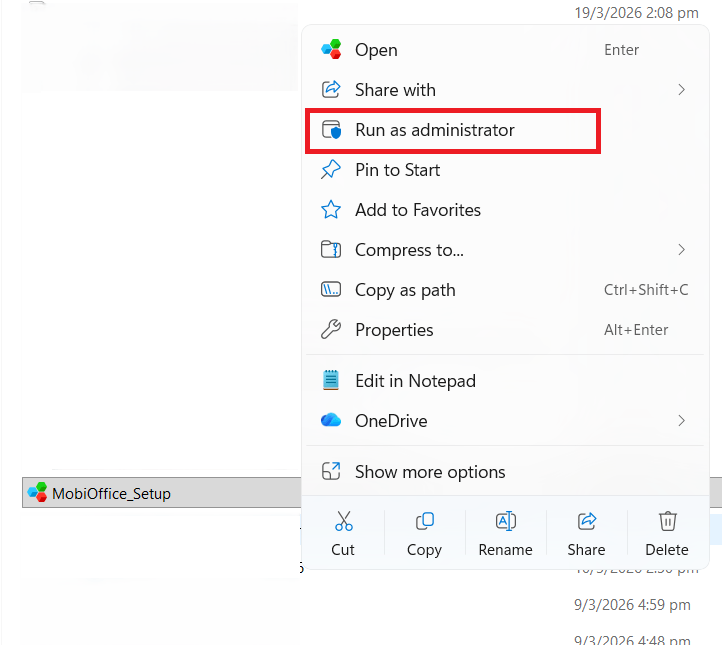
2. Стартирайте инсталатора като администратор. Кликнете с десния бутон върху MobiOffice_Setup.exe и изберете Изпълни като администратор.
3. Разрешете файла в защитния си софтуер. Антивирусни програми, защитни стени или VPN могат да блокират инсталирането. Изключете ги за кратко или разрешете файла, след което стартирайте инсталатора отново.
4. Инсталирайте чакащите актуализации на Windows, рестартирайте компютъра и опитайте отново.
Забележка: В Windows в режим S можете да инсталирате приложения само от Microsoft Store. Отворете Microsoft Store, потърсете MobiOffice и го инсталирайте оттам.
Отстраняване на кодове за грешки в Microsoft Store
MobiOffice използва инсталатора MSIX на Microsoft, който разчита на услугите на Microsoft Store дори когато изтегляте от уебсайта на MobiSystems. Затова код за грешка може да се появи независимо дали сте инсталирали от Store, или не. Започнете с тези бързи решения:
1. Проверете интернет връзката си.
2. Изчистете кеша на Microsoft Store. Натиснете Windows + R, въведете wsreset.exe и натиснете Enter.
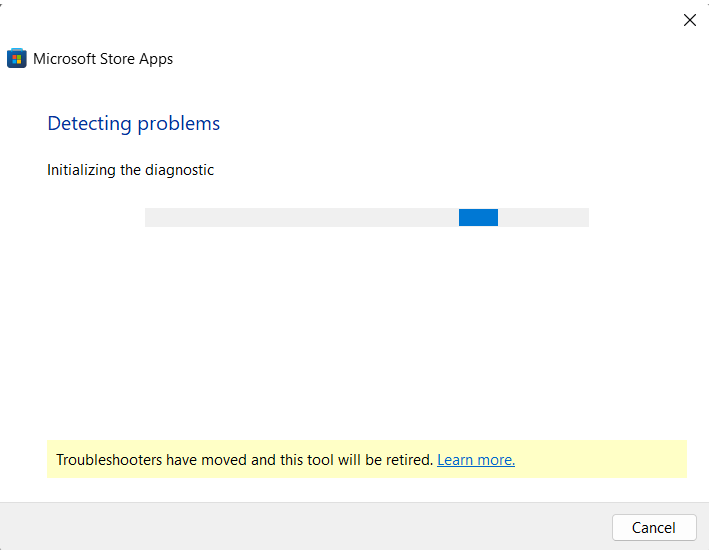
3. Стартирайте инструмента за отстраняване на неизправности на Store. Отворете Настройки (Windows + I) и въведете Приложения от Microsoft Store в лентата за търсене.
4. Кликнете Напред, за да стартирате инструмента.
Някои грешки сочат конкретна причина. Използвайте тази таблица, за да намерите решението за съобщението:
За пълни инструкции за всяка грешка, включително точните пътища в менютата, вижте Отстраняване на често срещани грешки при инсталиране на приложения от Microsoft Store.
Чисто преинсталиране
Ако инсталирането продължава да е неуспешно, премахнете MobiOffice и инсталирайте ново копие.
1. Отворете Настройки > Приложения > Инсталирани приложения.
2. Намерете MobiOffice (или името на модула), кликнете менюто … и изберете Деинсталиране.
3. Рестартирайте компютъра.
4. Изтеглете отново MobiOffice от страницата за изтегляне на MobiOffice и стартирайте инсталатора.
За други начини за премахване на приложение вижте Деинсталиране на приложение в Windows.
Забележка: Преинсталирането не изтрива файловете ви и не нулира лиценза ви. Влезте със същия акаунт в MobiSystems, за да възстановите абонамента си.
Отстранете проблеми с инсталирането на компютри Mac
„Приложението не може да бъде отворено.“ macOS ви защитава от приложение, изтеглено от интернет. Отворете Системни настройки > Поверителност и сигурност, превъртете до раздела за сигурност и кликнете Отвори все пак до съобщението за MobiOffice. След това отворете приложението отново.
Изтегленият файл не се отваря. Уверете се, че файлът .dmg е изтеглен докрай. Кликнете двукратно върху него и плъзнете иконата на MobiOffice в папката Приложения.
Забележка: MobiMail и MobiPDF Reader не са налични за Mac.
Отстранете проблеми с инсталирането на устройства с Android и iOS
На телефони и таблети MobiOffice се инсталира от Google Play Store (Android) или App Store (iOS).
Инсталирането не завършва. Проверете интернет връзката си и дали имате достатъчно свободно място. При нужда изтрийте неизползвани приложения или файлове.
Приложението не се отваря след инсталиране. Рестартирайте устройството и отворете MobiOffice отново.
Магазинът не позволява инсталиране. Актуализирайте операционната система на устройството и опитайте инсталирането още веднъж.
Отстраняване на проблеми с влизането
Много проблеми с „липсващи функции“ всъщност са проблеми с влизането. Използвайте решенията по-долу, за да влезете в правилния акаунт.
Не можете да влезете
1. Проверете дали имейлът и паролата ви са правилни. Внимавайте за излишни интервали и Caps Lock.
2. Ако сте се регистрирали с Google, Facebook или Apple, използвайте същия бутон на екрана Вход. Друг метод създава отделен акаунт.
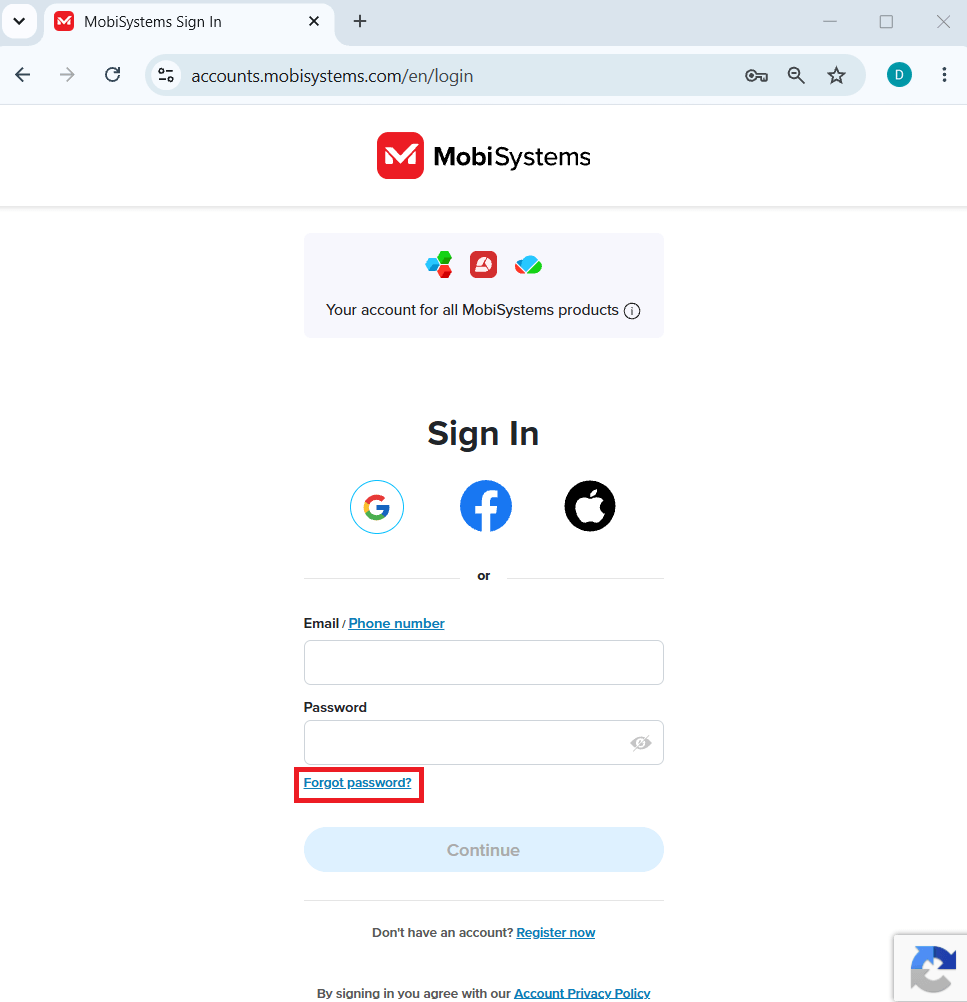
3. Нулирайте паролата си. На екрана за вход кликнете Забравена парола? и последвайте линка в имейла.
4. Ако не сте сигурни кой имейл сте използвали, опитайте с всеки от адресите си или използвайте Забравена парола?, за да откриете правилния.
Не сте получили имейл за потвърждение или за нулиране
1. Проверете папката за спам или нежелана поща.
2. Върнете се на страницата за вход и кликнете Изпрати отново имейл за потвърждение.
3. Добавете mobisystems.com към доверените податели и поискайте имейла отново.
Забележка: Ако използвате служебен имейл в Microsoft 365 или Office 365, филтърът на компанията ви може да поставя имейлите от MobiSystems под карантина. Помолете ИТ администратора си да разреши домейна mobisystems.com. Вижте Как да деблокирате имейлите от MobiSystems в Microsoft 365.
Функциите на Premium не се показват след влизане
Влезте със същия акаунт в MobiSystems, с който сте купили абонамента си. Друг имейл или друг вход чрез социална мрежа (например Google вместо Apple) се смята за отделен акаунт без абонамент.
Достигнали сте лимита за устройства
Планът ви позволява определен брой устройства. Premium покрива един настолен компютър (Windows или Mac) и до две мобилни устройства. Когато достигнете лимита, освободете място:
1. Отворете Моят акаунт.
2. Отидете в раздела Абонаменти и продукти, изберете продукта си и кликнете Преглед.
3. Отворете раздела Свързани устройства.
4. Кликнете Премахване до устройство, което вече не използвате.
Следващия път, когато влезете от ново устройство, MobiOffice ще активира лиценза ви автоматично.
Безплатният пробен период не започва
Проверете дали данните за плащане са въведени правилно.
Проверете дали сте получили имейла за потвърждение с обобщение на пробния период.
Уверете се, че сте влезли в акаунта си в MobiSystems, преди да стартирате пробния период.
Нужна ви е помощ?
Ако стъпките по-горе не решат проблема, екипът по поддръжка на MobiSystems може да помогне.
При грешки при инсталиране от Microsoft Store първо съберете файловете с логове. Натиснете Windows + R, поставете %localappdata%\Packages\MobiSystems.MobiOffice_bvgb55c3tfatp\LocalCache\Local\MobiSystemsSideLoading\MobiOffice\Logs и натиснете Enter, за да отворите папката. (Точното име на папката може да варира в зависимост от инсталацията. Ако този път не съществува, потърсете в менюто „Старт“ инструмент за диагностика или възстановяване на MobiOffice, който обикновено може да отвори папката с логове.)
Изпратете заявка до поддръжката на MobiSystems и прикачете файловете с логове, ако ги имате.
Накъде да продължите
Отстранихте проблема с инсталирането или влизането. Ето какво можете да направите след това:


