

Създаване и управление на вашия акаунт в MobiOffice
Акаунтът ви в MobiSystems е връзката между лиценза за MobiOffice и вашите устройства. Той ви трябва, за да започнете безплатен пробен период, да активирате абонамент, да синхронизирате настройките си на различни платформи и да имате достъп до облачното си хранилище. В това ръководство ще научите как да създадете акаунт в MobiSystems, да влезете в MobiOffice, да управлявате профила и абонамента си и при нужда да редактирате или изтриете акаунта си.
Преди да започнете
Уверете се, че имате:
Последната версия на MobiOffice, инсталирана на устройството ви.
Активен имейл адрес или Google, Facebook или Apple ID, с който искате да влезете.
Интернет връзка.
Как да създадете профил
Има няколко начина за създаване на акаунт. Можете да го направите от уебсайта на MobiSystems, от портала за акаунти на MobiSystems или от което и да е приложение на MobiOffice. Можете също да се регистрирате чрез социалните си профили.
Създайте акаунт в уебсайта или портала за акаунти на MobiSystems
1. Отидете на уебсайта на MobiSystems и кликнете върху Вход. Алтернативно, можете да отидете на портала за акаунти на MobiSystems: https://accounts.mobisystems.com/
2. Кликнете върху Регистрирайте се сега на страницата за вход.
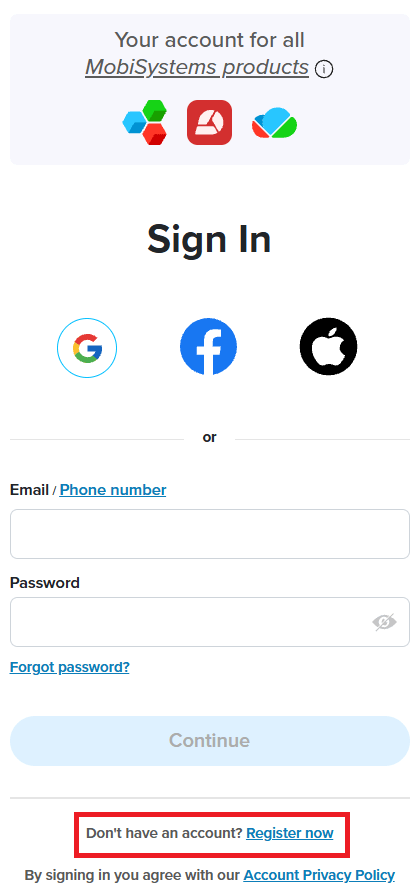
3. Въведете имейл адрес и парола, след което кликнете върху Създаване на акаунт.
4. Потвърдете имейл адреса си чрез линка, изпратен в пощенската ви кутия.
5. Отворете MobiOffice и влезте с новия си акаунт.
Регистрирайте се с Google, Facebook или Apple ID
Ако не искате да създавате отделна парола, можете да се регистрирате с профил в социална мрежа.
1. На екрана Влизане изберете иконата на Google, Facebook или Apple, с която искате да влезете.
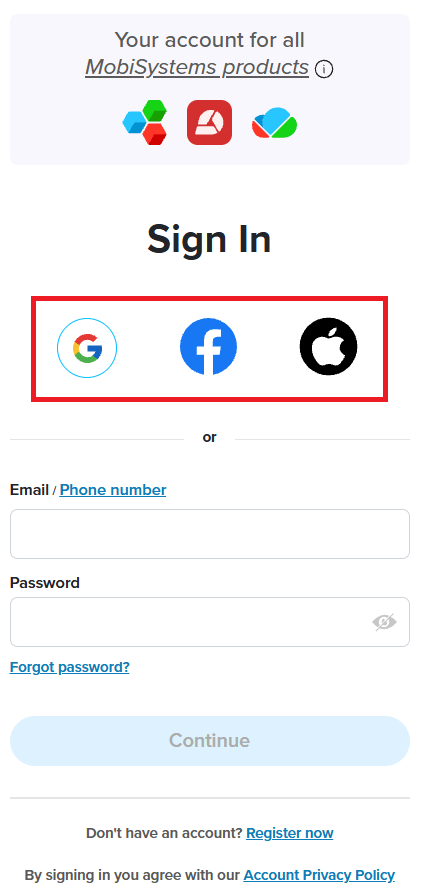
2. Влезте в избраната услуга и упълномощете MobiSystems.
3. Вашият акаунт в MobiSystems се създава автоматично с имейла от профила ви в социалната мрежа.
Създайте акаунт в приложение на MobiOffice
1. Отворете MobiOffice.
2. Кликнете върху иконата с лице в горния десен ъгъл или изберете Акаунт от опциите в левия панел.
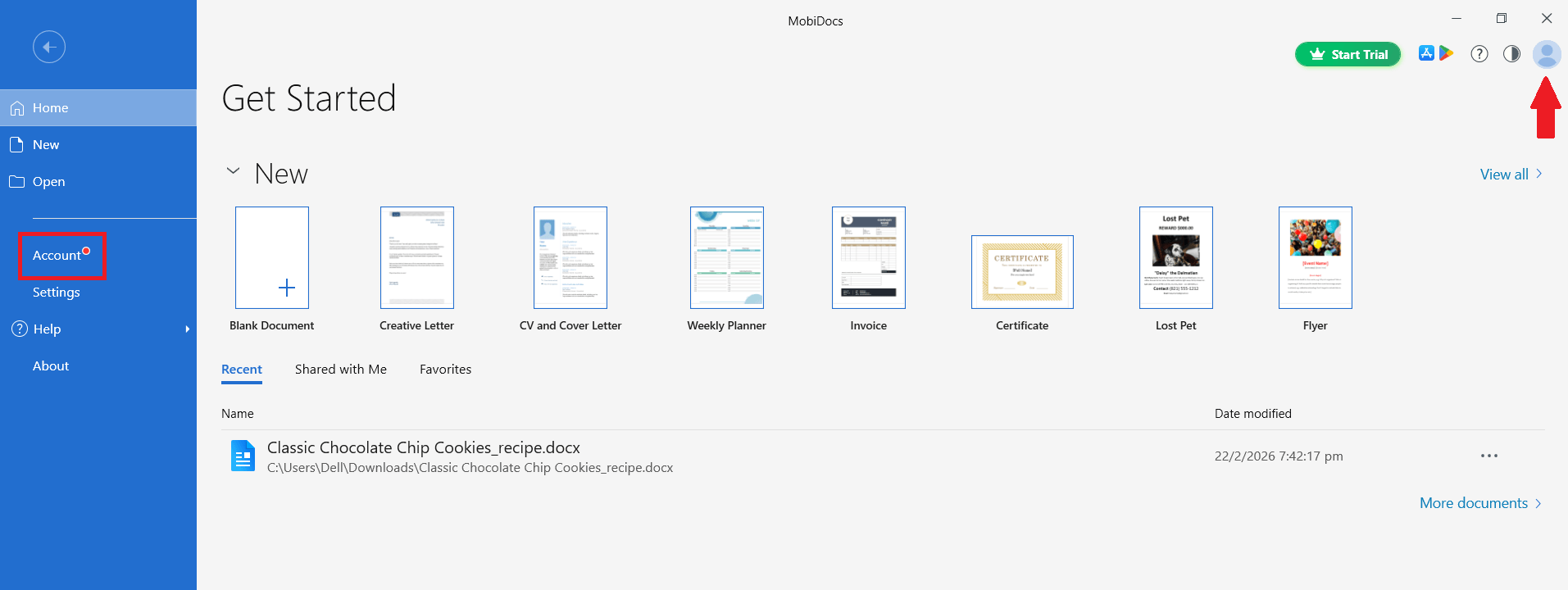
3. Кликнете Влезте.
4. Въведете имейл и парола или изберете метод за вход чрез социална мрежа в диалоговия прозорец за вход.
5. Кликнете Продължете.
При първото влизане MobiOffice може да ви преведе през кратка настройка.
Как да влезете в настройките на акаунта си
Всички настройки на профила се намират в панела „Моят профил“. За да получите достъп до настройките на профила си:
1. Отворете MobiOffice и влезте в профила си.
2. Кликнете върху иконата с лице в горния десен ъгъл или изберете Акаунт от опциите в левия панел.
3. Изберете Управление на акаунта. В браузъра ще се отвори страницата на вашия акаунт.
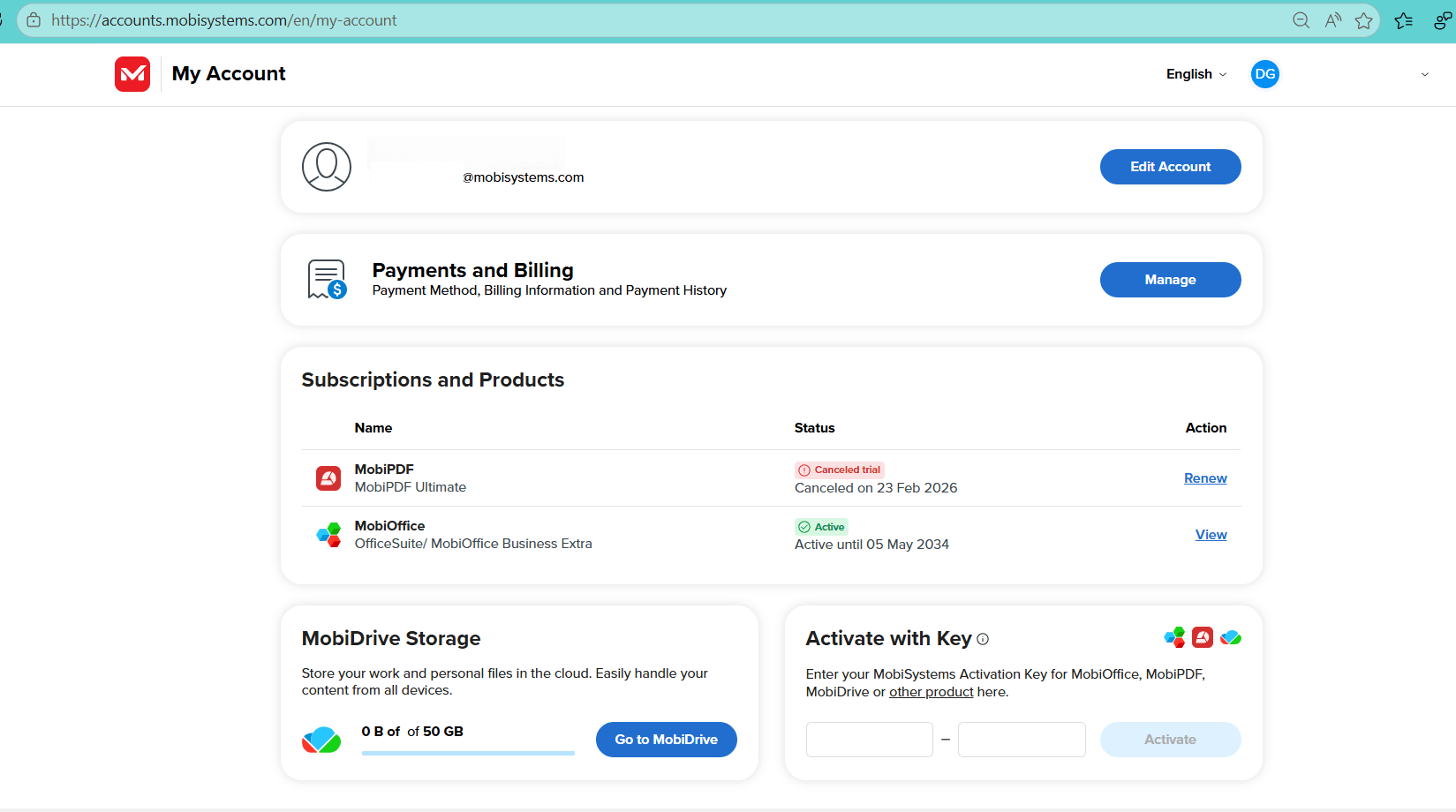
От таблото „Моят акаунт" можете да:
Редактирайте и актуализирайте данните за профила си, като например името или имейл адреса си, променете паролата си или изтрийте профила си в MobiOffice.
Управлявайте начините на плащане и преглеждайте информацията за таксуване и историята на плащанията си.
Преглеждайте продуктите и абонаментите си.
Преглеждайте използваното пространство в облачното хранилище.
Въвеждайте ключове за активиране на други продукти на MobiSystems.
Как да управлявате абонаментите и устройствата си
Преглед на подробностите за абонамента ви
В таблото Моят акаунт, в раздел „Абонамент и продукти" ще видите списък с приложенията на MobiSystems, за които имате или сте имали абонамент. За да отворите данните за абонамента си:
1. Отидете в секцията Абонаменти и продукти в таблото на My Account.
2. Кликнете върху абонамента, който искате да видите. Като алтернатива можете да кликнете върху Преглед.
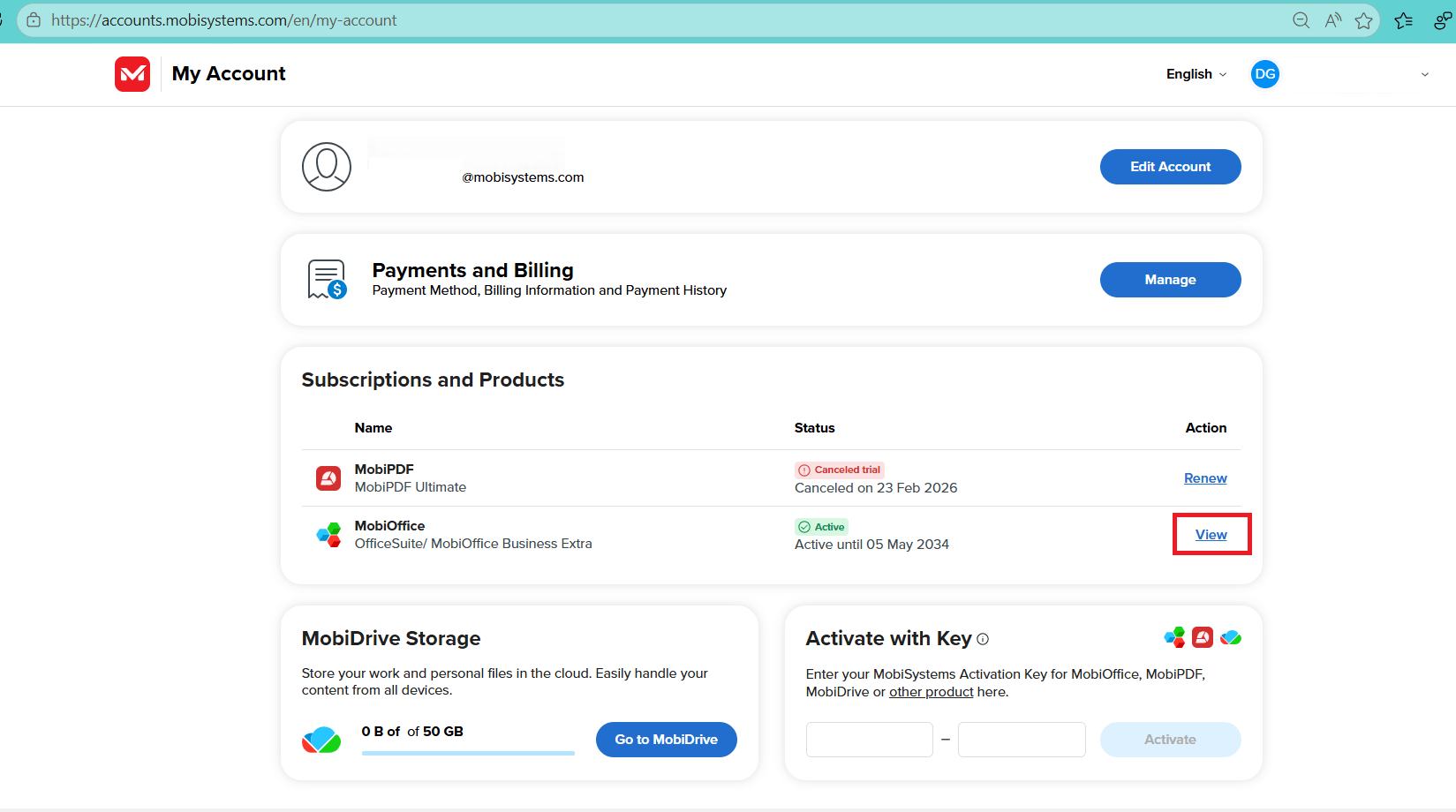
3. В раздела „Общ преглед“ можете да проверите датите на начало и край на абонамента си, както и името на регистрирания собственик.
Управлявайте свързаните устройства
За да управлявате устройствата, свързани с профил в MobiOffice:
1. Отворете Моят акаунт.
2. Отидете в раздел Абонаменти и продукти.
3. Изберете продукта, който искате да прегледате, и кликнете върху Преглед.
4. В раздела Свързани устройства прегледайте списъка с устройства, свързани с вашия акаунт.
5. За да освободите място, кликнете върху Премахване до устройство, което вече не използвате.
Добавете втори имейл адрес
Можете да свържете повече от един имейл с вашия акаунт в MobiOffice. Това е удобно, ако искате да асоциирате съществуващ лиценз с нов имейл.
1. Отворете Моят акаунт, след което щракнете върху Редактиране на акаунта до името си.
2. Щракнете върху Добавяне на имейл адрес.
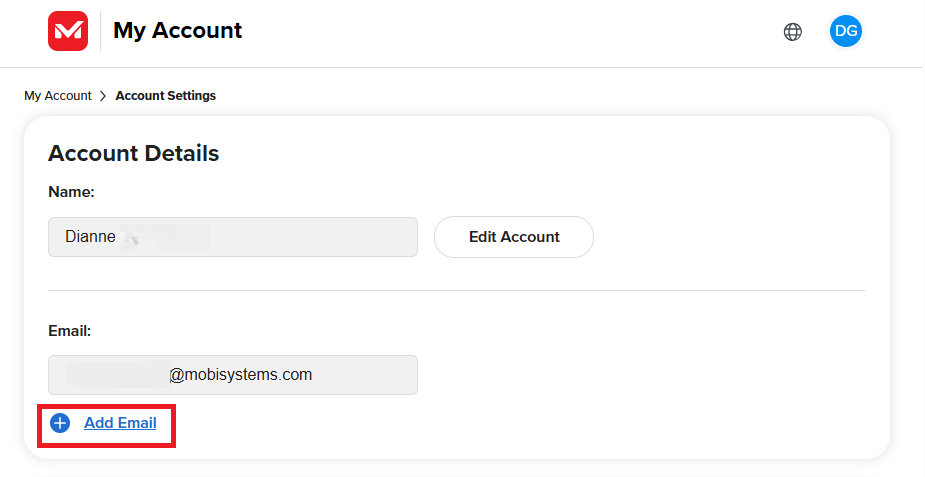
3. Въведете новия имейл и щракнете върху Добавяне на имейл.
4. Потвърдете адреса от връзката, изпратена в пощата ви.
Как да промените паролата си
1. Отворете Моят акаунт и кликнете Редактиране на акаунта до вашето име.
2. Кликнете Промяна на паролата в секцията за промяна на паролата.
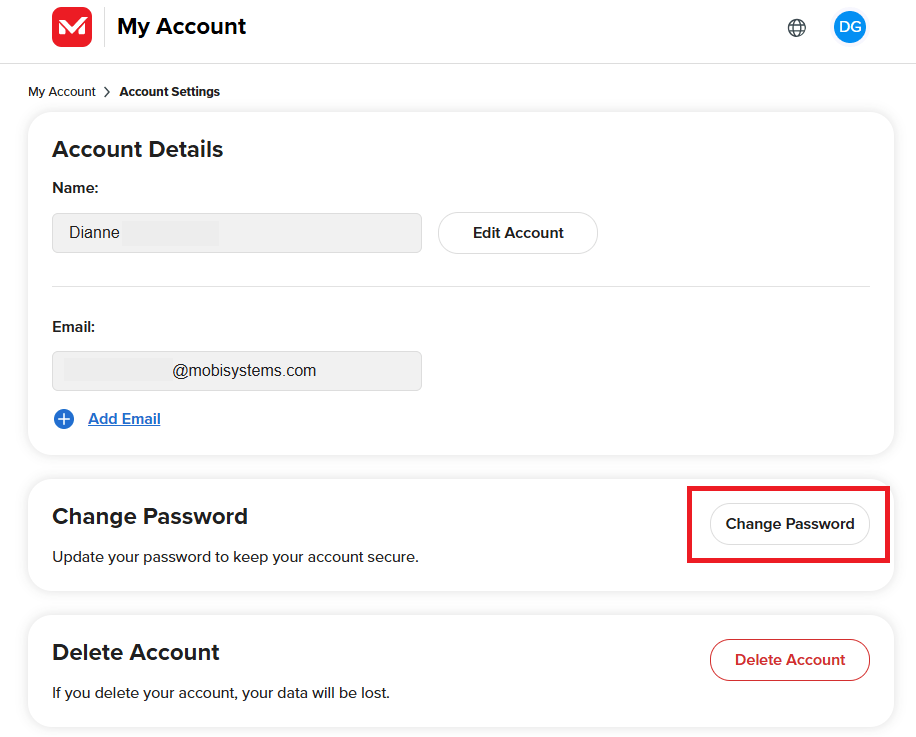
3. В диалоговия прозорец въведете текущата си парола, новата парола и я потвърдете.
4. Кликнете върху Запазване.
Ако сте забравили паролата си, кликнете Забравена парола? на екрана за вход и следвайте инструкциите в имейла, за да я нулирате.
Управление на екипни абонаменти
При екипни абонаменти можете да добавяте или премахвате членове от таблото Моят акаунт. Всеки добавен член получава имейл с покана. За да се регистрират, трябва да използват същия имейл адрес, на който е изпратена поканата.
За да добавите или премахнете членове на екипа, следвайте тези стъпки:
1. Влезте в My Account и кликнете върху абонамента на екипа си.
2. Кликнете върху Manage seats.
3. Кликнете върху Add account, за да добавите нов член на екипа.
4. За да премахнете член на екипа, изберете го и кликнете върху Delete.
Преглед на използваното облачно пространство
Можете да видите използваното облачно пространство в таблото Моят акаунт или като влезете в MobiDrive през браузър.
Как да изтриете акаунта си в MobiSystems
Изтриването на акаунта е за постоянно. Преди да продължите, се уверете, че сте архивирали всички файлове, които искате да запазите.
1. Отворете Моят акаунт, след което щракнете върху Редактиране на акаунта до името си.
2. Превъртете до раздела Изтриване на акаунта.
3. Щракнете върху Изтриване на акаунта.
4. Потвърдете решението си, когато бъдете подканени.
Когато изтриете акаунта си, следните данни се изтриват за постоянно и не могат да бъдат възстановени:
Вашето име, имейл адрес, парола и телефонни номера.
Профилни снимки и потребителски настройки.
Файлове, съхранени в MobiDrive.
Ако искате само да отмените абонамент, без да изтривате акаунта си, отидете в секцията Абонаменти и продукти в таблото си и управлявайте абонаментите си оттам.
Отстраняване на неизправности
Не получих имейл за потвърждение. Проверете папката за спам или нежелана поща. Ако го няма там, върнете се на страницата за вход и кликнете върху Изпрати отново имейл за потвърждение.
Нямам достъп до премиум функции след влизане. Уверете се, че сте влезли със същия акаунт, с който сте закупили абонамента.
Достигнах лимита на устройствата. Отворете Моят акаунт, отидете на Устройства и премахнете устройствата, които вече не използвате.
Влизането чрез социална мрежа не работи. Проверете дали използвате същия идентификатор, с който първоначално сте се регистрирали. Смяната на доставчик създава нов, отделен акаунт.
Забравих кой имейл съм използвал. Опитайте да влезете с всеки от имейл адресите си или използвайте Забравена парола?, за да получите линк за нулиране.
Накъде да продължите
Всичко е готово и вече сте влезли в профила си. След това инсталирайте MobiOffice на другите си устройства или активирайте лиценза си.


