
Sie können in Word eine Unterschrift hinzufügen, indem Sie ein Bild einfügen, es direkt zeichnen, eine Unterschriftszeile verwenden oder eine digitale Signatur anwenden. Die beste Methode hängt davon ab, ob Sie eine visuelle Unterschrift, eine rechtsverbindliche Signatur oder eine schnelle Genehmigungsmarkierung benötigen. Mit Tools wie MobiDocs und MobiPDF können Sie Dokumente sicher signieren und behalten dabei die volle Kontrolle über Ihre Dateien.
Diese Anleitung erklärt, wie Sie in Word ganz einfach eine Unterschrift hinzufügen, häufige Fehler vermeiden und die richtige Methode für Arbeit, Schule oder den privaten Gebrauch wählen.
So fügen Sie in Word eine Unterschrift hinzu
Sie können in Word mit einer der folgenden integrierten Optionen eine Unterschrift hinzufügen:
Ein Bild Ihrer Unterschrift einfügen,
Ihre Unterschrift mit einer Maus oder einem Eingabestift zeichnen,
Eine Unterschriftszeile hinzufügen oder
Ein digitales Zertifikat anwenden.
Mit diesen Tools können Sie Dokumente signieren, ohne das Layout zu verändern oder die Sicherheit zu beeinträchtigen.
Verschiedene Möglichkeiten, in Word eine Unterschrift hinzuzufügen
Word bietet verschiedene Möglichkeiten zum Einfügen einer Unterschrift – je nachdem, ob Sie ein handschriftliches Erscheinungsbild, einen Platzhalter oder eine sichere Verifizierungsmethode wünschen.
Eine handschriftliche Unterschrift als Bild einfügen
Sie können eine handschriftliche Unterschrift hinzufügen, indem Sie ein gescanntes oder fotografiertes Bild in Ihr Dokument einfügen. Erstellen Sie Ihre Unterschrift auf Papier, scannen oder fotografieren Sie sie und speichern Sie sie als PNG- oder JPG-Datei. Wählen Sie in Word Einfügen, dann Bilder, und platzieren Sie das Bild an der gewünschten Stelle.
Eine Unterschriftszeile in Word verwenden
Eine Unterschriftszeile fügt einen formalen Platzhalter zum Unterzeichnen gedruckter oder digitaler Dokumente hinzu. Gehen Sie zu Einfügen, wählen Sie Unterschriftszeile und geben Sie den Namen und den Titel der unterzeichnenden Person ein.
Eine digitale oder elektronische Signatur hinzufügen
Für diese Methode benötigen Sie ein gültiges digitales Zertifikat. Word wendet die Signatur an und sperrt das Dokument vor unbefugten Änderungen.
So fügen Sie in Word eine handschriftliche Unterschrift hinzu
Scannen oder fotografieren Sie Ihre Unterschrift und speichern Sie sie in hoher Auflösung. Fügen Sie sie in Word ein, passen Sie die Größe sorgfältig an und platzieren Sie sie an der richtigen Stelle.
So fügen Sie in Word eine Unterschriftszeile hinzu
Sie können in Word eine Unterschriftszeile hinzufügen, um anzugeben, wo jemand ein Dokument unterzeichnen soll.
So fügen Sie eine Unterschriftszeile ohne das X hinzu
Sie können das X entfernen, indem Sie die Einstellungen der Unterschriftszeile vor dem Einfügen anpassen. Deaktivieren Sie Optionen, die Unterzeichnungsanweisungen anzeigen.
So fügen Sie in Word auf verschiedenen Geräten eine Unterschrift hinzu
Sie können in Word auf Desktop-, Mobil- und Online-Versionen eine Unterschrift hinzufügen, wobei die Funktionen variieren können. Wenn Sie die Gerätebeschränkungen kennen, können Sie die richtige Methode wählen.
So fügen Sie in Word auf dem Mac eine Unterschrift hinzu
Auf dem Mac können Sie Unterschriftsbilder einfügen, mit Trackpad-Tools zeichnen oder digitale Zertifikate verwenden. Die meisten Funktionen sind in der Desktop-Version verfügbar. Verwenden Sie Einfügen für Bilder und Zeichnen für handschriftliche Unterschriften.
So fügen Sie in Word auf iPhone und iPad eine Unterschrift hinzu
Auf iPhone und iPad können Sie Unterschriften per Touch-Eingabe zeichnen oder gespeicherte Bilder einfügen. Öffnen Sie das Dokument, verwenden Sie das Zeichnen-Tool und unterschreiben Sie direkt auf dem Bildschirm.
So fügen Sie in Word Online eine Unterschrift hinzu
Word Online ermöglicht das Einfügen von Bildern und einfachen Zeichnungen, unterstützt jedoch keine erweiterten digitalen Zertifikate. Es eignet sich am besten für einfache Unterschriften.
Häufige Probleme beim Hinzufügen einer Unterschrift in Word
Probleme mit Unterschriften in Word entstehen meist durch Bilder mit niedriger Qualität, Größenänderungen oder Formatänderungen. Diese Probleme können das Erscheinungsbild und die Glaubwürdigkeit beeinträchtigen.
Warum die Unterschrift unscharf oder verzerrt wird
Unscharfe Unterschriften entstehen häufig durch Bilder mit niedriger Auflösung oder übermäßige Größenänderungen. Das Strecken kleiner Bilder verringert die Schärfe.
Warum die Unterschrift nach dem Bearbeiten verschwindet
Unterschriften können verschwinden, wenn sie falsch verankert oder mit entfernten Elementen verknüpft sind.
Word-Dokumente sicher mit MobiDocs und MobiPDF signieren
Sie können Word-Dokumente sicher signieren, indem Sie sie in MobiDocs vorbereiten, in PDF konvertieren und eine digitale Signatur in MobiPDF anwenden.
MobiDocs ist vollständig kompatibel mit Microsoft Office und allen gängigen Dokumentformaten, sodass Sie problemlos mit DOCX, DOC und mehr arbeiten können.
Dokument in MobiDocs erstellen oder bearbeiten
Öffnen Sie Ihre Word-Datei in MobiDocs und nehmen Sie alle erforderlichen Änderungen vor. Da MobiDocs Microsoft Office und Standarddateiformate unterstützt, können Sie mit vorhandenen Dokumenten ohne Konvertierungsprobleme arbeiten.
Word-Datei in PDF konvertieren
Exportieren oder speichern Sie das Dokument aus MobiDocs als PDF, indem Sie auf Datei gehen, auf Speichern unter klicken und PDF auswählen.
PDF in MobiPDF öffnen
Starten Sie MobiPDF und öffnen Sie Ihre konvertierte Datei. Stellen Sie sicher, dass das Dokument korrekt angezeigt wird, bevor Sie Ihre Signatur hinzufügen.
Digitale Signatur anwenden
Verwenden Sie die Signier- oder digitalen Signaturwerkzeuge von MobiPDF, um das Dokument sicher zu signieren.
So geht's:
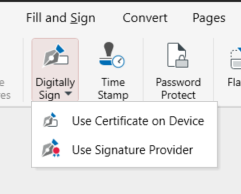
Wählen Sie Schützen aus dem oberen Menü und klicken Sie auf Digital signieren.

Wählen Sie Ihren Zertifikatstyp.
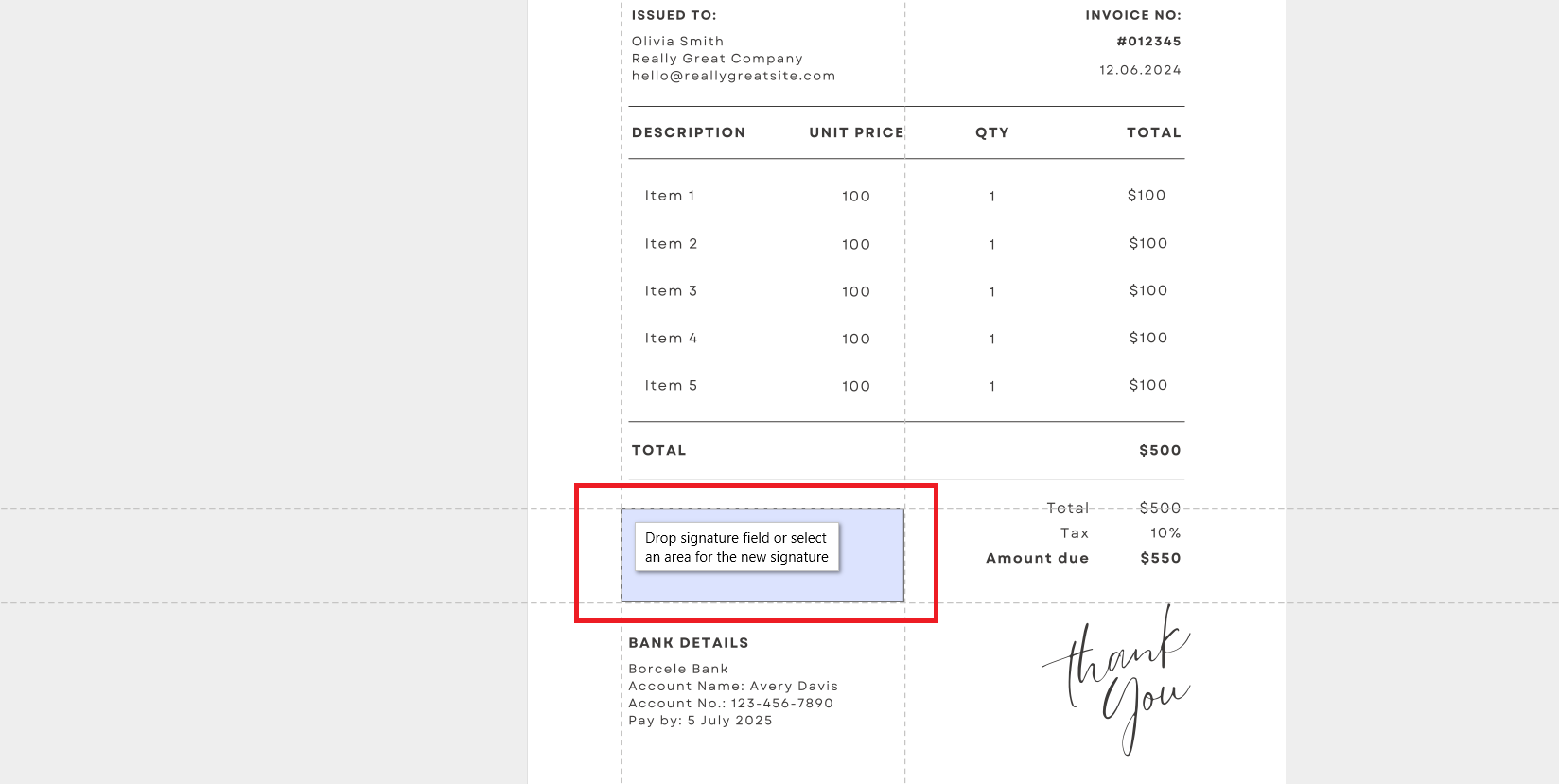
Klicken Sie auf die Stelle, an der Sie die digitale Signatur platzieren möchten.
Ihr digital signiertes Dokument ist jetzt vor Manipulation geschützt und kann zur sicheren Freigabe oder Sicherung auf jedem Gerät mit MobiDrive synchronisiert werden.
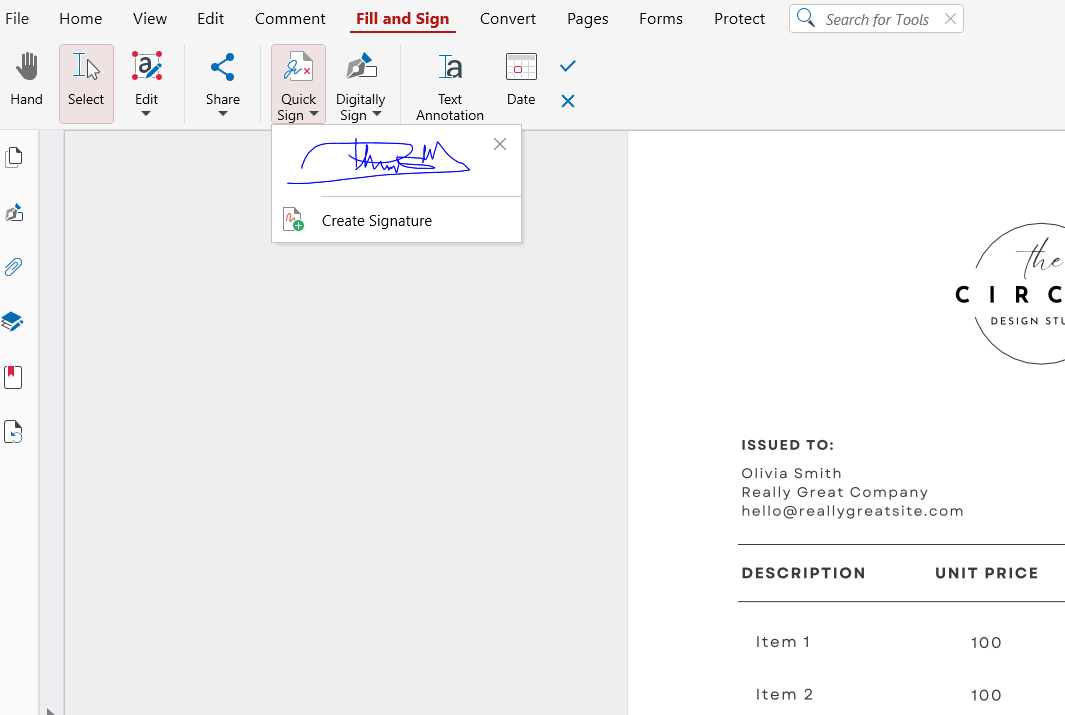
Sie können auch eine benutzerdefinierte Signatur verwenden, indem Sie im Menüband Schnell signieren auswählen.
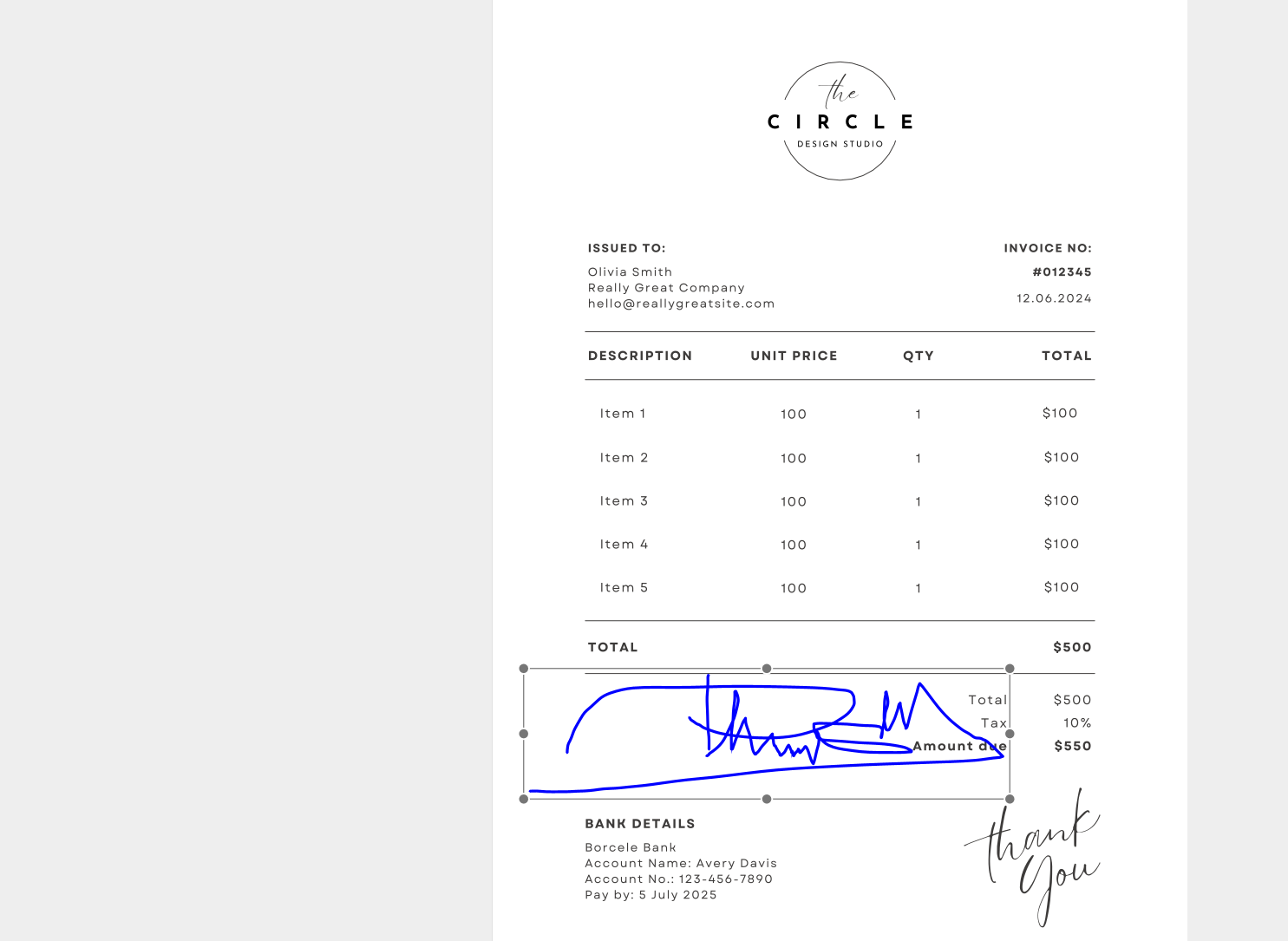
Klicken Sie anschließend einfach auf eine beliebige Stelle, um die Signatur zu platzieren.
Durch die Kombination von MobiDocs zum Bearbeiten und MobiPDF zum Signieren behalten Sie die volle Kontrolle – von der Erstellung bis zur Genehmigung. Diese schrittweise Vorgehensweise wird für Verträge, offizielle Formulare und vertrauliche Dokumente empfohlen.
Häufig gestellte Fragen
Wie füge ich eine handschriftliche Unterschrift in Word ein?
Du kannst ein Bild deiner handschriftlichen Unterschrift einfügen oder sie mit den Zeichenwerkzeugen von Word erstellen.
Kann ich eine digitale Signatur in Word hinzufügen?
Ja, Word unterstützt digitale Signaturen mit gültigen Zertifikaten. Diese Methode verifiziert die Identität und verhindert unbefugte Änderungen. Sie wird für offizielle Dokumente empfohlen.
Wie füge ich eine Signaturzeile in Word ohne das X ein?
Deaktiviere die Signieranweisungen, bevor du die Signaturzeile einfügst. Du kannst die Zeile nach dem Einfügen auch manuell formatieren.
Wie kann ich eine Unterschrift in Word auf iPhone oder iPad hinzufügen?
Öffne das Dokument in Word und verwende das Zeichenwerkzeug, um mit dem Finger oder einem Stift zu unterschreiben. Du kannst auch ein gespeichertes Unterschriftsbild einfügen.
Warum sieht meine Unterschrift in Word unscharf oder verzerrt aus?
Das liegt meist an Bildern mit niedriger Auflösung oder unsachgemäßer Größenanpassung. Verwende immer hochwertige Dateien und behalte das Seitenverhältnis bei.
Word-Dokumente sicher signieren mit MobiDocs und MobiPDF
Du kannst dein Dokument in MobiDocs erstellen und vorbereiten, es dann in ein PDF konvertieren und in MobiPDF eine sichere digitale Signatur hinzufügen. Dieser Workflow ist ideal, wenn du eine stärkere Identitätsverifizierung, Manipulationsschutz oder langfristige Dokumentenintegrität benötigst.
Durch die Kombination von MobiDocs zum Bearbeiten und MobiPDF zum Signieren hast du die volle Kontrolle über deine Dokumente – von der Erstellung bis zur Freigabe. Dieser Ansatz wird für Verträge, offizielle Formulare und sensible Dateien empfohlen.