

Besser fokussieren mit dem Lesemodus
Der Lesemodus füllt Ihren Bildschirm mit dem Dokument und blendet alles andere aus – einschließlich der App-Menüs und der Windows-Taskleiste. Er eignet sich besonders zum Lesen langer Berichte, E-Books oder Verträge ohne Ablenkungen. Diese Anleitung zeigt Ihnen, wie Sie den Lesemodus in MobiPDF Reader unter Windows öffnen, die Symbolleiste zum Navigieren und Kommentieren Ihres PDFs nutzen und den Modus anschließend beenden.
Bevor Sie beginnen
Stellen Sie sicher, dass Sie Folgendes haben:
MobiOffice auf Ihrem Windows-Gerät installiert, einschließlich MobiPDF Reader. Siehe Einführung in MobiPDF Reader.
Mit Ihrem MobiSystems-Konto angemeldet.
Eine PDF in MobiPDF Reader geöffnet. Siehe PDF-Dateien öffnen und navigieren.
So öffnen Sie den Lesemodus
Es gibt zwei Möglichkeiten, den Lesemodus zu starten.
Aus einer geöffneten PDF:
1. Öffnen Sie Ihre PDF-Datei in MobiPDF Reader.
2. Drücken Sie Strg+H.
Über den Startbildschirm:
1. Klicken Sie auf Ansicht.
2. Klicken Sie auf Lesemodus.
Ihr PDF füllt den Bildschirm aus. Die Menüs und die Windows-Taskleiste werden ausgeblendet.
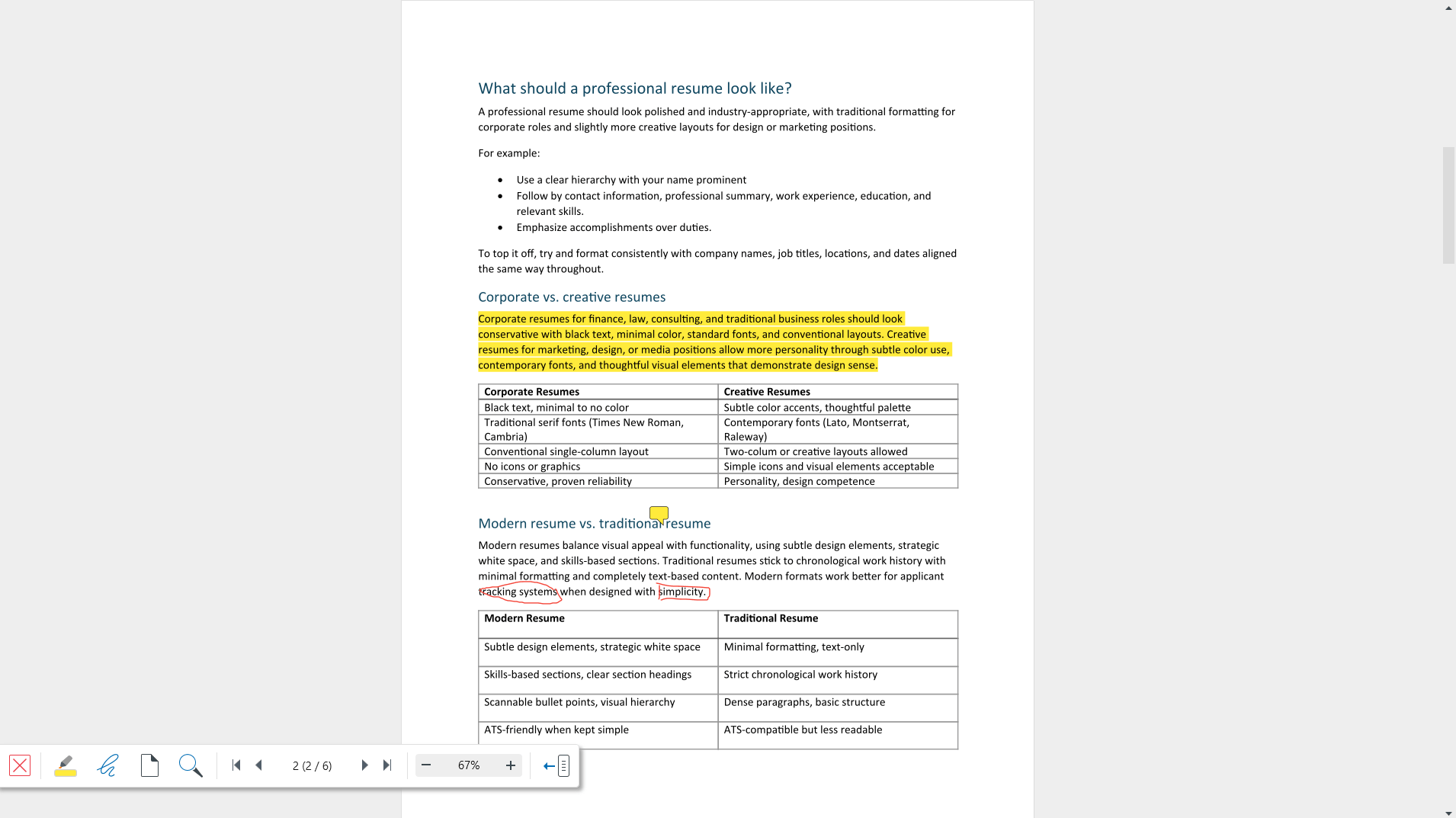
Die Symbolleiste für den Lesemodus
Sie müssen den Lesemodus nicht verlassen, um die wichtigsten Werkzeuge zu nutzen. Diese befinden sich in einer Symbolleiste in der unteren linken Ecke des Bildschirms.
Die Symbolleiste enthält von links nach rechts:
X: schließt den Lesemodus.
Text hervorheben: markiert Wörter und Phrasen in der von Ihnen gewählten Farbe.
Freihand zeichnen: erlaubt Skizzen an jeder beliebigen Stelle der Seite.
Seitenansicht: passt den Zoom an und wechselt zwischen Ansichtsmodi.
Suchen: findet Text in Ihrem PDF.
Navigationssteuerung: blättert zwischen den Seiten.
Zoomsteuerung: stellt die Ansicht größer oder kleiner ein.
Ausblenden: blendet die Werkzeugleiste aus.

So navigieren Sie durch Ihr Dokument
Verwenden Sie die Navigationssteuerelemente in der Symbolleiste:
1. Klicken Sie auf die Pfeile, um eine Seite zurück- oder vorzugehen.
2. Klicken Sie auf die Schaltflächen für die erste oder letzte Seite, um direkt an den Anfang oder das Ende des Dokuments zu springen.
3. Um zu einer bestimmten Seite zu gelangen, doppelklicken Sie auf die Seitenzahl in der Mitte, geben Sie die gewünschte Seitennummer ein und drücken Sie die Eingabetaste.
Vergrößern und verkleinern
Klicken Sie auf die Zoom-Steuerelemente, um in Schritten von 10 % heranzuzoomen oder wegzuzoomen.
Um eine eigene Stufe festzulegen, doppelklicken Sie auf den Zoom-Prozentsatz und geben Sie einen Wert ein.
Klicken Sie auf Seitenansicht, um zwischen den Seitenmodi zu wechseln.
Text suchen
1. Klicken Sie auf Suchen oder drücken Sie Strg+F.
2. Geben Sie das gesuchte Wort oder die gesuchte Phrase ein.
Hinweis: Gescannte Seiten sind Bilder, kein Text. Die Suche kann daher keine Wörter darin finden. Damit Ihre Scans durchsuchbar sind, benötigen Sie OCR, das in der Vollversion von MobiPDFenthalten ist.
So markieren und zeichnen Sie
Sie können Ihr PDF direkt im Lesemodus kommentieren.
Text hervorheben:
1. Klicken Sie in der Symbolleiste auf Text hervorheben.
2. (Optional) Wählen Sie eine Farbe aus.
3. Markieren Sie den Text, den Sie hervorheben möchten.
So zeichnen Sie auf einer Seite:
1. Klicken Sie in der Symbolleiste auf Freihand zeichnen.
2. Klicken Sie auf die Seite und ziehen Sie, um zu zeichnen.
Ihre Markierungen und Zeichnungen werden zusammen mit dem Dokument gespeichert – genau wie in der Hauptansicht. Drücken Sie Ctrl+S, um Ihre Änderungen zu speichern.
Tipp: Für Haftnotizen und eine vollständige Liste Ihrer Markierungen verwenden Sie stattdessen die Hauptansicht. Siehe PDFs hervorheben und kommentieren.
Symbolleiste ausblenden
Für eine vollständig freie Ansicht können Sie die Symbolleiste ausblenden.
Klicken Sie auf Minimieren, um die Symbolleiste auszublenden.
Klicken Sie erneut darauf, um die Symbolleiste wieder einzublenden.
Lesemodus beenden
Drücken Sie Escape, oder
Klicken Sie auf X in der Symbolleiste.
Sie kehren zur Hauptansicht zurück, in der Ihre Menüs wieder an ihrem Platz sind.
Fehlerbehebung
Ich finde die Symbolleiste nicht. Sie ist möglicherweise eingeklappt. Bewegen Sie den Mauszeiger in die untere linke Ecke des Bildschirms und klicken Sie auf Einklappen, um sie wieder anzuzeigen.
Strg+H funktioniert nicht. Stellen Sie sicher, dass zuerst ein PDF geöffnet ist. Der Lesemodus benötigt ein Dokument zur Anzeige.
Die Suche findet keinen Text, den ich sehe. Die Seite ist wahrscheinlich ein Scan. Text in Scans ist erst nach der Anwendung von OCR im vollständigen MobiPDF durchsuchbar.
Ich möchte eine Haftnotiz hinzufügen, kann es aber nicht. Der Lesemodus umfasst nur Hervorhebungen und Freihandzeichnungen. Drücken Sie Escape und verwenden Sie das Menü Kommentar in der Hauptansicht.
Meine Hervorhebungen sind verschwunden. Drücken Sie Strg+S, um zu speichern. Wenn sich die Datei in der Cloud befindet, überprüfen Sie Ihre Internetverbindung.
Wohin als Nächstes?
Sie können jetzt ohne Ablenkungen im MobiPDF Reader lesen. So fahren Sie fort:


