

Einführung in den MobiPDF Reader
MobiPDF Reader ist der integrierte PDF-Viewer, der mit MobiOffice auf Windows geliefert wird. Diese Anleitung erklärt, was MobiPDF Reader ist, was er kann und wie er in die MobiOffice-Suite eingebunden ist. Sie erfahren, wie Sie PDF-Dateien öffnen, anzeigen und teilen – und wie Sie durch ein Upgrade auf MobiPDF erweiterte Funktionen wie Bearbeitung und Anmerkungen freischalten. Wenn Sie eine gültige MobiOffice-Lizenz besitzen, können Sie MobiPDF Reader sofort nutzen, ohne zusätzliche Downloads.
Bevor Sie beginnen
Stellen Sie sicher, dass Sie Folgendes haben:
MobiOffice auf Ihrem Windows-Gerät installiert. Siehe MobiOffice auf mehreren Geräten installieren.
Ein MobiSystems-Konto, damit Sie sich anmelden und Ihre Dateien öffnen können. Siehe Erstellen und Verwalten Ihres MobiOffice-Kontos.
Eine Internetverbindung, wenn Sie Dateien aus der Cloud öffnen möchten.
Was ist MobiPDF Reader?
MobiPDF Reader ist eines der Module des MobiOffice -Pakets – zusammen mit MobiDocs, MobiSheets, MobiSlides und MobiMail. Wenn Sie MobiOffice auf Windows installieren, wird MobiPDF Reader automatisch mitinstalliert. Mit einer gültigen MobiOffice-Lizenz können Sie MobiPDF Reader nutzen, um wichtige PDFs wie Dokumente, Berichte und E-Books zu öffnen – ohne zusätzliche PDF-Software.
Der MobiPDF Reader ist ein schlankes Tool. Er deckt die täglichen Grundlagen ab: das Öffnen, Anzeigen und Teilen von PDF-Dateien. Fortgeschrittene Aufgaben wie das Bearbeiten, Konvertieren und Signieren werden von der Vollversion der MobiPDF -App übernommen.
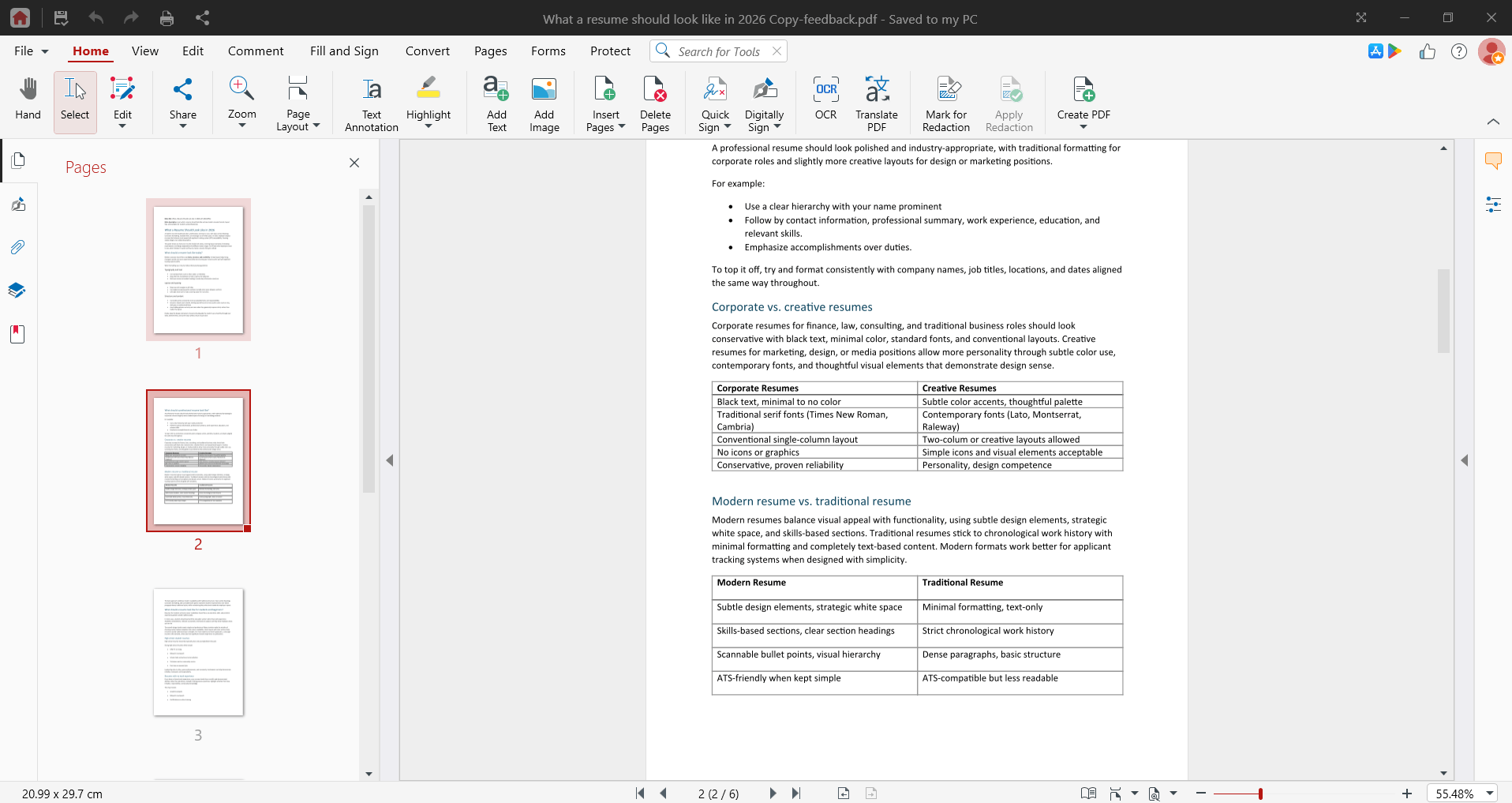
Was Sie mit MobiPDF Reader tun können
Mit MobiPDF Reader auf Windows können Sie:
Öffnen Sie PDFs von Ihrem Gerät oder einem verbundenen Cloud-Dienst wie MobiDrive, Google Drive, OneDrive oder Dropbox.
Zeigen Sie PDFs übersichtlich an, einschließlich mehrseitiger Dokumente, Berichte und E-Books.
Teilen Sie PDFs direkt aus der App heraus mit anderen.
Diese Funktionen stehen jedem MobiOffice-Lizenzinhaber ohne zusätzliche Kosten zur Verfügung.
PDFs anzeigen, kommentieren und verwalten
Ihr gesamter PDF-Workflow umfasst drei Phasen: Anzeigen, Kommentieren und Verwalten. Hier erfahren Sie, was der MobiPDF Reader abdeckt und welche Vorteile Ihnen ein Upgrade bietet.
Anzeigen, Kommentieren und Signieren (in MobiOffice enthalten)
MobiPDF Reader öffnet und zeigt jede PDF-Datei an. Klicken Sie im linken Menü auf Öffnen und wählen Sie aus, wo sich Ihre Datei befindet.
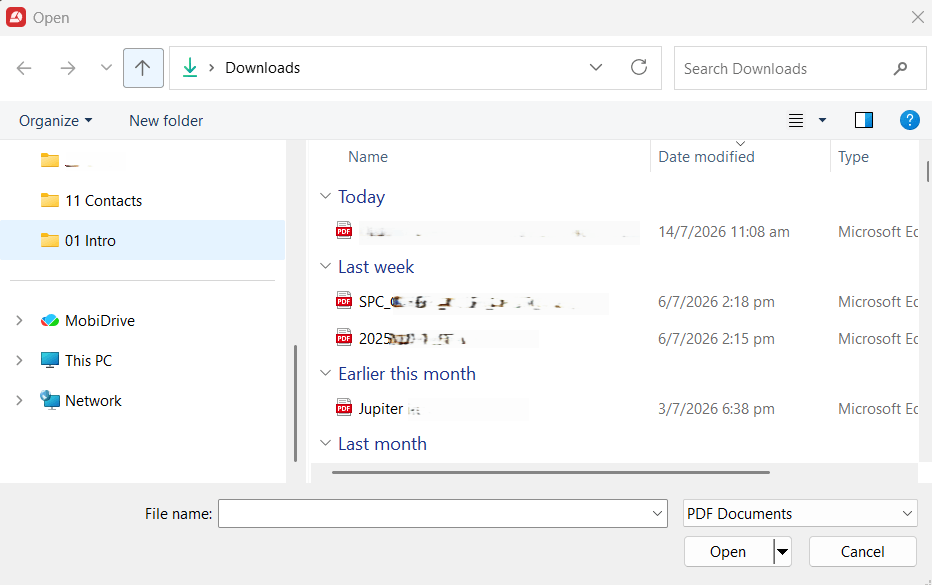
Darüber hinaus können Sie in MobiPDF Reader folgende Werkzeuge verwenden:
PDF kommentieren: Text markieren, unterstreichen, durchstreichen, zeichnen und Kommentare einfügen – das komplette Set an Kommentarfunktionen ist ohne zusätzliche Kosten enthalten.
Ausfüllen & unterschreiben: Formulare bearbeiten und unterschreiben (die Nutzung des kostenlosen Tarifs ist begrenzt – prüfen Sie Ihr aktuelles Kontingent direkt in der App).
Anmerkungen und Verwaltung (mit einer MobiPDF-Lizenz)
Für umfangreiche Anmerkungen oder Änderungen an einem PDF können Sie auf MobiPDF upgraden. Die Vollversion bietet:
Optische Zeichenerkennung (OCR): Scannen Sie physische Dokumente und konvertieren Sie sie in vollständig bearbeitbare Textdateien.
Digitale Signaturen: Signaturen hinzufügen oder entfernen
PDF-Bearbeitung: Text und Bilder ändern, Seiten hinzufügen oder entfernen, Inhalte neu anordnen sowie Dokumente zusammenführen oder aufteilen.
PDF-Konverter: PDFs in Word-, Excel-, PowerPoint- und Bilddateien konvertieren und umgekehrt.
Dokumentensicherheit: Dateien mit einem Passwort schützen und verschlüsseln.
Sie können die Vollversion aktivieren, indem Sie eine MobiPDF-Lizenz erwerben oder sich mit einem Konto anmelden, das bereits über eine verfügt.
So öffnen Sie MobiPDF Reader unter Windows
1. Installieren Sie MobiOffice auf Ihrem Windows-Gerät, falls noch nicht geschehen. Weitere Informationen finden Sie unter MobiOffice auf mehreren Geräten installieren.
2. Suchen Sie nach Abschluss der Installation MobiPDF in der Liste der installierten Apps und klicken Sie auf App öffnen.
3. Klicken Sie auf dem Willkommensbildschirm auf Konto.
4. Klicken Sie auf Anmelden und melden Sie sich mit Ihrem MobiSystems-Konto an.
5. Klicken Sie im linken Menü auf Öffnen und wählen Sie aus, von wo Sie Ihre PDF-Datei öffnen möchten.
Sobald Sie angemeldet sind, öffnet sich Ihr PDF und Sie können mit dem Lesen beginnen.
MobiPDF Reader vs. MobiPDF
Mit diesem kurzen Vergleich finden Sie das passende Tool für Ihre Anforderungen:
Wenn Sie PDFs nur lesen und teilen möchten, reicht MobiPDF Reader aus. Wenn Sie PDFs bearbeiten, kommentieren oder konvertieren möchten, wechseln Sie zu MobiPDF.
Fehlerbehebung
MobiPDF Reader ist nach der Installation von MobiOffice nicht zu finden. Öffnen Sie das Windows-Startmenü und suchen Sie nach „MobiPDF" – nicht nach „MobiPDF Reader". Die App wird unter ihrem Basisnamen aufgeführt; „Reader" erscheint nur innerhalb der App selbst.
Meine PDF lässt sich nicht aus der Cloud öffnen. Überprüfen Sie Ihre Internetverbindung, melden Sie sich dann an und versuchen Sie es erneut über das Menü Öffnen.
Die Bearbeitungswerkzeuge fehlen. MobiPDF Reader enthält das vollständige Anmerkungswerkzeug (Hervorheben, Unterstreichen, Durchstreichen, Zeichnen, Kommentare) sowie eingeschränkte Funktionen für „Ausfüllen & Unterschreiben". Für die Bearbeitung von Text und Seiten, die Konvertierung und digitale Signaturen ist das vollständige MobiPDF erforderlich.
Ich bin angemeldet, sehe aber meine Lizenz nicht. Stellen Sie sicher, dass Sie dasselbe MobiSystems-Konto verwenden, mit dem Sie Ihr Abonnement erworben haben. Wenn Sie den Anmeldeanbieter wechseln, wird ein separates Konto erstellt.
Wohin als Nächstes?
Sie wissen jetzt, was MobiPDF Reader ist und wie er in MobiOffice integriert ist. So geht es weiter:


