

Einfügen von normalen Tabellen und Pivot-Tabellen
In dieser Anleitung fügen Sie eine Tabelle ein, um Daten übersichtlich zu organisieren, sowie eine Pivot-Tabelle, um größere Datensätze zusammenzufassen und zu analysieren. Eine Tabelle formatiert Ihre Daten und erleichtert die Verwaltung, während eine Pivot-Tabelle Ihre Daten gruppiert und summiert, damit Sie Muster schnell erkennen. Die Schritte beginnen mit Windows, gefolgt von kürzeren Abschnitten für Mac, Android und iOS.
Bevor Sie beginnen
Stellen Sie sicher, dass Sie Folgendes haben:
MobiOffice auf Ihrem Gerät installiert. Siehe MobiOffice auf mehreren Geräten installieren.
Eine in MobiSheets geöffnete Tabellenkalkulation. Siehe Tabellenkalkulationen erstellen und bearbeiten.
In MobiSheets angemeldet. Siehe Bei MobiSheets anmelden.
Eine Internetverbindung, wenn Sie in der Cloud speichern möchten.
Eine Tabelle unter Windows einfügen
1. Wählen Sie den Zellbereich aus, den Sie einbeziehen möchten, oder klicken Sie auf eine Zelle in Ihren Daten.
2. Öffnen Sie die Registerkarte Einfügen im Dropdown-Menü.
3. Wählen Sie Tabelle.
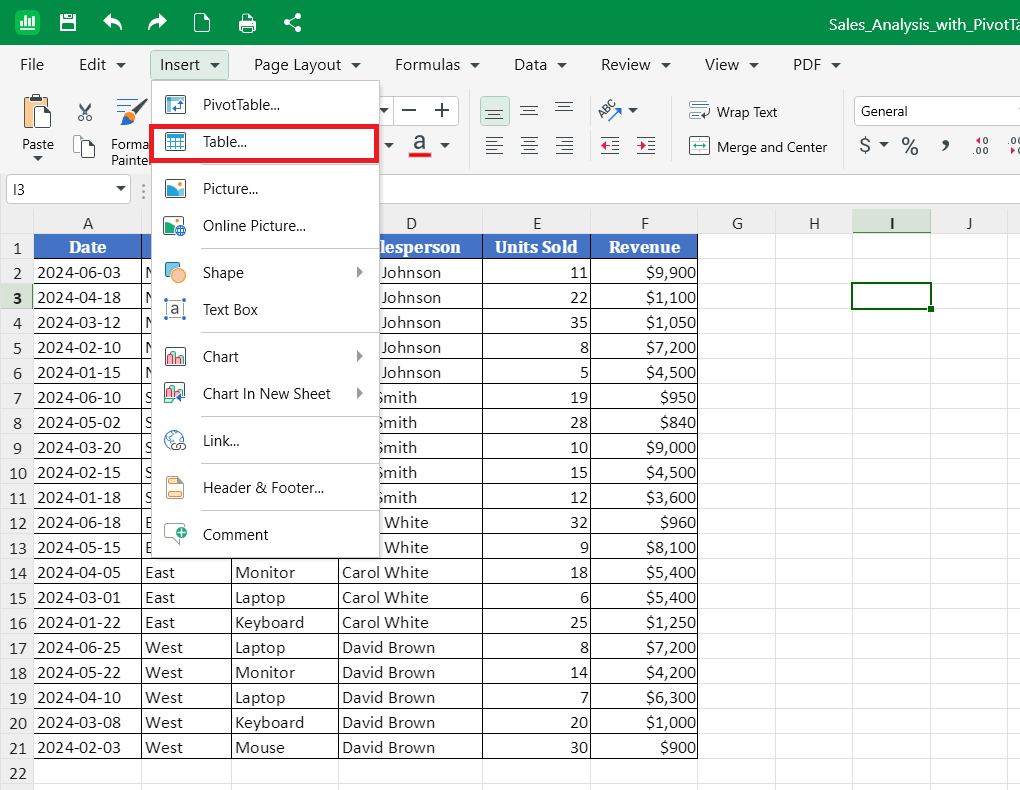
4. Überprüfen Sie den Tabellenbereich. Sie können ihn vor der Bestätigung noch ändern.
5. Klicken Sie auf OK.
6. Verwenden Sie die Optionen im Fenster Tabelle formatieren, um Ihre Tabelle zu gestalten.
Um eine Tabelle später wieder in normale Zellen umzuwandeln, wählen Sie die Tabelle aus und klicken Sie auf In Bereich konvertieren. Ihre Daten bleiben erhalten, aber die Tabellenformatierung und die zugehörigen Tools werden entfernt.
Eine Pivot-Tabelle unter Windows einfügen
Bereiten Sie Ihre Daten für eine Pivot-Tabelle vor. Eine Pivot-Tabelle benötigt saubere Quelldaten. Bevor Sie beginnen, überprüfen Sie, ob Ihre Daten:
oben eine einzige Zeile mit Überschriften enthalten.
keine leeren Zeilen oder Spalten enthalten.
keine zusammengeführten Zellen enthalten.
Dadurch wird sichergestellt, dass die Pivot-Tabelle jede Spalte korrekt ausliest.
Um eine Pivot-Tabelle einzufügen, gehen Sie wie folgt vor:
1. Klicken Sie auf eine beliebige Stelle in Ihren Quelldaten.
2. Öffnen Sie die Registerkarte Einfügen aus dem Dropdown-Menü.
3. Wählen Sie PivotTable. Das Fenster PivotTable einfügen wird geöffnet.
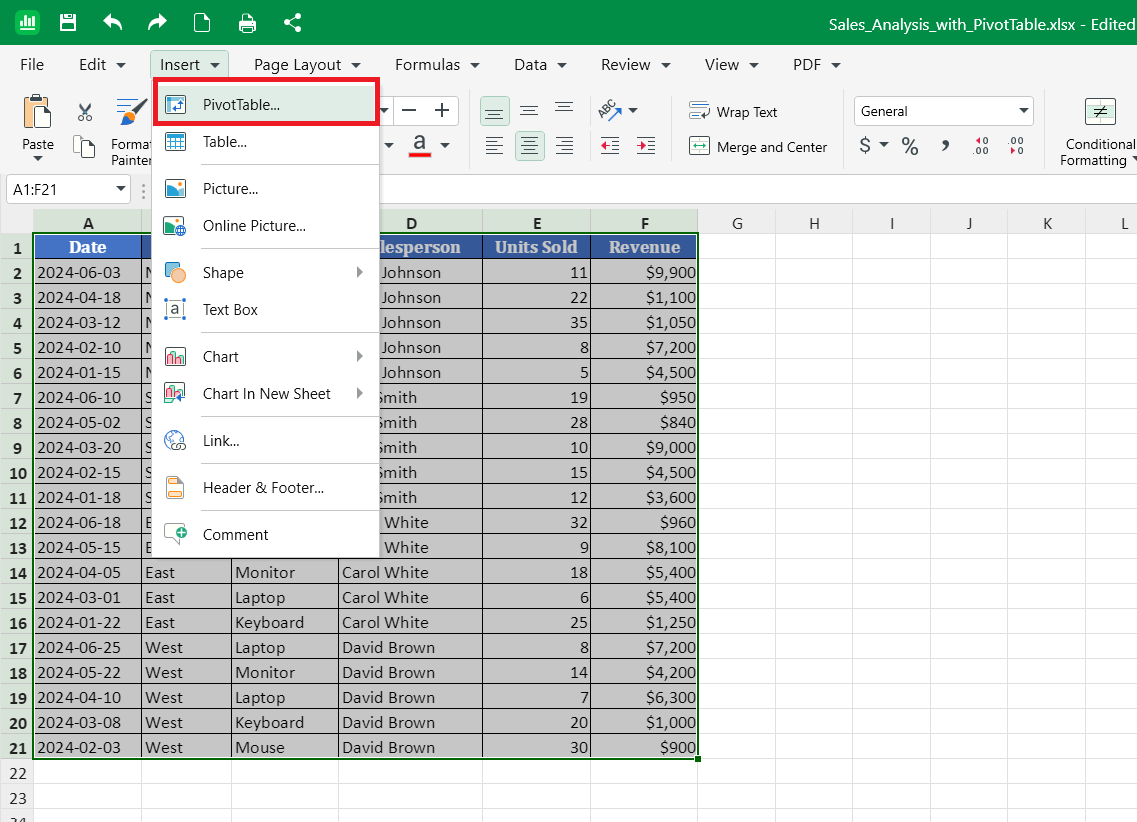
4. Prüfen Sie die Tabellen- bzw. Bereichsangabe. Um sie zu ändern, klicken Sie auf das Rastersymbol und wählen Sie Ihren Datenbereich aus.
5. Wählen Sie unter Ziel, wo die Pivot-Tabelle eingefügt werden soll:
Neues Arbeitsblatt, um sie auf einem neuen Blatt anzulegen, oder
Vorhandenes Arbeitsblatt, um sie auf dem aktuellen Blatt zu platzieren. Klicken Sie dazu auf das Rastersymbol und wählen Sie eine Zelle außerhalb der Quelldaten.
6. Klicken Sie auf OK. Eine leere Pivot-Tabelle wird eingefügt und der Bereich Pivot-Tabellenoptionen wird geöffnet.
Erstellen Sie Ihre Pivot-Tabelle
1. Suchen Sie im Bereich PivotTable-Optionen nach der Feldliste. Dies sind Ihre Spaltenüberschriften.
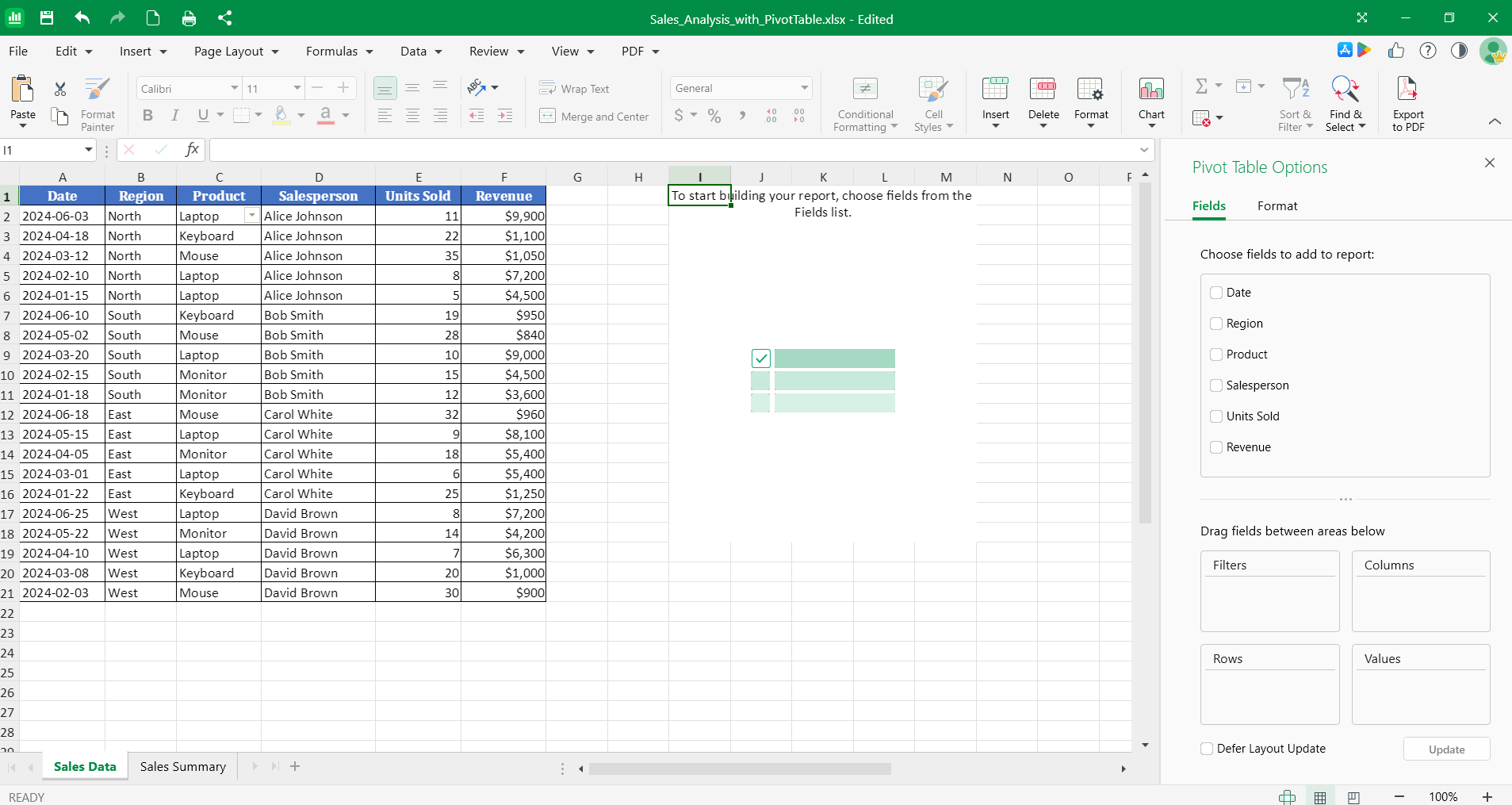
2. Fügen Sie den Bereichen Felder hinzu, um Ihre Daten zu organisieren:
Filter, um Ihre Daten zu filtern.
Zeilen, um Werte an der Seite aufzulisten.
Spalten, um Werte oben zu verteilen.
Werte, um Summen wie Summe oder Anzahl zu berechnen.
3. Die Pivot-Tabelle wird aktualisiert, wenn Sie ein Feld hinzufügen.
Tipp: Um eine Berechnung zu ändern, wählen Sie das Feld im Bereich Werte aus und wählen Sie eine andere Option, z. B. Anzahl statt Summe.
Eine Pivot-Tabelle formatieren
1. Klicken Sie in Ihre Pivot-Tabelle.
2. Klicken Sie im Bereich Pivot-Tabellenoptionen auf Format.
3. Wählen Sie ein Layout, das zu Ihren Daten passt.
Eine Pivot-Tabelle löschen
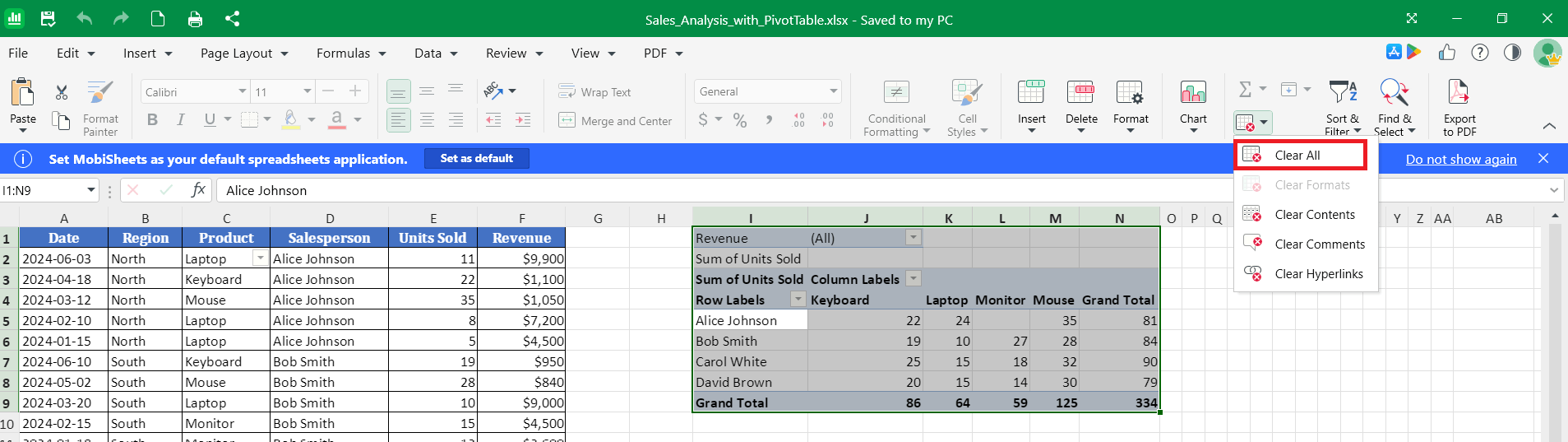
1. Klicken Sie irgendwo in die Pivot-Tabelle und drücken Sie dann Strg + A, um die Pivot-Tabelle auszuwählen.
2. Klicken Sie im Menüband auf die Schaltfläche Löschen und wählen Sie dann Alles löschen.
Tabellen auf dem Mac
1. Öffnen Sie Ihre Tabelle in MobiSheets.
2. Um eine Tabelle einzufügen, wählen Sie Ihre Daten aus, öffnen Sie die Registerkarte Einfügen und wählen Sie Tabelle.
Hinweis: Pivot-Tabellen können unter macOS nur angezeigt, aber nicht erstellt werden.
Tabellen auf Android und iOS
Auf Smartphones und Tablets ist MobiSheets Teil der MobiOffice-App.
1. Öffnen Sie Ihre Tabellenkalkulation in der MobiOffice-App.
2. Wählen Sie Ihre Daten aus, indem Sie auf eine Zelle tippen und die Ziehpunkte ziehen.
3. Tippen Sie auf Einfügen und wählen Sie dann Tabelle.
Hinweis: Nutzer der MobiOffice-App auf Android und iOS können das Layout, den Namen und den Stil einer Pivot-Tabelle nur anzeigen und ändern. Um eine Pivot-Tabelle zu bearbeiten, wählen Sie eine Zelle in der Pivot-Tabelle aus und tippen Sie dann auf PivotTable.
Fehlerbehebung
Meine Pivot-Tabelle wird nicht richtig erstellt. Überprüfen Sie Ihre Quelldaten. Entfernen Sie leere Zeilen, verbundene Zellen sowie zusätzliche Kopfzeilen und versuchen Sie es erneut.
Meine Pivot-Tabelle wurde nach der Datenänderung nicht aktualisiert. Pivot-Tabellen werden nicht immer automatisch aktualisiert. Klicken Sie mit der rechten Maustaste in die Pivot-Tabelle und wählen Sie „Aktualisieren“ aus dem Kontextmenü.
Ich kann die Optionen für das Tabellen-Styling nicht finden. Das Fenster Tabelle formatieren öffnet sich, wenn Sie eine Tabelle einfügen. Um das Styling später zu ändern, klicken Sie mit der rechten Maustaste in die Tabelle oder Pivot-Tabelle und wählen Sie die entsprechende Formatierungsoption aus dem Kontextmenü.


