

Häufig gestellte Fragen
Diese Seite beantwortet die häufigsten Fragen zu MobiOffice – rund um Ihr Konto, die Installation, die Synchronisierung mit MobiDrive und die tägliche Nutzung. Hier finden Sie schnelle Antworten und Links zu ausführlichen Schritt-für-Schritt-Anleitungen.
Konten
Benötige ich ein Konto, um MobiOffice zu nutzen?
Sie benötigen ein MobiSystems-Konto, um eine kostenlose Testversion zu starten, ein Abonnement zu aktivieren, Ihre Einstellungen zu synchronisieren und Ihren Cloud-Speicher zu nutzen. Die Kontoerstellung ist kostenlos.
Wie erstelle ich ein Konto?
Sie können ein Konto auf der MobiSystems-Website, im Kontoportal oder direkt in einer MobiOffice-App erstellen. Sie können sich auch mit Ihrer Google-, Facebook- oder Apple-ID anmelden. Weitere Informationen finden Sie unter MobiOffice-Konto erstellen und verwalten.
Kann ich mich mit Google, Facebook oder Apple anmelden?
Ja. Verwenden Sie immer denselben Anbieter. Wenn Sie sich mit einer anderen Methode anmelden, wird ein separates Konto erstellt, das kein Abonnement enthält.
Auf wie vielen Geräten kann ich die App nutzen?
Das hängt von Ihrem Tarif ab. Premium gilt für einen Desktop-PC (Windows oder Mac) und bis zu zwei Mobilgeräte. Um einen Platz freizugeben, öffnen Sie Mein Konto > Abonnements und Produkte, wählen Sie Ihr Produkt aus und entfernen Sie ein Gerät auf der Registerkarte Verknüpfte Geräte.
Wie ändere oder setze ich mein Passwort zurück?
Öffnen Sie Mein Konto > Konto bearbeiten > Passwort ändern. Wenn Sie es vergessen haben, klicken Sie im Anmeldefenster auf Passwort vergessen? und folgen Sie dem Link in der E-Mail.
Wie kündige ich ein Abonnement, ohne mein Konto zu löschen?
Gehen Sie in Ihrem Dashboard zum Abschnitt „Abonnements und Produkte“ und verwalten Sie dort Ihr Abonnement. Das Löschen Ihres Kontos ist endgültig und führt zur Löschung Ihrer Dateien und Einstellungen.
Installation
Auf welchen Plattformen läuft MobiOffice?
Windows, Mac, Android und iOS: Eine einzige Lizenz gilt für alle Plattformen. So können Sie MobiOffice auf jedem Gerät installieren und dasselbe Konto nutzen.
Ist MobiOffice kostenlos?
MobiOffice bietet eine kostenlose Version mit Basisfunktionen. Mit einem Premium-Abonnement schalten Sie den vollen Funktionsumfang und weitere Geräte frei.
Wie installiere ich MobiOffice auf Windows?
Rufen Sie die MobiOffice-Downloadseiteauf, klicken Sie auf Kostenlos herunterladen, führen Sie MobiOffice_Setup.exe aus und melden Sie sich an, wenn MobiDocs geöffnet wird. Weitere Informationen finden Sie unter MobiOffice auf mehreren Geräten installieren.
Welche Apps sind in MobiOffice enthalten?
Sie erhalten MobiDocs, MobiSheets, MobiSlides, MobiMail und den kostenlosen MobiPDF Reader. Unter Windows öffnet MobiOffice zunächst MobiDocs – die anderen Module starten Sie über das Startmenü. MobiMail und MobiPDF Reader sind auf dem Mac nicht verfügbar, und MobiMail ist weder für Android noch für iOS erhältlich.
Das Installationsprogramm startet nicht. Was soll ich tun?
Klicken Sie mit der rechten Maustaste auf das Installationsprogramm, wählen Sie Als Administrator ausführen und lassen Sie die Datei durch Ihre Antivirensoftware oder Firewall zu. Weitere Lösungen finden Sie unter Installations- und Anmeldeprobleme beheben.
Synchronisierung
Was ist MobiDrive?
MobiDrive ist der Cloud-Speicher von MobiSystems. Speichern Sie Ihre Dateien dort, um sie auf Ihren anderen Geräten zu öffnen.
Woran erkenne ich, dass meine Dateien synchronisiert wurden?
Öffnen Sie das MobiDrive-Widget in Ihrer Windows-Taskleiste. Der Status Aktuell bedeutet, dass alle Dateien zwischen Ihrem MobiDrive-Ordner und der Cloud synchronisiert sind.
Warum werden meine Dateien nicht synchronisiert?
Stellen Sie sicher, dass Sie online und angemeldet sind und dass die Datei in Ihrem MobiDrive-Ordner gespeichert ist. Nur Dateien in diesem Ordner werden automatisch synchronisiert. Weitere Hilfe finden Sie unter Probleme bei der Verwendung von MobiDrive.
Kann ich meine Dateien ohne Internetverbindung nutzen?
Ja. Markieren Sie die Dateien, die Sie offline benötigen, während Sie online sind. Anschließend können Sie sie ohne Internetverbindung öffnen.
Wo ist mein MobiDrive-Ordner?
Öffnen Sie es über das MobiDrive-Widget, indem Sie auf das Ordnersymbol klicken, oder klicken Sie auf Konto > Einstellungen, um den Speicherort anzuzeigen oder zu ändern.
Kann ich in Google Drive, OneDrive oder Dropbox speichern?
Ja. Wenn Sie eine Datei öffnen oder speichern, können Sie Ihr Gerät, MobiDrive oder einen verknüpften Dienst wie Google Drive, OneDrive oder Dropbox auswählen.
Verwendung
Wie erstelle ich eine neue Datei?
Öffnen Sie eine MobiOffice-App (zum Beispiel MobiSheets), wechseln Sie zum Startbildschirm, klicken Sie auf Neu und wählen Sie Leer oder eine Vorlage. Tippen Sie auf einem Smartphone oder Tablet auf die Schaltfläche + und wählen Sie den Dateityp aus.
Wie speichere ich meine Arbeit?
Wählen Sie Datei > Speichern unter, wählen Sie MobiDrive oder Ihr Gerät, benennen Sie die Datei und klicken Sie auf Speichern. Drücken Sie danach Strg+S, um Ihre Änderungen fortlaufend zu speichern.
Wo finde ich die benötigten Tools?
Die Werkzeuge sind im Menüband angeordnet: Datei, Bearbeiten, Einfügen, Überprüfen und Ansicht, ergänzt durch app-spezifische Menüs wie Formeln in MobiSheets, Seitenlayout in MobiSheets und MobiDocs sowie Entwurf in MobiSlides. Weitere Informationen finden Sie unter Navigation auf der Benutzeroberfläche von MobiOffice.
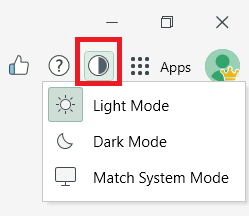
Kann ich den Dunkelmodus aktivieren?
Ja. Klicken Sie oben rechts in der App auf das Symbol „Erscheinungsbild“ und wählen Sie Hell, Dunkel oder Systemeinstellung verwenden. Alternativ können Sie auf Datei > Einstellungen klicken und den gewünschten Modus auswählen. Der Wechsel des Themes wird in MobiDocs, MobiSheets und MobiSlides unterstützt.
Kann ich eine Datei als PDF exportieren?
Ja, wenn MobiPDF in Ihrem Abonnement enthalten ist. Verwenden Sie das Menü PDF oder Datei > Als PDF exportieren.
Öffnet MobiOffice Word-, Excel- und PowerPoint-Dateien?
Ja. MobiOffice unterstützt gängige Office-Formate. Sie können Tabellen als XLSX oder CSV und Dokumente in Standardformaten speichern.


