

MobiOffice auf mehreren Geräten installieren
Ihre MobiOffice-Lizenz gilt für Windows, Mac, Android und iOS. So können Sie die Suite auf all Ihren Geräten installieren und überall dasselbe Konto verwenden. In dieser Anleitung erfahren Sie, wie Sie MobiOffice auf jeder Plattform herunterladen und installieren und wie Sie die mit Ihrem Konto verknüpften Geräte verwalten.
Hinweis: MobiMail und MobiPDF Reader sind auf dem Mac nicht verfügbar.
Bevor Sie beginnen
Stellen Sie sicher, dass Sie Folgendes haben:
Ein MobiSystems-Konto.
Ihre Kaufbestätigung per E-Mail, wenn Sie MobiOffice über die MobiSystems-Website gekauft haben.
Eine Internetverbindung.
Ein Gerät, das die Systemanforderungen von MobiOffice erfüllt.
Gerätebegrenzungen auf einen Blick
Die Anzahl der Geräte, die Sie verwenden können, hängt von Ihrem Tarif ab.
Wenn Sie Ihr Gerätelimit erreichen, können Sie über Mein Konto einen Platz freigeben. Weitere Informationen finden Sie im Abschnitt Verknüpfte Geräte verwalten weiter unten.
MobiOffice unter Windows installieren
Sie können MobiOffice unter Windows über die MobiSystems-Website oder aus dem Microsoft Store installieren. Die meisten Nutzer sollten den Website-Installer verwenden.
Über die MobiSystems-Website installieren
1. Öffnen Sie die MobiOffice-Downloadseite.
2. Klicken Sie auf Free Download. Die Datei MobiOffice_Setup.exe wird auf Ihr Gerät geladen.
3. Öffnen Sie den Ordner Downloads und führen Sie MobiOffice_Setup.exe per Doppelklick aus.
4. Wenn Windows eine Berechtigung anfordert, wählen Sie Ja.
5. Der MobiOffice-Installer enthält eine Option zur Installation von MobiPDF. Lassen Sie das Kontrollkästchen aktiviert, um MobiPDF Reader zu installieren, oder deaktivieren Sie es, um darauf zu verzichten.
6. Klicken Sie auf Install und warten Sie, bis die Installation abgeschlossen ist.
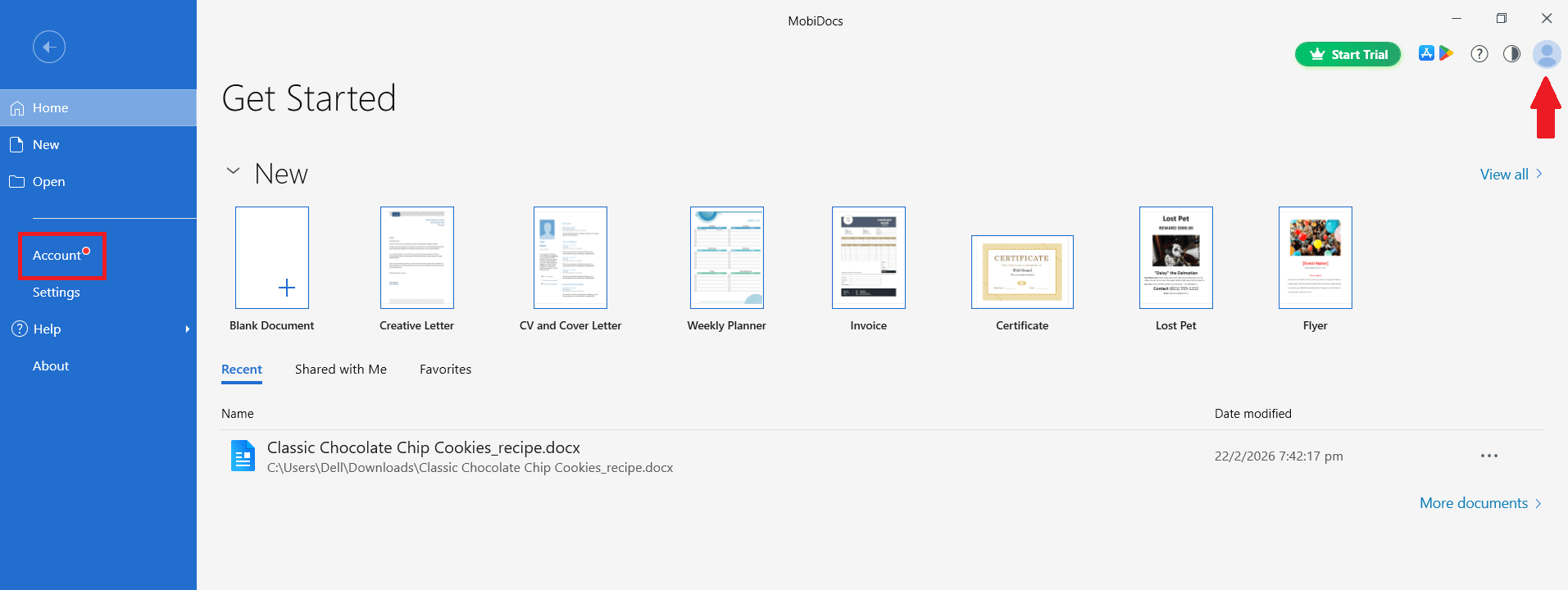
7. Wenn MobiDocs geöffnet wird, klicken Sie auf Sign In oder Account und melden Sie sich mit Ihren MobiSystems-Kontodaten an.
Über den Microsoft Store installieren
1. Öffnen Sie die App Microsoft Store unter Windows.
2. Geben Sie im Suchfeld MobiOffice ein.
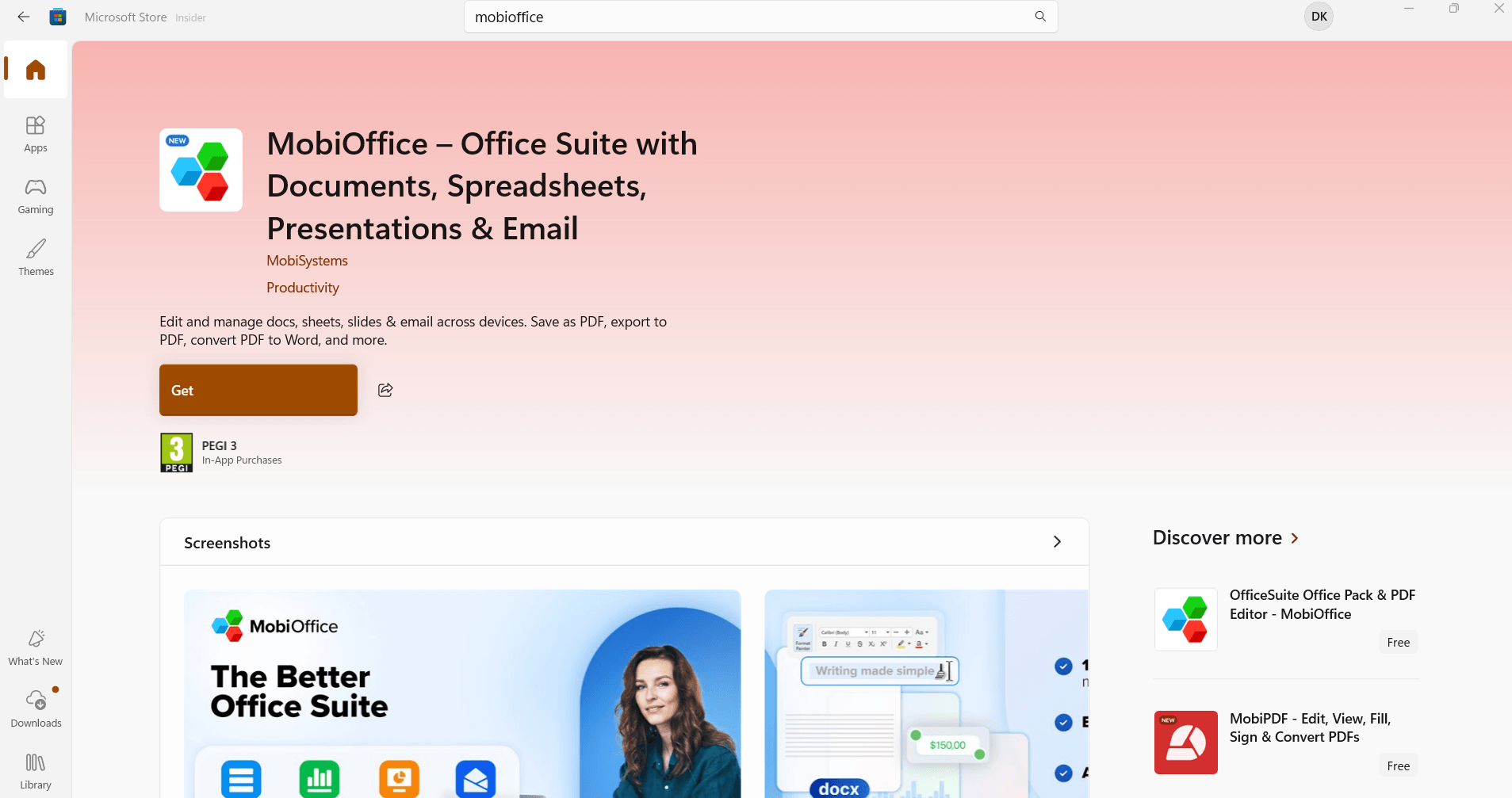
3. Klicken Sie auf Herunterladen.
4. Öffnen Sie MobiOffice, wenn die Installation abgeschlossen ist.
5. Melden Sie sich mit Ihrem MobiSystems-Konto an.
Hinweis: Im Microsoft Store wird auch die ältere App OfficeSuite angezeigt. OfficeSuite wird nicht mehr aktualisiert oder unterstützt. Wählen Sie für die aktuelle Version unbedingt MobiOffice aus.
Auf einem Unternehmensgerät installieren
Für Unternehmensbereitstellungen ist MobiOffice als MSIX-Installer verfügbar. Details finden Sie im Bereitstellungsleitfaden für Unternehmen.
MobiOffice auf dem Mac installieren
1. Öffnen Sie die MobiOffice-Downloadseite.
2. Klicken Sie auf Free Download für Mac.
3. Öffnen Sie die heruntergeladene .dmg-Datei.
4. Ziehen Sie das MobiOffice-Symbol in Ihren Ordner Programme.
5. Öffnen Sie Launchpad oder Ihren Ordner Programme und klicken Sie auf MobiDocs, MobiSheets oder MobiSlides.
6. Wenn macOS fragt, ob eine aus dem Internet geladene App geöffnet werden soll, klicken Sie auf Öffnen.
7. Klicken Sie in der App auf Konto und melden Sie sich mit Ihrem Konto an.
Hinweis: MobiMail und MobiPDF Reader sind auf dem Mac nicht verfügbar.
MobiOffice auf Android installieren
1. Öffnen Sie den Google Play Store auf Ihrem Android-Gerät.
2. Suchen Sie nach MobiOffice: Word, Sheets, PDF.
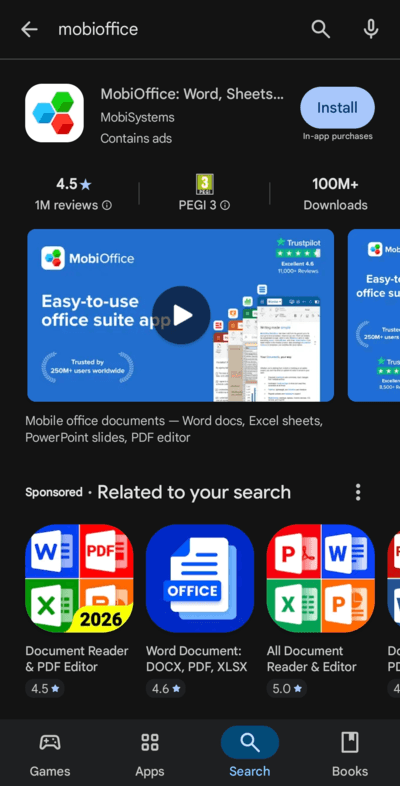
3. Tippen Sie auf Installieren.
4. Öffnen Sie die App, sobald sie installiert ist.
5. Tippen Sie auf Konto und melden Sie sich mit Ihrem MobiSystems-Konto an.
Sie können die Installation auch über die MobiOffice-Downloadseite starten, indem Sie mit Ihrem Smartphone den Android-QR-Code scannen.
MobiOffice auf iOS installieren
1. Öffnen Sie den App Store auf Ihrem iPhone oder iPad.
2. Suchen Sie nach MobiOffice: Word, Sheets, PDF.
3. Tippen Sie auf Laden und bestätigen Sie die Installation mit Face ID, Touch ID oder Ihrem Apple-ID-Passwort.
4. Öffnen Sie die App, sobald sie installiert ist.
5. Tippen Sie auf Konto und melden Sie sich mit Ihrem MobiSystems-Konto an.
Sie können die Installation auch über die MobiOffice-Downloadseite starten, indem Sie mit Ihrem Smartphone den iOS-QR-Code scannen.
Verknüpfte Geräte verwalten
In Ihrem MobiSystems-Konto wird jedes Gerät aufgeführt, auf dem Sie bei MobiOffice angemeldet sind. Über Ihr Kontodashboard können Sie verknüpfte Geräte jederzeit anzeigen oder entfernen.
1. Melden Sie sich in Ihrem MobiSystems-Konto an und öffnen Sie Mein Konto.
2. Öffnen Sie den Bereich Abonnements und Produkte und wählen Sie das Produkt aus, das Sie ansehen möchten.
3. Prüfen Sie auf der Registerkarte Verknüpfte Geräte, welche Geräte mit Ihrem Konto verbunden sind.
4. Um einen Platz freizumachen, klicken Sie bei einem Gerät, das Sie nicht mehr nutzen, auf Entfernen.
Wenn Sie sich das nächste Mal auf einem neuen Gerät bei MobiOffice anmelden, aktiviert MobiOffice Ihre Lizenz automatisch, sofern ein Platz verfügbar ist.
MobiOffice auf ein neues Gerät übertragen
Wenn Sie einen Computer oder ein Telefon ersetzen, müssen Sie Dateien nicht manuell übertragen oder Ihren Aktivierungsschlüssel erneut eingeben.
1. Installieren Sie MobiOffice auf dem neuen Gerät mit den oben beschriebenen Schritten.
2. Öffnen Sie MobiOffice und klicken Sie auf Sign In.
3. Verwenden Sie dasselbe Konto, das Sie auf Ihrem vorherigen Gerät genutzt haben.
4. Wenn Sie Ihr Gerätelimit erreicht haben, folgen Sie den Schritten in „Verknüpfte Geräte verwalten“ und entfernen Sie das alte Gerät.
Weitere Informationen zu Aktivierungsschlüsseln und Lizenzübertragungen finden Sie unter Lizenz aktivieren und Produktversion prüfen.
Fehlerbehebung
Auf meiner mobilen Installation werden keine Premiumfunktionen angezeigt. Melden Sie sich mit demselben MobiSystems-Konto an, mit dem Sie Ihr Abonnement gekauft haben. Wenn Sie den Anbieter für die Anmeldung über soziale Konten wechseln (zum Beispiel von Google zu Apple), wird ein separates Konto erstellt.
Ich habe mein Gerätelimit erreicht. Öffnen Sie Mein Konto > Verknüpfte Geräte und entfernen Sie ein Gerät, das Sie nicht mehr verwenden.
MobiMail ist auf meinem Mac-, Android- oder iOS-Gerät nicht verfügbar. Das ist erwartetes Verhalten. MobiMail ist nur unter Windows verfügbar.
Wohin als Nächstes?
Sie haben MobiOffice auf Ihren Geräten installiert. Melden Sie sich jetzt an, um alle Funktionen zu aktivieren, oder starten Sie direkt mit Ihrer ersten Aufgabe.


