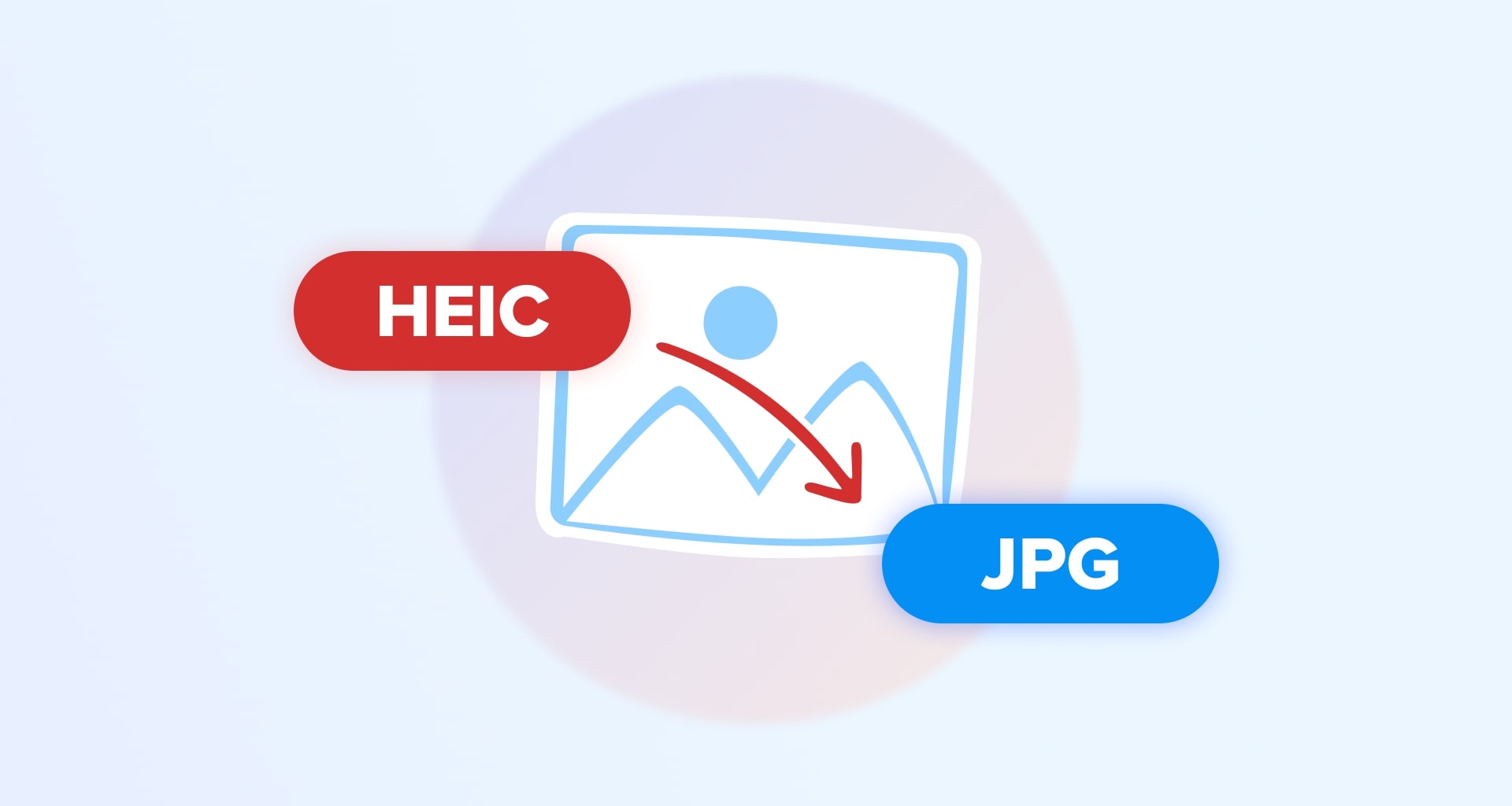
Um HEIC auf dem iPhone in JPG zu konvertieren, öffnen Sie Einstellungen > Kamera > Formate und wählen Sie Maximale Kompatibilität, damit neue Fotos als JPG gespeichert werden. Vorhandene Fotos können Sie in der Fotos-App kopieren und in die Dateien-App einfügen, über Mail oder Nachrichten teilen oder mit einer Kurzbefehle-Automation im Stapel konvertieren.
Dieser Artikel wurde am 14. Oktober 2026 aktualisiert
Wenn Sie schon einmal versucht haben, Ihre iPhone-Bilder auf eine Website hochzuladen oder sie an einen Freund mit einem Nicht-Apple-Gerät zu senden und dabei seltsame Fehlermeldungen oder leere Vorschauen erhalten haben, liegt das an HEIC, dem bevorzugten Bildformat von Apple.
Und hier ist der Haken: HEIC-Dateien funktionieren oft nicht gut mit Windows, Google-Diensten, älteren Macs oder sogar einigen Bearbeitungs-Apps . Daher ist die Konvertierung in das gute alte JPG (alias JPEG) unerlässlich.
Diese Anleitung zeigt Ihnen, wie Sie HEIC-Dateien auf Ihrem iPhone in das JPEG-Format konvertieren. Egal, ob Sie Porträts im Nachtmodus aufnehmen oder Memes aus einem Gruppenchat stapelweise speichern, wir helfen Ihnen dabei, das Beste aus Ihren Fotos herauszuholen.
Und wenn Sie ein Power-User sind, der mehr tun möchte (wie JPGs in PDFs umwandeln , Ihre Dateien organisieren oder plattformübergreifend teilen), haben wir mit Tools wie MobiPDF ein paar Tricks für Sie parat.
Aber zuerst …
Was ist HEIC?

HEIC steht für High Efficiency Image Coding: Apples bevorzugtes Bildformat seit iOS 11. Apple weiß, dass der Telefonspeicher schnell voll wird – normalerweise im ungünstigsten Moment (Stichwort: Adlerbeobachtung mitten auf einer Wanderung oder spontanes Produktshooting).
Deshalb sind sie auf das hocheffiziente Bildformat umgestiegen, das die Dateigröße reduziert , ohne die Qualität zu beeinträchtigen.
Denken Sie daran: kristallklare Bilder, die weniger Platz beanspruchen. Mehr Selfies, weniger „Speicher fast voll“-Popups.
Aber dieses Format benötigt nicht nur wenig Speicherplatz, sondern bietet auch jede Menge Funktionen.
HEIC-Bilder unterstützen 16-Bit-Farbe für mehr Details, Transparenz, Live Photos und sogar Metadaten, die nachverfolgen, wann und wo Ihre Aufnahmen gemacht wurden.
Aber selbst die intelligentesten Formate haben Schwachstellen. Die erweiterten Funktionen von HEIC können ältere Software, Nicht-Apple-Plattformen und sogar einige Webtools zum Stolpern bringen.
Ist HEIC besser als JPG?
Technisch gesehen sagen wir dazu ja.
HEIC ist wie der Überflieger in Ihrem Album: kleiner (aber schärfer), intelligenter und voller verborgener Talente.
Dank 16-Bit-Farbe sind HEIC-Bilder oft lebendiger als JPGs, selbst nach mehreren Bearbeitungsrunden. Außerdem unterstützt es Transparenz (Hallo, Logo-Ersteller) und Bewegung (Live Photos, irgendjemand?).
Eine Win-Win-Situation ... bis Sie versuchen, es unter Windows an einen Freund zu senden oder es in dieser alten Design-App zu öffnen, die Sie seit 2017 nicht mehr aktualisiert haben.
Benötigen Sie einen zuverlässigen bidirektionalen PDF-zu-Bild-Konverter? Holen Sie sich MobiPDF für schnelle und einfache Konvertierungen bei gleichbleibender Originalqualität.
Warum HEIC in JPG konvertieren?
JPG ist das beliebteste Bildformat im Internet. Es ist wie der Standardgast auf jeder Plattform: willkommen auf Websites, E-Mail-Clients, Druckern, Social Media-Apps, Cloud-Tools und Omas Laptop von 2009 gleichermaßen.
Mittlerweile können HEIC-Bilder wie der coole Freund wirken, der immer modisch zu spät auftaucht. Wenn Sie schon einmal versucht haben:
Ein Foto in ein Online-Formular hochzuladen und eine Fehlermeldung zu erhalten;
HEIC-Bilder an eine E-Mail anzuhängen und sie einfach nicht angezeigt wurden;
Oder Bilder mit Ihren Android-Freunden zu teilen (nein, AirDrop wird Sie nicht retten)...
…dann war HEIC wahrscheinlich der Partycrasher.
Sogar einige Profi-Tools patzen immer noch mit HEIC-Dateien: Sie entfernen Live Photo-Elemente, zerstören Metadaten oder weigern sich einfach, sie zu öffnen.
Methoden zum Konvertieren von HEIC in JPG auf dem iPhone (integriert und iCloud)
Apple bietet Ihnen tatsächlich mehrere Möglichkeiten, HEIC loszuwerden, wenn Sie JPGs benötigen. Hier sind die einfachsten (und effektivsten) Optionen, egal ob Sie nach einem schnellen HEIC-zu-JPG-Konverter suchen.
Kameraeinstellungen des iPhone verwenden (Standardeinstellung: JPG)
Sie möchten sich nie wieder mit Konvertierungen herumschlagen? Ändern Sie einfach Ihre iPhone-Einstellungen:
Öffnen Sie die App „Einstellungen“.
Scrollen Sie nach unten und tippen Sie auf „Kamera“ → „Formate“.
Wählen Sie „Am kompatibelsten“.
Ab sofort speichert Ihr iPhone Bilder im JPG- statt im HEIC-Format. Diese Methode ist einfach einzurichten und vergessen und eignet sich für alle, die standardmäßig universelle Kompatibilität wünschen.
Teilen über die Fotos-App
HEIC-Bilder werden beim Teilen mit den meisten Methoden automatisch in JPG konvertiert. So geht's:
Öffnen Sie die „Fotos“-App und wählen Sie den Schnappschuss / mehrere Bilder aus.
Tippen Sie auf „Teilen“ → Wählen Sie eine App wie „Mail“, „Nachrichten“ oder „WhatsApp“.
iOS konvertiert die Bilder vor dem Senden in JPG.
Alternativ können Sie diesen cleveren Einfügevorgang auch für Ihre Dateikonvertierungen verwenden:
Tippen Sie in der App „Fotos“ auf „Teilen“ → „Foto kopieren“.
Öffnen Sie die App „Dateien“ → Gehen Sie zu „Auf meinem iPhone“.
Drücken Sie lange auf eine leere Stelle → „Einfügen“.
Ihr Bild ist jetzt im JPG-Bildformat gespeichert. Von dort aus können Sie es verschieben, umbenennen oder überall teilen.
iCloud Drive-Workaround
Benötigen Sie JPGs auf einem Computer? Versuchen Sie diesen Workaround für Dateikonvertierungen:
Tippen Sie in „Fotos“ auf „Teilen“ → „In Dateien speichern“ → Wählen Sie „iCloud Drive“.
Öffnen Sie auf Ihrem Mac oder PC iCloud Drive in einem Browser und laden Sie das Bild herunter.
Der Download erfolgt häufig im JPG-Format, insbesondere wenn Sie ihn über einen Browser abrufen.
Bonuspunkte, wenn Sie Automator (Mac) oder Shortcuts verwenden, um später mehrere HEIC-Fotos zu konvertieren.
Die Shortcuts-App verwenden
Möchten Sie wie ein Profi Stapelkonvertierungen durchführen? Verknüpfung einrichten:
Öffnen Sie die App „Verknüpfungen“ → Neue Verknüpfung erstellen.
Eingabe: „Fotos auswählen“.
Aktion: „In JPG konvertieren“.
Ausgabe: „In Fotoalbum speichern“ oder „Dateien“.
Optional: Aktivieren Sie „Metadaten beibehalten“, um GPS-/EXIF-Informationen beizubehalten.
Sie können diese Verknüpfung sogar zu Ihrem Home-Bildschirm hinzufügen, um mit nur einem Fingertipp darauf zuzugreifen. Ideal für Kreative, Studenten und Profis, die mit vielen Bildern jonglieren.
JPEGs sind nur der Anfang. Mastern Sie PDFs – das beliebteste universell kompatible Dateiformat im Web – mit dem All-in-One-PDF-Tool von MobiSystems.
Herzlichen Glückwunsch – Ihre HEICs sind JPEGs. Was nun?

Sie haben Ihre HEIC-Dateien also in JPG umgewandelt. Gut gemacht! Damit erreichen Sie eine ganz neue Ebene der Produktivität, besonders wenn Sie eine dokumentenorientierte App wie MobiPDF verwenden.
So werden Ihre Alltagsbilder mit etwas zusätzlichem Aufwand zu wertvollen Ressourcen.
PDFs optisch aufwerten
Geben Sie Kundendokumenten oder Präsentationen eine persönliche Note – mit JPG-Dateien von Logos, Produktfotos oder sogar Ihrer Unterschrift. Schluss mit langweiligen PDFs!
Fotoalben als PDF erstellen
237 Fotos auf der letzten Reise gemacht? Wandeln Sie sie in JPG um, kombinieren Sie sie in MobiPDF und schon haben Sie ein Album, das Sie teilen oder drucken können.
Bildinhalte in bearbeitbare PDFs umwandeln
JPGs funktionieren hervorragend mit OCR-Tools (optische Zeichenerkennung). So werden gescannte Notizen, Schilder oder Plakate durchsuchbar und bearbeitbar, schneller als Sie „Wo habe ich das nur gespeichert?“ sagen können.
Rechnungen oder Belege archivieren
Wandeln Sie HEIC-Belege in JPG um und fassen Sie sie in einem übersichtlichen PDF auf Ihrem iPhone zusammen – für Monatsberichte oder die Steuer. Ihr Steuerberater wird es Ihnen danken.
Digitale Whiteboard-Scans
Fotografieren Sie das Whiteboard nach einer Besprechung, speichern Sie das Bild als JPG und fügen Sie es in ein PDF ein, um eine Zusammenfassung für Ihr Team oder Ihre Klasse zu erstellen.
Häufig gestellte Fragen
Das hängt von Ihrem Ziel ab. JPG eignet sich am besten für kleinere Dateien und einfaches Teilen. Wählen Sie PNG, wenn Sie Transparenz benötigen (zum Beispiel für Logos) oder das Bild umfangreich bearbeiten möchten.
Nicht direkt: Beim Hoch- oder Herunterladen in Drive ändert sich das Format nicht. Verwenden Sie Google Photos oder konvertieren Sie die Datei, bevor Sie sie hochladen.
Natürlich! Apps wie Luma oder Snapseed oder Webtools wie Convertio helfen Ihnen dabei problemlos.
Verwenden Sie die App „Kurzbefehle“ unter iOS und achten Sie darauf, dass „Max Quality“ ausgewählt ist. Auch Tools wie „Lightroom“ eignen sich gut, um sowohl die Bildqualität als auch die Metadaten zu erhalten.
Diese Methode eignet sich ideal für Entwickler oder alle, die viele Dateien verarbeiten. Probieren Sie „magick input.heic output.jpg“ (mit ImageMagick) oder „heif-convert input.heic output.jpg“ (aus dem libheif-Toolkit).
Manche Konverter entfernen EXIF-, GPS- und Zeitstempeldaten. So bleiben sie erhalten:
Verwenden Sie iOS-Kurzbefehle mit aktivierter Option „Preserve Metadata“.
Wählen Sie professionelle Tools, die eingebettete Daten beibehalten.
Verlust von Metadaten – viele Konverter entfernen EXIF-Daten wie Standort, Datum und Kameraeinstellungen.
Probleme mit E-Mails und Web-Uploads – manche E-Mail-Programme und Webformulare erkennen oder akzeptieren keine HEIC-Dateien.
Langsamere Leistung – ältere Mobilgeräte, Tablets und Apps laden HEIC-Bilder möglicherweise langsamer oder gar nicht.
Schlechte Unterstützung im Druck – Digitaldrucker und Publishing-Tools kommen mit diesem Format oft nicht gut zurecht.
Fazit
HEIC mag das neue, angesagte Format sein, doch JPG ist nach wie vor die erste Wahl, wenn es ums Teilen, Bearbeiten und Erledigen von Aufgaben geht.
In diesem Leitfaden haben Sie gesehen, wie Sie Ihre Fotos mit wenigen Handgriffen konvertieren und problemlos auf verschiedenen Geräten und Plattformen nutzen.
Sobald Ihre Fotos im JPG-Format vorliegen, können Sie sie beliebig verwenden – in Lebensläufen, gemeinsamen Dokumenten, Social-Media-Beiträgen oder professionellen Arbeitsabläufen.
Wenn Sie noch einen Schritt weitergehen möchten, macht MobiPDF es Ihnen leicht, diese JPGs in übersichtliche, professionell wirkende Dokumente umzuwandeln. Probieren Sie es selbst aus!