Um ein PDF mit MobiPDF in Word zu konvertieren, öffnen Sie die App, wechseln Sie zu Mehr → PDF in Word, öffnen Sie die PDF-Datei, die Sie konvertieren möchten, legen Sie fest, ob Sie OCR verwenden möchten, und klicken Sie auf Konvertieren. MobiPDF erstellt dann eine Kopie Ihrer Originaldatei, bei der die Formatierung erhalten bleibt.
Dieser Artikel wurde am 22. Oktober 2026 aktualisiert
Ein PDF in ein Word-Dokument zu konvertieren, kann in vielen Situationen nützlich sein. PDF-Dateien lassen sich zwar auf jedem Gerät und unter jedem Betriebssystem öffnen, direkt bearbeiten lassen sie sich aber nicht so einfach. Wenn Sie eine PDF-Datei in ein Word-Dokument konvertieren, können Sie ihren Inhalt beliebig ändern, bis Sie mit dem Ergebnis zufrieden sind.
Wie konvertieren Sie also ein PDF in Word? Im Folgenden zeigen wir Ihnen Schritt für Schritt, wie Sie PDFs auf jedem Gerät problemlos in DOCX konvertieren, und geben Ihnen Tipps, wie Sie schnell und zuverlässig die besten Ergebnisse erzielen. Legen wir los!
Das Wichtigste in Kürze
Ein PDF in ein bearbeitbares Word-Dokument (DOCX) zu konvertieren, ist wichtig, wenn Sie umfangreicher bearbeiten, Vorgaben einhalten oder die Dateigröße verringern möchten. Hier sind die wichtigsten Punkte aus unserem Leitfaden zur Konvertierung von PDF in Word:
Am zuverlässigsten konvertieren Sie PDF in Word unter Beibehaltung der ursprünglichen Formatierung mit spezieller PDF-Software wie MobiPDF. Sie kombiniert herkömmliche Konvertierungsmethoden mit OCR und liefert so sehr genaue Ergebnisse.
Wenn Sie ein bildbasiertes oder gescanntes PDF in Word konvertieren möchten, aktivieren Sie immer die optische Zeichenerkennung (OCR). OCR wandelt statische Bilder in durchsuchbaren Text um, was die Arbeit mit dem Dokument deutlich erleichtert.
Sie können PDFs ganz einfach mit dem kostenlosen Online-Tool von MobiPDF, der Windows-App oder den praktischen mobilen Apps für Android und iOS in DOCX konvertieren.
Vermeiden Sie Konvertierungsfehler wie fehlerhafte Formatierung oder falschen Text, indem Sie darauf achten, dass Ihr Ausgangs-PDF eine hohe Auflösung hat und keine ungewöhnlichen Schriftarten oder überlappenden Objekte enthält, und prüfen Sie die Spracheinstellungen, wenn das Dokument mehrsprachige Inhalte enthält.
Warum PDF-Dateien in Word-Dokumente konvertieren?
Einer der größten Vorteile der Konvertierung einer PDF-Datei in Word (DOCX) ist, dass Sie den Inhalt anschließend in jedem Textverarbeitungsprogramm frei bearbeiten können. Eines davon ist Microsoft Word, es gibt aber auch Alternativen wie MobiOffice oder LibreOffice.
Zugriff auf erweiterte Bearbeitungswerkzeuge
Wenn Sie ein PDF in Word umwandeln, können Sie viele nützliche Werkzeuge nutzen, etwa die Textsuche, eigene und erweiterte Schriftarten und Formatierungen, die automatische Rechtschreibprüfung und Autokorrektur sowie weitere Funktionen, die sonst meist nur in kostenpflichtiger PDF-Software verfügbar sind.
Dateigröße verringern
Ein weiterer Vorteil der Konvertierung von PDF in DOC ist, dass dabei oft unnötige Metadaten entfernt werden, sodass eine deutlich kleinere Datei entsteht. Gescannte PDF-Dateien enthalten zum Beispiel oft sowohl eine Textebene als auch eine Bildebene mit denselben Informationen. Bei der Konvertierung in Word wird diese zusätzliche Ebene automatisch entfernt.
Vorgaben einhalten
Manche Stellen wie Banken oder Rechtsabteilungen verlangen möglicherweise noch immer, dass bestimmte Dokumente im Word-Format vorliegen. Wenn Sie Ihr PDF in Word umwandeln, ersparen Sie sich das manuelle Abtippen und erhalten ein einwandfrei formatiertes und bearbeitbares PDF.
PDF in Word konvertieren – Schritt-für-Schritt-Anleitung
Eine PDF-Datei in ein Word-Dokument zu konvertieren, war noch nie so einfach – unabhängig davon, welches Gerät Sie verwenden. So konvertieren Sie Ihr PDF online, unter Windows und auf dem Smartphone in DOCX.
PDF online in Word konvertieren
Sie fragen sich, wie Sie PDF kostenlos in Word konvertieren? Mit unserem Online-Konverter wandeln Sie jedes PDF kostenlos in das gängige Microsoft-Format um. So geht's.
Rufen Sie https://mobisystems.com/en-us/mobipdf/pdf-to-word auf.
Ziehen Sie Ihre Datei per Drag-and-drop in das rote Rechteck oben auf der Seite.
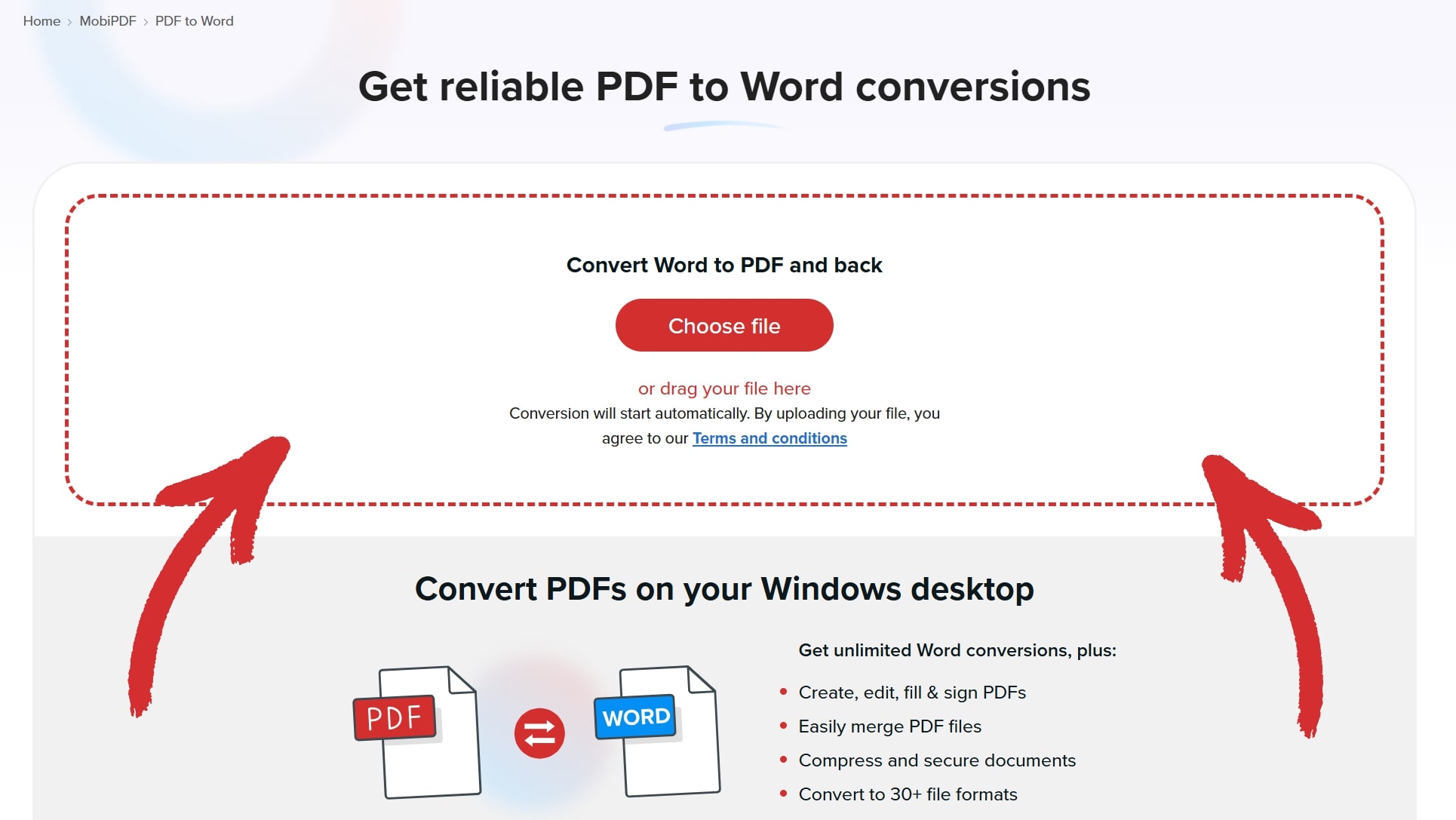
Legen Sie fest, ob Sie mit oder ohne OCR (optische Zeichenerkennung) konvertieren möchten.

Warten Sie, bis Ihr PDF konvertiert ist.

Klicken Sie auf Datei herunterladen, um die Word-Version Ihrer Datei zu erhalten.

PDF unter Windows in Word konvertieren
Wenn Sie schneller und offline konvertieren möchten, ohne sich um tägliche Limits zu kümmern, verwenden Sie am besten einen professionellen PDF-Editor und -Konverter wie MobiPDF.
So gehen Sie vor:
Laden Sie MobiPDF herunter und installieren Sie es auf Ihrem Gerät mit Windows 10 oder 11.
Starten Sie die App, um den Startbildschirm zu öffnen.
Klicken Sie auf Öffnen und wählen Sie Ihre PDF-Datei aus.
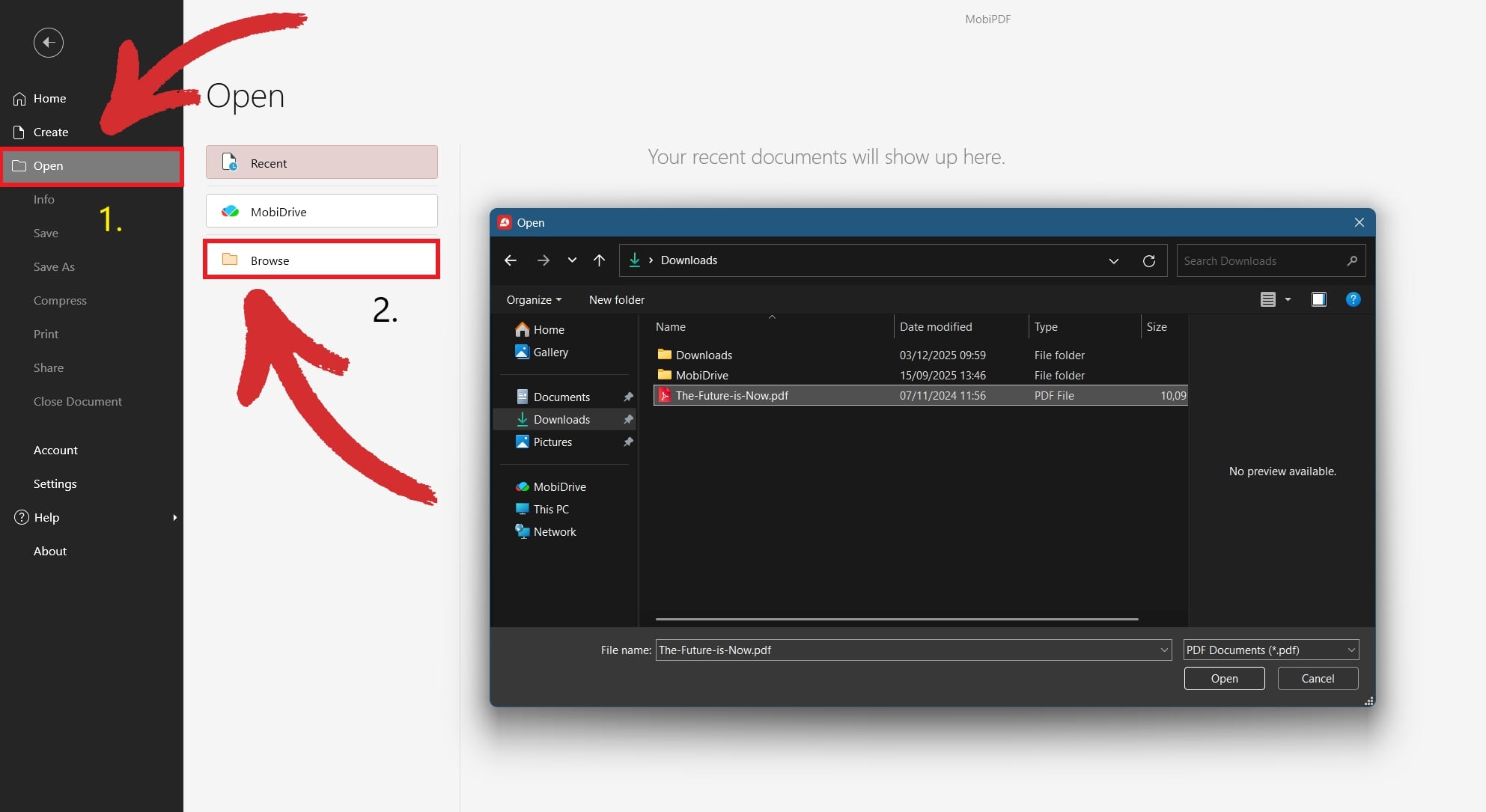
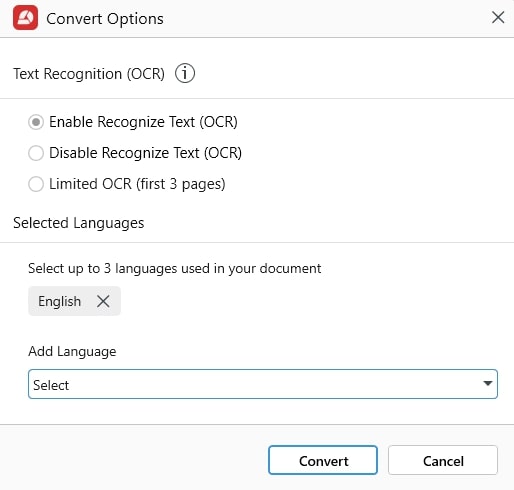
Klicken Sie auf der Registerkarte Konvertieren auf In Word.
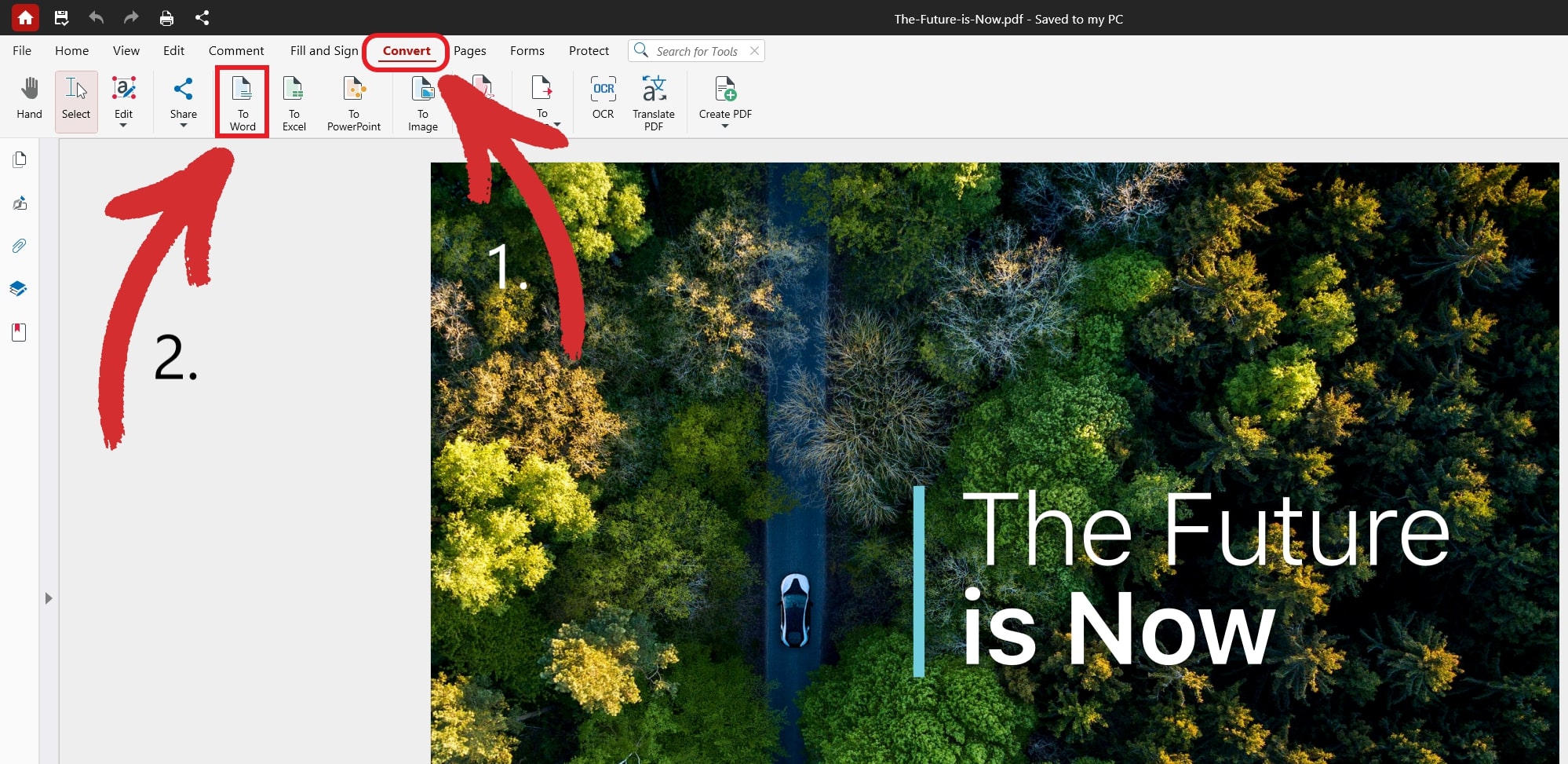
Bestätigen Sie die Sprache des Textes in der PDF-Datei und ob Sie OCR verwenden möchten (sinnvoll bei gescannten Dokumenten).
Wählen Sie aus, wo Sie Ihre neue Word-Datei speichern möchten.
TIPP: Sie können Schritt 4 überspringen, indem Sie auf dem Startbildschirm auf Mehr → PDF in Word klicken. 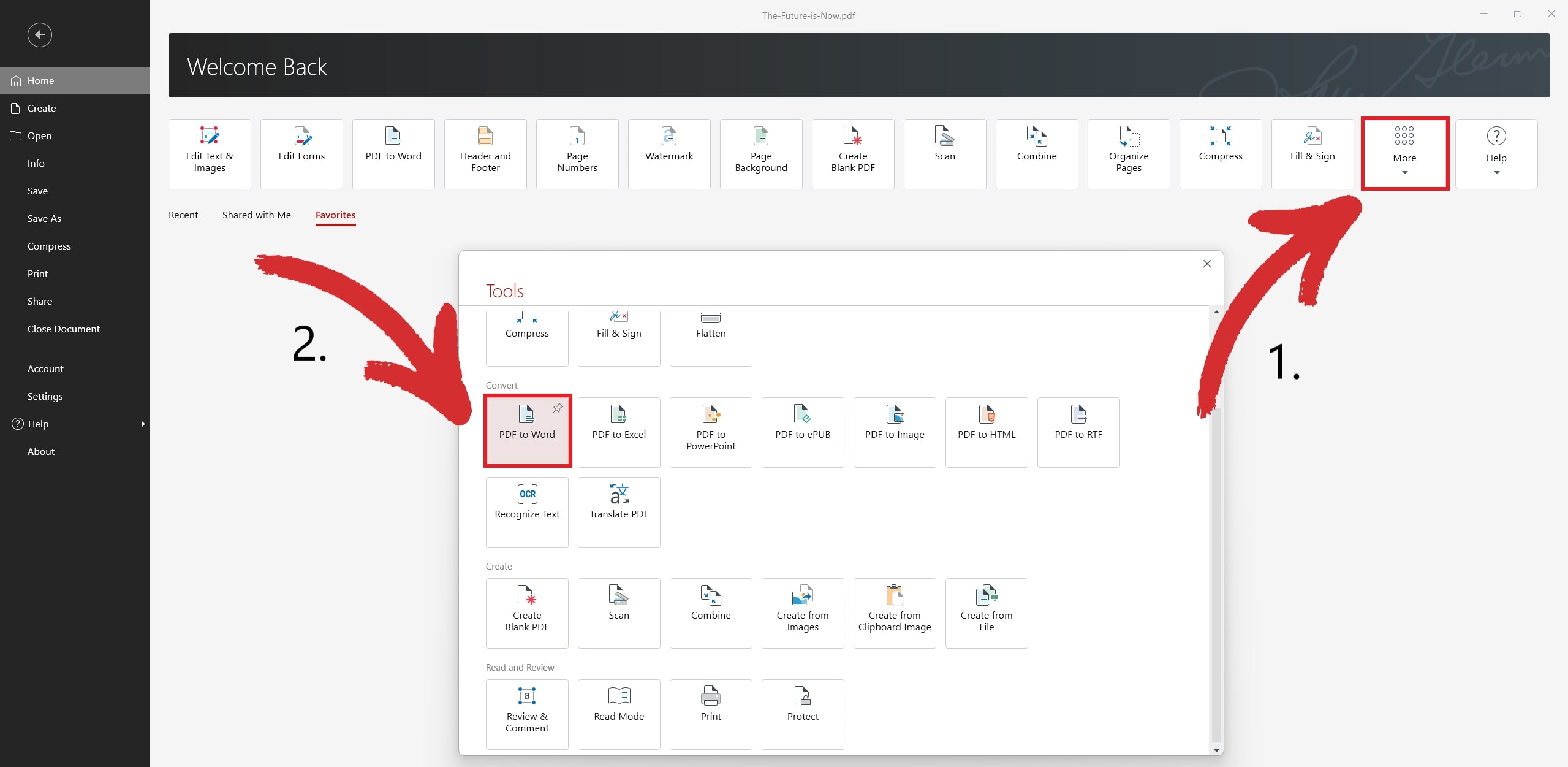
PDF naar Word converteren met een telefoon
Als u een drukke professional bent die niet lang op één plek blijft, kunt u zelfs onderweg profiteren van kwaliteitsbestandconversies. Dit is hoe u dat kunt doen met MobiPDF voor Android (maak je geen zorgen, de iOS-workflow is bijna identiek).
Download de app van Google Play.
Open de app om het startscherm te openen.
Kies PDF naar Word van de beschikbare opties.
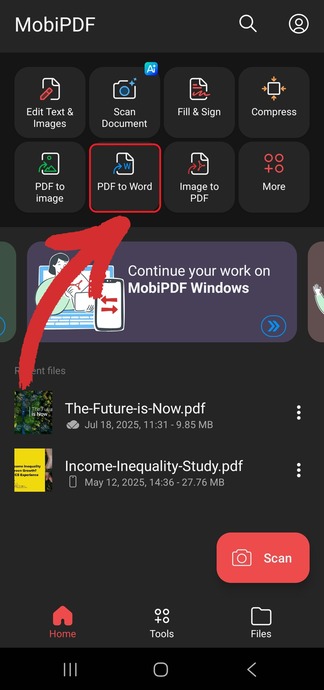
Kies waar uw PDF zich bevindt.
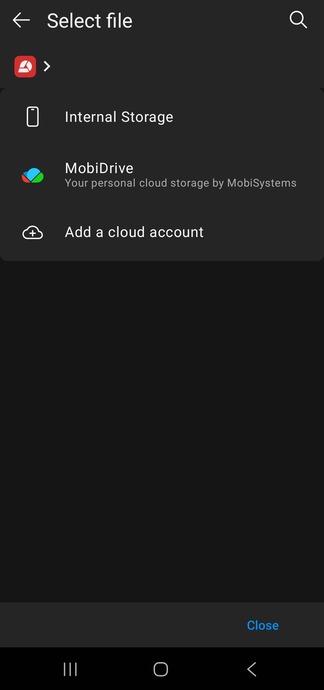
Kies waar u uw nieuwe DOCX-bestand wilt opslaan.
Wacht tot de conversie is voltooid.
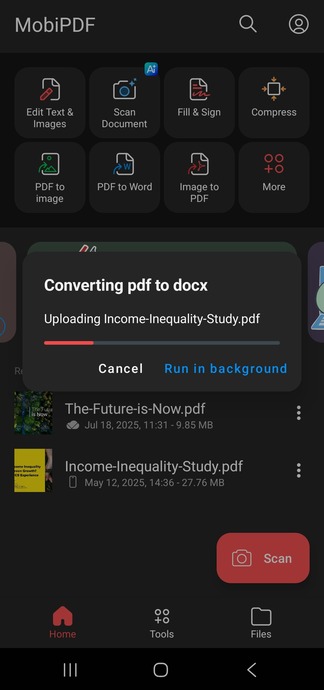
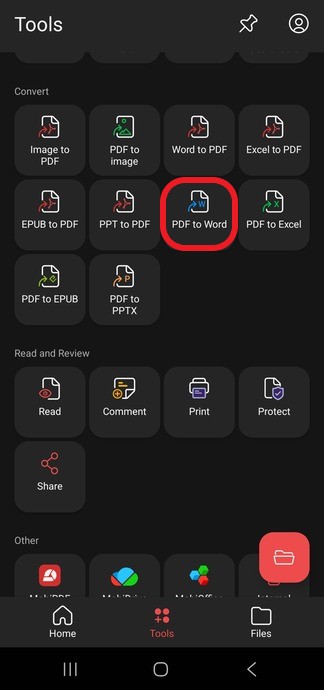
TIP: U kunt stap 4 overslaan door te klikken op Tools → PDF naar Word van het startscherm.
Wann OCR für die Konvertierung von PDF in Word verwenden
Optische Zeichenerkennung hilft Ihnen, Dokumentenscans, die im Wesentlichen statische Bilder sind, in durchsuchbare PDF-Dateien umzuwandeln. In einigen Fällen können sie auch die Konvertierungsergebnisse verbessern. 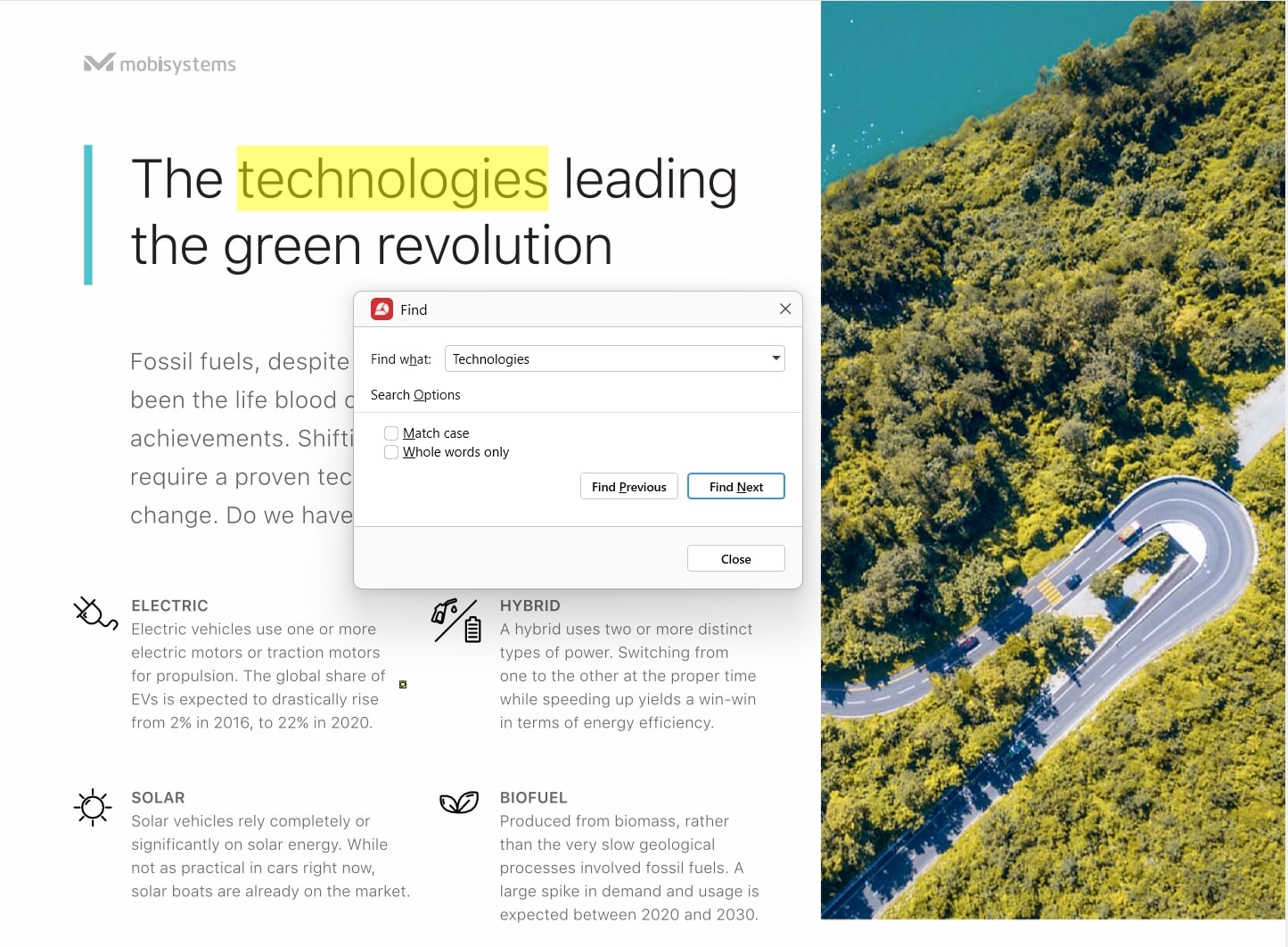
Wie OCR bei der PDF-Konvertierung funktioniert
Wenn Sie eine bildbasierte PDF-Datei mit einer regulären Konvertierung konvertieren, kann die PDF-Software deren Inhalt nicht richtig lesen, was zu Datenverlust, beschädigten Dateien oder seltsamen Formatierungsproblemen führt.
Was die OCR-Technologie mit dem Dokument macht, ist im Wesentlichen, es durch die Augen eines Menschen zu lesen und die Informationen zu extrahieren, die "in" dem Bild „gefangen“ sind, indem es in maschinenlesbaren Text umgewandelt wird.
Een goede manier om te bepalen of u met OCR moet converteren voor uw conversies, is door te proberen de te converteren PDF's te doorzoeken op woorden en zinsdelen. Als dit niet mogelijk is, moet u OCR toevoegen bij het converteren – zo eenvoudig is het.
Hoe PDF te converteren met OCR
Dit zijn de stappen om een document scan te converteren zodat deze doorzoekbaar wordt met OCR:
Start MobiPDF.
Ga naar Meer → Tekst herkennen van het Startmenu.
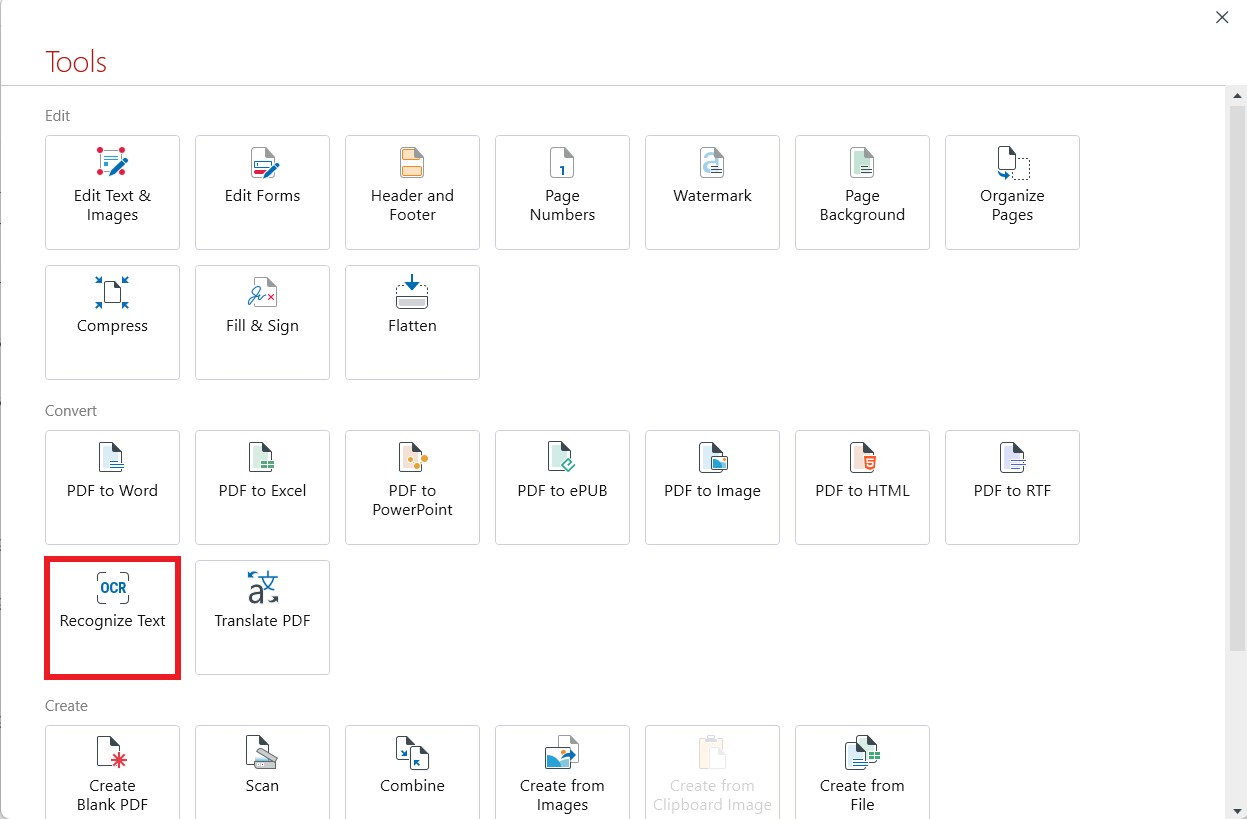
Öffnen Sie die PDF-Datei, die Sie per OCR bearbeiten möchten.
Wählen Sie aus, wie viele Seiten durchsuchbar gemacht werden sollen und welche Sprachen in Ihrem Dokument vorhanden sind.
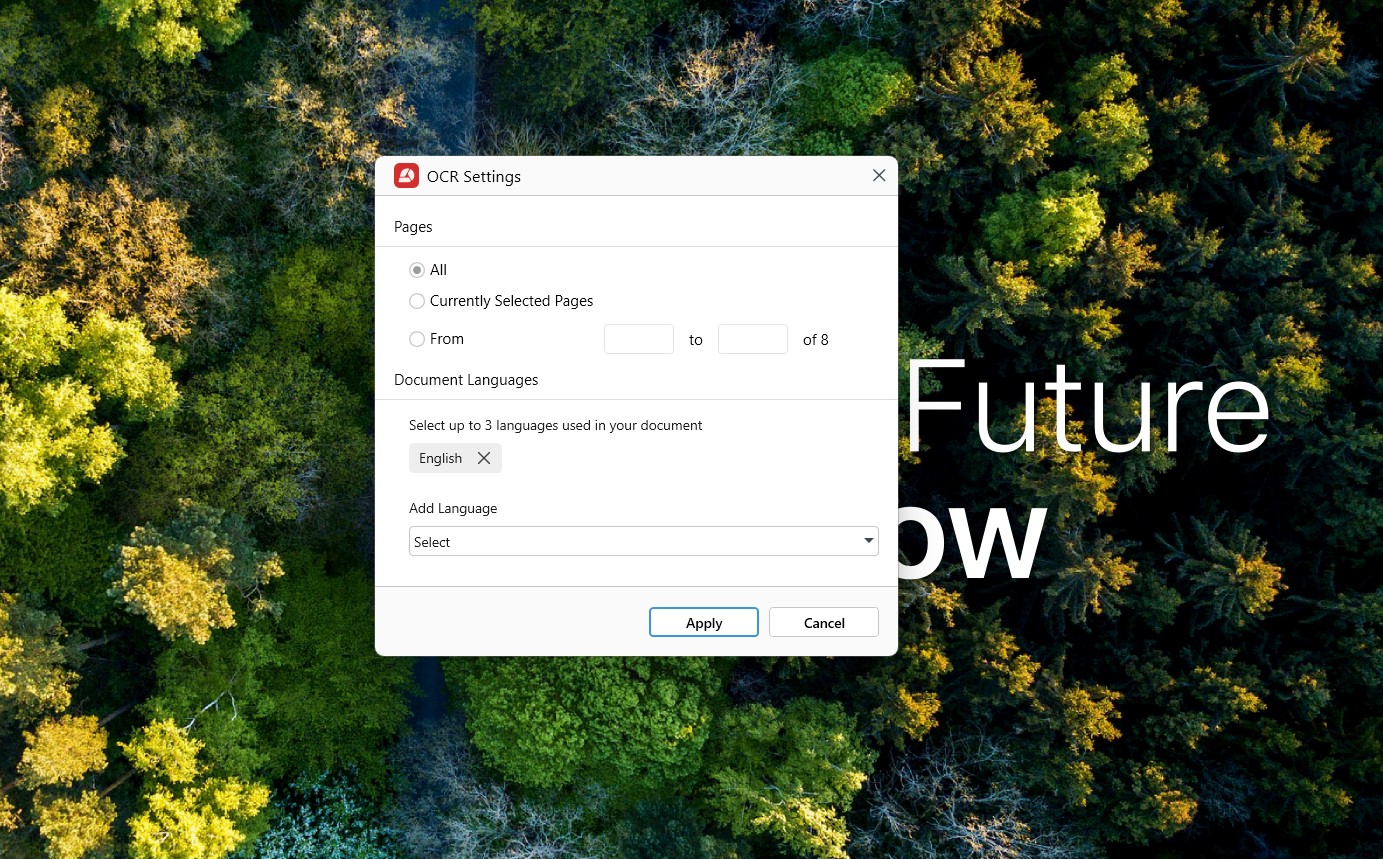
Klicken Sie Anwenden um Ihre PDF-Scans durchsuchbar zu machen.
Pourquoi convertir un PDF en Word avec MobiPDF ?
MobiPDF utilise une combinaison d'OCR (reconnaissance optique de caractères) et de méthodes de conversion traditionnelles pour atteindre une grande précision de conversion. En utilisant cette approche combinée, notre logiciel convertit votre fichier en quelques secondes, de manière fiable et sans écraser votre document original.
Notre convertisseur de fichiers fonctionne avec la plupart des langues parlées dans le monde, ne nécessite pas de connexion Internet et respecte la mise en forme originale de votre PDF. Vous pouvez également convertir directement depuis votre appareil Android ou iOS et via notre outil Web gratuit, vous donnant un accès à la demande à des conversions PDF vers Word rapides et de qualité.
Conseils de dépannage pour les conversions PDF vers Word
Vous trouverez ci-dessous quelques-uns de nos conseils rapides pour vous assurer d'obtenir les meilleurs résultats de conversion à chaque fois.
Mise en forme de fichier incorrecte
Probeer om bestanden met een hoge resolutie te verkrijgen die voor een mens gemakkelijk te lezen en te begrijpen zijn. Als u een bestand gebruikt dat voor u gemakkelijk te lezen is, is de kans groot dat het veel gemakkelijker zal zijn om het om te zetten in een volledig functioneel Word-document. Hier zijn een paar dingen waar u op moet letten om ervoor te zorgen dat uw uitvoerindeling overeenkomt met die van uw originele PDF:
Verwijder eventuele grafische elementen, afbeeldingen, vormen, tabellen en andere elementen met een hoge resolutie die u mogelijk niet nodig hebt uit uw PDF. Dit zal ook uw bestand kleiner maken.
Vermijd scheve of overlappende objecten of exotische en chique lettertypen of kleuren.
Verwijder dubbele pagina's om de kans op een fout te verkleinen.
Fout op tekstconversie
Als dit u overkomt, zorg er dan voor dat u de juiste taal hebt gekozen die in uw document aanwezig is (u kunt maximaal drie talen tegelijk kiezen). Als uw document bijvoorbeeld voornamelijk in het Engels is, maar Franse passages bevat, vink dan zowel "Engels" als "Frans" aan als taalopties in het menu voor conversietalen.
Ontbrekende metadata
Controleer na de conversie de metadata van uw originele bestand en vergelijk deze met het resulterende bestand. Als er iets ontbreekt, probeer dan uw bestand opnieuw te converteren met verschillende instellingen (bijvoorbeeld met OCR ingeschakeld of uitgeschakeld) totdat u een versie krijgt die voor u werkt.
Om uw bestandsmetadata te controleren met MobiPDF, gaat u gewoon naar het startscherm en klikt u op Info. Een nieuw paneel wordt dan geopend met informatie zoals de naam van de auteur en de aanmaakdatum van het document. 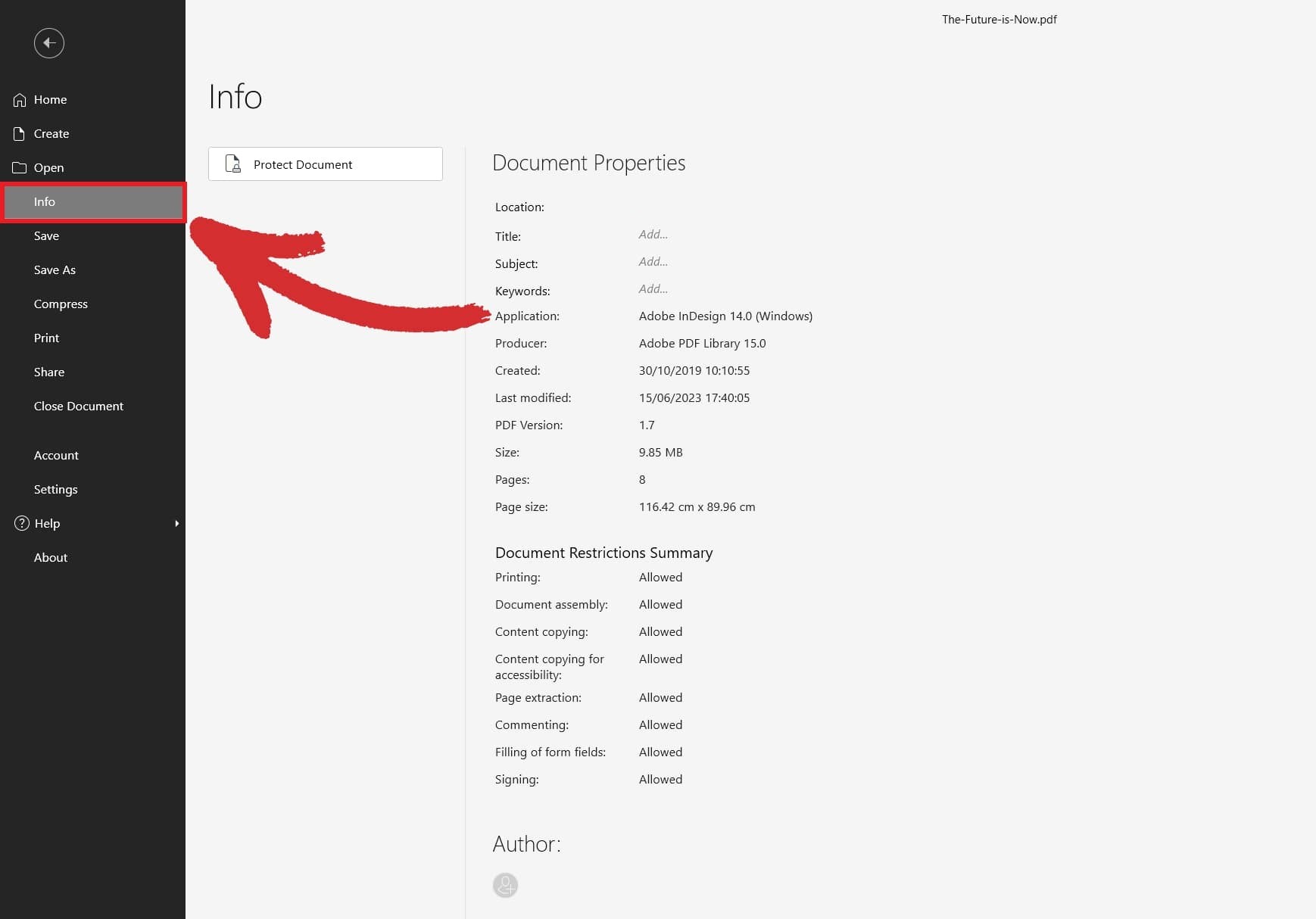
Origineel bestand ontbreekt
Sommige software kan uw origineel bestand overschrijven met de definitieve export. MobiPDF behoudt altijd het invoerbestand en maakt simpelweg een kopie die compatibel is met Word. Als u uw bestand na conversie nog steeds niet kunt vinden, controleer dan of u het niet per ongeluk hebt verwijderd.
Probeer MobiPDF's PDF naar Word-converterfunctionaliteit gratis met onze 7-daagse proefperiode.
Veelgestelde vragen
Hoe converteer ik een PDF naar Word zonder de opmaak te verliezen?
Met MobiPDF wordt alles voor u afgehandeld – laad eenvoudig uw PDF, kies PDF naar Word uit het menu, en de app regelt de rest.
Kan ik gratis een PDF naar Word converteren?
Ja – u kunt moeiteloos uw PDF's vanuit elke browser converteren met onze gratis PDF naar Word conversietool. Voor onbeperkte conversies, overweeg een MobiPDF-abonnement.
Hoe converteer ik PDF naar Word op mobiel (Android/iOS)?
Download de nieuwste versie van MobiPDF voor uw Android- of iOS-apparaat van Google Play of de Apple App Store. Open vervolgens de app en tik op PDF naar Word um zu konvertieren. Wenn die Option nicht sofort sichtbar ist, tippen Sie auf Tools um auf alle verfügbaren Funktionen in MobiPDF zuzugreifen.
PDF in Word auf dem Mac konvertieren?
Eine offizielle Version von MobiPDF ist nicht für Mac verfügbar, aber Sie können problemlos kostenlose Lösungen von Drittanbietern wie Wineskin oder CrossOver verwenden, um die App unter macOS auszuführen.
Ist es möglich, PDF ohne Software in Word zu konvertieren?
Ja, das ist möglich. Besuchen Sie unsere kostenlose webconversie en sleep uw bestand in het gemarkeerde vak. Klik vervolgens op Converteren om uw bestand te downloaden. U kunt ook kiezen voor Converteren met OCR als u een gescand document converteert.
Kan ik een gescande PDF naar Word converteren?
Ja – stellen Sie dazu sicher, dass Sie die Texterkennung (OCR) aktivieren Option auswählen, bevor Sie auf Konvertieren klicken. Dies führt zu einer besseren Konvertierung und macht Ihre PDF-Datei durchsuchbar.
Kann MobiPDF große oder mehrseitige PDFs in Word konvertieren?
Ja, Sie können Ihre PDF-Datei sicher konvertieren, unabhängig davon, wie viele Seiten sie enthält.
Suchen Sie keine Word-Konvertierungen?
Sehen Sie sich unsere Anleitungen zu den übrigen von MobiPDF unterstützten Dateikonvertierungstypen an: