

Zwei Dokumente vergleichen
In dieser Anleitung erfahren Sie, wie Sie in MobiDocs zwei Versionen eines Dokuments vergleichen. Der Vergleich zeigt jeden Unterschied zwischen einer Originaldatei und einer überarbeiteten Datei als nachverfolgte Änderung an. So sehen Sie, was hinzugefügt, gelöscht oder neu formatiert wurde. Das ist hilfreich, wenn jemand Ihr Dokument bearbeitet hat, ohne „Änderungen nachverfolgen“ zu aktivieren. Diese Schritte gelten nur für MobiDocs unter Windows.
Bevor Sie beginnen
Stellen Sie sicher, dass Sie Folgendes haben:
MobiOffice ist auf Ihrem Gerät installiert. Lesen Sie dazu MobiOffice auf mehreren Geräten installieren.
Sie sind bei MobiDocs angemeldet. Lesen Sie dazu Bei MobiDocs anmelden.
Beide Versionen des Dokuments sind auf Ihrem Gerät, in MobiDrive oder in einem verbundenen Cloud-Dienst gespeichert.
Zwei Dokumente vergleichen
1. Öffnen Sie Ihr Dokument in MobiDocs.
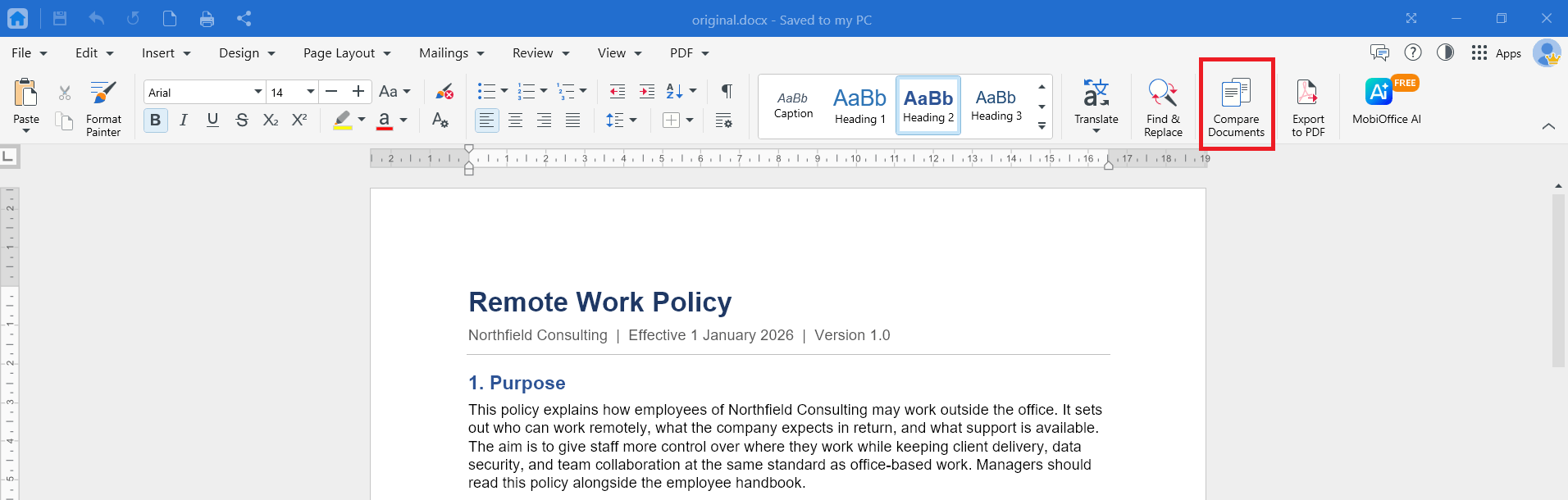
2. Klicken Sie im Menüband auf Dokumente vergleichen.
3. Klicken Sie im Dialogfeld „Dokumente vergleichen“ unter Überarbeitetes Dokument auf das Ordnersymbol und wählen Sie die andere Version Ihres Dokuments aus.
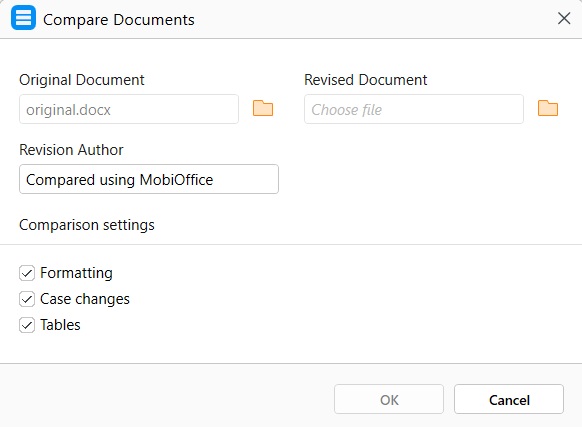
4. Ändern Sie unter „Überarbeitungsautor“ den Autor und geben Sie Ihren Namen oder einen beliebigen anderen Namen ein.
5. Aktivieren oder deaktivieren Sie die Vergleichseinstellungen. Alle drei sind standardmäßig aktiviert:
Die Option „Formatierung“ markiert Änderungen an der Zeichen- und Absatzformatierung, z. B. Fettdruck, Schriftgröße, Ausrichtung und Abstände.
Die Option „Änderungen der Groß-/Kleinschreibung“ markiert Wörter, bei denen sich nur die Groß- oder Kleinschreibung geändert hat.
Die Option „Tabellen“ vergleicht den Text in Tabellenzellen.
6. Klicken Sie auf OK.
MobiDocs öffnet das Ergebnis als neues, nicht gespeichertes Dokument. Es trägt den Namen des Originals mit dem Zusatz _compared. Wenn Sie beispielsweise Proposal-v1.docx vergleichen, entsteht Proposal-v1_compared.docx. Ihre Originaldatei und Ihre überarbeitete Datei bleiben unverändert.
Tipp: Geben Sie jeder Version vor dem Vergleich einen eindeutigen Dateinamen, z. B. Proposal-v1 und Proposal-v2. So wählen Sie leichter die richtige überarbeitete Datei aus.
Vergleichsergebnisse lesen
Im Vergleichsdokument ist jeder Unterschied genauso markiert wie bei „Änderungen nachverfolgen“:
Einfügungen werden farbig und unterstrichen angezeigt.
Löschungen werden farbig und durchgestrichen angezeigt.
Formatierungsänderungen werden als Hinweise am Rand angezeigt.
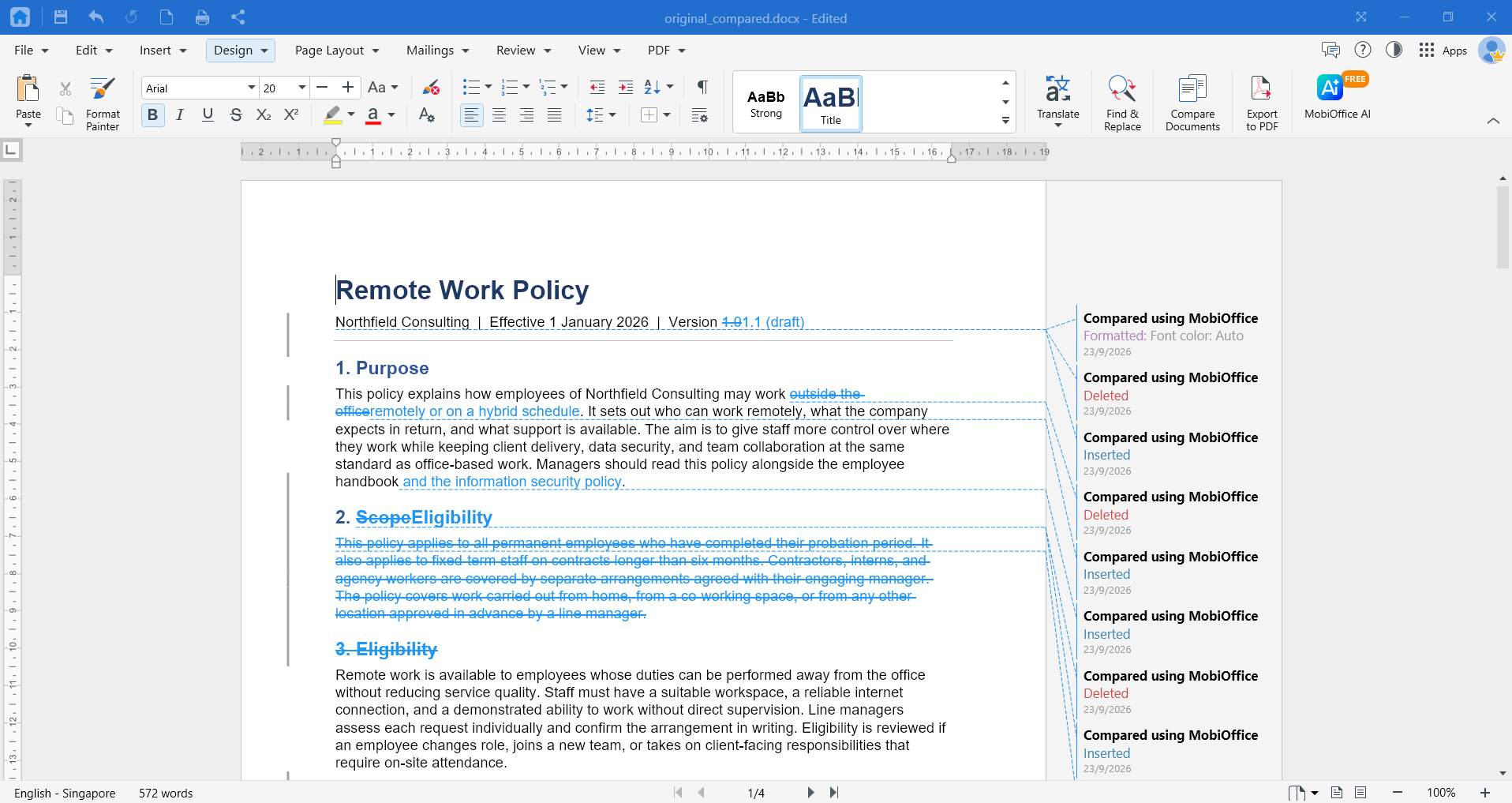
Zeigen Sie mit der Maus auf eine Änderung, um weitere Details zu sehen. Wenn Sie die Ergebnisse als bereinigtes Dokument sehen möchten, ändern Sie die Markupansicht. Lesen Sie dazu Änderungen in Dokumenten nachverfolgen.
Hinweis: Dokumente vergleichen prüft den Dokumenttext einschließlich Textfeldern, Tabellen und Bildern. Kopf- und Fußzeilen, Fußnoten, Endnoten und Kommentare werden nicht verglichen. Daher übernimmt das Ergebnis die Kopf- und Fußzeilen sowie die Notizen des Originals und enthält keine Kommentare. Änderungen in einem Diagramm und an der Tabellenformatierung, z. B. Rahmen oder Spaltenbreiten, werden ebenfalls nicht markiert.
Unterschiede annehmen oder ablehnen
Gehen Sie die Unterschiede einzeln durch und entscheiden Sie, was Sie behalten möchten.
1. Wechseln Sie zur Registerkarte Überprüfen.
2. Klicken Sie auf Weiter, um zur ersten Änderung zu springen.
3. Klicken Sie auf Änderung annehmen, um sie zu behalten, oder auf Änderung ablehnen, um sie zu entfernen.
4. Wiederholen Sie diese Schritte, bis Sie alle Änderungen überprüft haben.
5. Alternativ können Sie mit der rechten Maustaste auf eine Änderung klicken und dann Änderung annehmen oder Änderung ablehnen auswählen.
Um alle Änderungen auf einmal zu bearbeiten, klicken Sie auf der Registerkarte Überprüfen auf Alle Änderungen annehmen oder Alle Änderungen ablehnen.
Vergleichsergebnis speichern
Der Vergleich wird als neues, nicht gespeichertes Dokument geöffnet.
1. Klicken Sie auf Datei.
2. Klicken Sie auf Speichern unter.
3. Wählen Sie einen Speicherort aus und übernehmen oder ändern Sie den vorgeschlagenen Dateinamen.
4. Klicken Sie auf Speichern.
Speichern Sie das Ergebnis als Kopie zur Überprüfung, statt damit Ihr überarbeitetes Dokument zu ersetzen. Es enthält die Kopf- und Fußzeilen sowie die Notizen des Originals und keine Kommentare.
Fehlerbehebung
Die Option „Vergleichen“ ist ausgegraut. Schließen Sie alle geöffneten Dialogfelder und stellen Sie sicher, dass sich MobiDocs im Bearbeitungsmodus befindet. Versuchen Sie es dann erneut.
Beim Klick auf „Dokumente vergleichen“ wird ein Upgrade-Hinweis angezeigt. „Dokumente vergleichen“ ist eine Premium-Funktion. Führen Sie ein Upgrade Ihres MobiOffice-Plans durch, um sie zu nutzen.
Die Meldung „Kennwortgeschützte Dokumente können nicht verglichen werden.“ wird angezeigt. Entfernen Sie das Kennwort aus beiden Dokumenten und versuchen Sie es dann erneut.
Die Meldung „Die Dokumente konnten nicht verglichen werden.“ wird angezeigt. Eine der Dateien ist möglicherweise beschädigt oder keine echte .docx-Datei. Öffnen Sie sie in MobiDocs, speichern Sie sie als .docx und vergleichen Sie erneut. Bei sehr großen Dokumenten kann der Vergleich außerdem länger dauern als zulässig.
Das Ergebnis zeigt keine Änderungen. Die beiden Dateien sind möglicherweise identisch oder unterscheiden sich nur in Kopf- und Fußzeilen, Fußnoten, Endnoten, Kommentaren oder der Tabellenformatierung. Diese werden nicht verglichen.
Jede Zeile wird als geändert angezeigt. Möglicherweise haben Sie zwei Dateien ausgewählt, die nicht zusammengehören, oder eine Datei wurde vollständig neu formatiert. Prüfen Sie, ob Sie zwei Versionen desselben Dokuments ausgewählt haben.
Ich finde meine Datei in der Dateiauswahl nicht. Die Dateiauswahl zeigt nur .docx-Dateien an. Öffnen Sie die Datei in MobiDocs und speichern Sie sie zuerst als .docx. Wenn sie in einem Cloud-Speicher liegt, laden Sie sie auf Ihr Gerät herunter.
Das Vergleichsergebnis wird nicht gespeichert. Das Ergebnis wird als neues Dokument geöffnet. Speichern Sie es über Datei > Speichern unter, bevor Sie es schließen.
Nächste Schritte
Jetzt wissen Sie, wie Sie zwei Dokumente vergleichen. Lesen Sie als Nächstes eine dieser Anleitungen:


