

Erweiterte Datenverwaltung und Exportfunktionen
In dieser Anleitung nutzen Sie die erweiterten Funktionen von MobiSheets, um Daten schnell zu finden und auszuwählen, Reihen auszufüllen und Zellen mit anderen Dateien zu verknüpfen. Außerdem exportieren Sie Ihre Tabelle als PDF, damit Sie sie teilen können. Diese Funktionen sparen bei großen Tabellen Zeit und erleichtern das Teilen. Die Schritte beginnen mit Windows, gefolgt von kürzeren Abschnitten für Android und iOS.
Bevor Sie beginnen
Stellen Sie sicher, dass Sie Folgendes haben:
MobiOffice ist auf Ihrem Gerät installiert. Siehe MobiOffice auf mehreren Geräten installieren.
Eine Tabelle mit Daten ist in MobiSheets geöffnet. Siehe Tabellen erstellen und bearbeiten.
Sie sind in MobiSheets angemeldet. Siehe Bei MobiSheets anmelden.
Eine Internetverbindung, wenn Sie in der Cloud speichern oder eine Datei in MobiDrive verknüpfen möchten.
Daten unter Windows und Mac verwalten
Suchen, ersetzen oder zu einer Zelle springen
1. Öffnen Sie Ihre Tabelle in MobiSheets.
2. Klicken Sie auf das Menü Bearbeiten und dann auf Suchen und Auswählen.
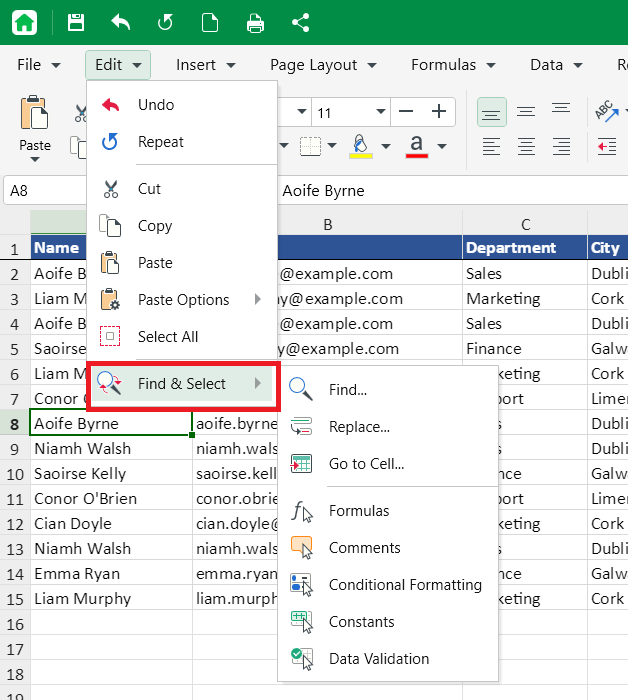
3. Wählen Sie eine Option:
Suchen, um nach Text, Zahlen oder Symbolen zu suchen.
Ersetzen, um ein Wort oder einen Wert überall dort zu ändern, wo es vorkommt.
Gehe zu Zelle, um zu einer Zelle oder einem Bereich zu springen, indem Sie die Adresse eingeben, z. B. B12.
Zellen nach Typ auswählen
Mit bestimmten Befehlen in MobiSheets können Sie alle Zellen eines Typs auf einmal auswählen. So können Sie beispielsweise alle Zellen mit Formeln auswählen und in einem Durchgang prüfen.
1. Öffnen Sie das Dropdown-Menü Bearbeiten und klicken Sie auf Suchen und Auswählen.
2. Wählen Sie aus, welche Zellen ausgewählt werden sollen:
Formeln wählt Zellen aus, die Formeln enthalten.
Kommentare wählt Zellen mit Kommentaren aus.
Bedingte Formatierung wählt Zellen mit Regeln für die bedingte Formatierung aus.
Konstanten wählt Zellen mit festen Werten statt Formelergebnissen aus.
Datenüberprüfung wählt Zellen mit Regeln für die Datenüberprüfung aus.
Zahlenreihe ausfüllen
1. Geben Sie die ersten beiden Werte der Reihe in zwei Zellen ein, z. B. 1 und 2.
2. Wählen Sie beide Zellen aus.
3. Ziehen Sie das Ausfüllkästchen (das kleine Quadrat) in der unteren rechten Ecke der Auswahl nach unten oder zur Seite.
MobiSheets setzt die Reihe fort. Wenn Sie nur mit einer Zahl beginnen, kopiert MobiSheets diese Zahl in jede Zelle.
Daten gruppieren und gliedern
Durch Gruppieren können Sie zusammengehörige Zeilen oder Spalten reduzieren, sodass Sie nur die Bereiche sehen, die Sie brauchen. Sie können beispielsweise die täglichen Umsatzzeilen jedes Monats gruppieren und dann reduzieren, sodass nur die Monatssummen angezeigt werden.
1. Wählen Sie die Zeilen oder Spalten aus, die Sie gruppieren möchten.
2. Öffnen Sie das Dropdown-Menü Daten.
3. Klicken Sie auf Gruppieren.
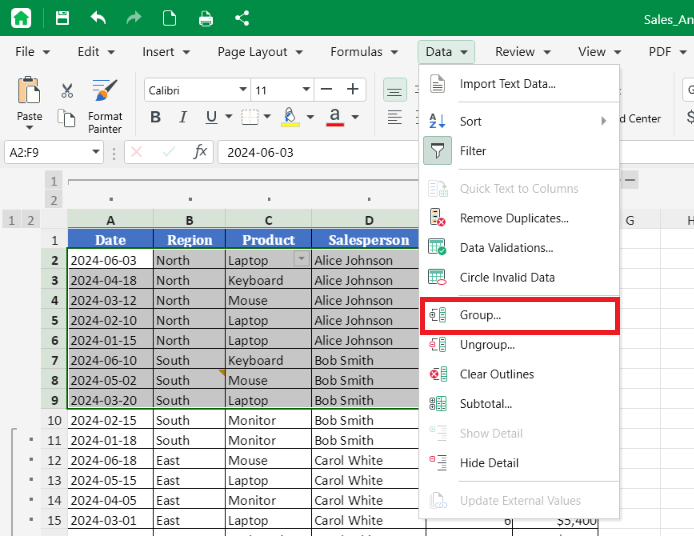
4. Wählen Sie Zeilen oder Spalten und bestätigen Sie.
Gruppe reduzieren oder erweitern
1. Wählen Sie eine Zelle innerhalb der Gruppe aus.
2. Öffnen Sie das Dropdown-Menü Daten.
3. Wählen Sie eine Option:
Detail ausblenden reduziert die Gruppe.
Detail einblenden erweitert die Gruppe wieder.
Gruppierung von Zeilen oder Spalten aufheben
1. Wählen Sie die gruppierten Zeilen oder Spalten aus.
2. Öffnen Sie das Dropdown-Menü Daten.
3. Klicken Sie auf Gruppierung aufheben.
4. Wählen Sie Zeilen oder Spalten und bestätigen Sie.
5. Alternativ können Sie Daten > Rahmenlinien entfernen wählen.
Zwischensummen hinzufügen
Zwischensumme gruppiert Ihre Daten nach Kategorie und fügt unter jeder Gruppe eine Summenzeile hinzu. So können Sie beispielsweise in einem Schritt eine Umsatzsumme für jede Region hinzufügen.
Sortieren Sie Ihre Daten vorher nach der Spalte, nach der Sie gruppieren möchten. Zwischensummen werden jedes Mal eingefügt, wenn sich der Wert in dieser Spalte ändert. Unsortierte Daten ergeben daher viele kleine Gruppen.
1. Wählen Sie eine Zelle innerhalb Ihrer Daten aus. Achten Sie darauf, dass die Daten eine Überschriftenzeile haben.
2. Öffnen Sie das Dropdown-Menü Daten.
3. Klicken Sie auf Zwischensumme. Das Fenster Zwischensumme wird geöffnet.
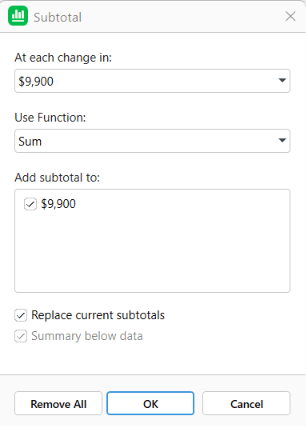
4. Legen Sie im Fenster die Einstellungen für die Zwischensumme fest:
Bei jeder Änderung in: Wählen Sie die Spalte, nach der gruppiert werden soll
Funktion verwenden: Wählen Sie die gewünschte Funktion, z. B. Summe, Anzahl oder Mittelwert
Addiere Zwischensumme zu: Wählen Sie die Spalten aus, die summiert werden sollen
Aktuelle Zwischensummen ersetzen, falls bereits welche vorhanden sind
Zusammenfassung unterhalb der Daten fügt jede Zwischensummenzeile unter ihrer Gruppe ein
5. Klicken Sie auf OK. Unter der Tabelle wird automatisch eine Zeile für das Gesamtergebnis hinzugefügt.
6. Um alle Zwischensummen zu entfernen, klicken Sie auf Daten > Zwischensumme und dann auf Alle entfernen.
MobiSheets fügt unter jeder Gruppe eine Zwischensummenzeile hinzu. Außerdem werden die Daten gruppiert, sodass Sie jede Gruppe mit Detail ausblenden reduzieren und nur die Summen anzeigen können.
Zelle mit einer Datei verknüpfen
Sie können in einer Zelle einen Link einfügen, der eine Datei auf Ihrem Computer oder in MobiDrive öffnet.
So verknüpfen Sie eine Datei auf Ihrem Computer:
1. Klicken Sie im Datei-Explorer mit der rechten Maustaste auf die Datei und wählen Sie Als Pfad kopieren.
2. Klicken Sie in MobiSheets mit der rechten Maustaste auf die Zelle und wählen Sie Link. Sie können auch auf Einfügen > Link klicken.
3. Geben Sie unter Anzuzeigender Text den Text ein, der in der Zelle angezeigt werden soll.
4. Fügen Sie den Dateipfad in Webadresse ein, entfernen Sie die Anführungszeichen um den Pfad und klicken Sie dann auf OK.
So verknüpfen Sie eine Datei in MobiDrive:
1. Laden Sie die Datei in MobiDrive hoch.
2. Klicken Sie auf die Datei und wählen Sie Teilen.
3. Klicken Sie auf Link kopieren und dann auf Schließen.
4. Klicken Sie in MobiSheets mit der rechten Maustaste auf die Zelle und wählen Sie Link.
5. Geben Sie unter Anzuzeigender Text den Text ein, fügen Sie den Link in Webadresse ein und klicken Sie dann auf OK.
In PDF exportieren
Hinweis: Der Export in PDF ist eine Premium-Funktion. Im kostenlosen Tarif fordert MobiSheets Sie zu einem Upgrade auf.
1. Klicken Sie im Menüband von MobiSheets auf In PDF exportieren. Alternativ können Sie auf das Menü PDF klicken und In PDF exportieren wählen.

2. Wählen Sie aus, wo die Datei gespeichert werden soll, und klicken Sie dann auf Speichern.
Daten unter Android und iOS verwalten und exportieren
Unter Android und iOS werden Tabellen in der App MobiOffice geöffnet.
Suchen und ersetzen
1. Öffnen Sie Ihre Tabelle in MobiOffice.
2. Tippen Sie auf das Symbol Bearbeiten.
3. Tippen Sie auf das Registerkartenmenü und dann auf Start.
4. Tippen Sie auf Suchen und Ersetzen.
5. Geben Sie den gesuchten Text in Suchen nach ein und den neuen Text in Ersetzen durch.
6. Tippen Sie auf Ersetzen, um den Text zu ersetzen. Tippen Sie auf Alle, um alle Treffer zu ersetzen.
Zeilen und Spalten gruppieren oder Gruppierung aufheben
Durch Gruppieren bleiben zusammengehörige Zeilen oder Spalten zusammen.
1. Öffnen Sie die Tabelle und tippen Sie auf das Dropdown-Menü der Registerkarten.
2. Wechseln Sie zur Registerkarte Daten.
3. Tippen Sie auf Gruppieren.
4. Wählen Sie Zeilen oder Spalten.
Um die Gruppierung aufzuheben, tippen Sie auf Gruppierung aufheben und wählen Sie Zeilen, Spalten oder Rahmenlinien entfernen.
In PDF exportieren
1. Öffnen Sie die Tabelle.
2. Öffnen Sie das Dropdown-Menü der Registerkarten, tippen Sie auf Datei und dann auf In PDF exportieren.
3. Passen Sie bei Bedarf die Seiteneinstellungen an und tippen Sie dann auf In PDF exportieren.
Die PDF-Datei wird geöffnet, damit Sie sie prüfen können.
Fehlerbehebung
Beim Ausfüllen wurde dieselbe Zahl in jede Zelle kopiert. Klicken Sie auf die Schaltfläche „Auto-Ausfülloptionen“ und wählen Sie „Datenreihe ausfüllen“, oder beginnen Sie mit zwei Werten, z. B. 1 und 2, damit MobiSheets das Muster erkennt.
Mein Text wurde beim Ausfüllen nicht fortgesetzt. MobiSheets füllt Zahlenreihen aus, keinen Text.
Der Dateilink lässt sich nicht öffnen. Die Datei wurde möglicherweise verschoben oder umbenannt. Kopieren Sie den neuen Pfad und bearbeiten Sie den Link.
Meine Zwischensummen sind auf viele kleine Gruppen verteilt. Sortieren Sie die Daten nach der Spalte, nach der Sie gruppieren, und fügen Sie die Zwischensummen dann erneut hinzu.




