

Benutzerdefinierte Zellenstile und Ansichtseinstellungen anwenden
In dieser Anleitung ändern Sie, wie Ihre Zellen aussehen und wie Sie Ihre Tabelle in MobiSheets sehen. Sie wenden Zellenstile und benutzerdefinierte Zahlenformate an, legen fest, wie negative Zahlen angezeigt werden, und ändern Ansichtseinstellungen wie fixierte Zeilen und ausgeblendete Spalten. So lassen sich große Tabellen leichter lesen und bearbeiten. Die Schritte beginnen mit Windows und Mac, gefolgt von einem kürzeren Abschnitt für Android und iOS.
Bevor Sie beginnen
Stellen Sie sicher, dass Sie Folgendes haben:
Eine Installation von MobiOffice auf Ihrem Gerät. Siehe MobiOffice auf mehreren Geräten installieren.
Eine in MobiSheets geöffnete Tabelle mit Daten. Siehe Tabellen erstellen und bearbeiten.
Eine Anmeldung bei MobiSheets. Siehe Bei MobiSheets anmelden.
Eine Internetverbindung, wenn Sie in der Cloud speichern möchten.
Benutzerdefinierte Zellenstile unter Windows und Mac anwenden
Zellenstil anwenden
Ein Zellenstil wendet mit einem Klick eine vorgefertigte Kombination aus Schriftart, Farbe und Füllung an.
1. Markieren Sie die gewünschte Zelle oder den gewünschten Bereich.
2. Klicken Sie im Menüband auf das Dropdown-Menü Zellenstile.
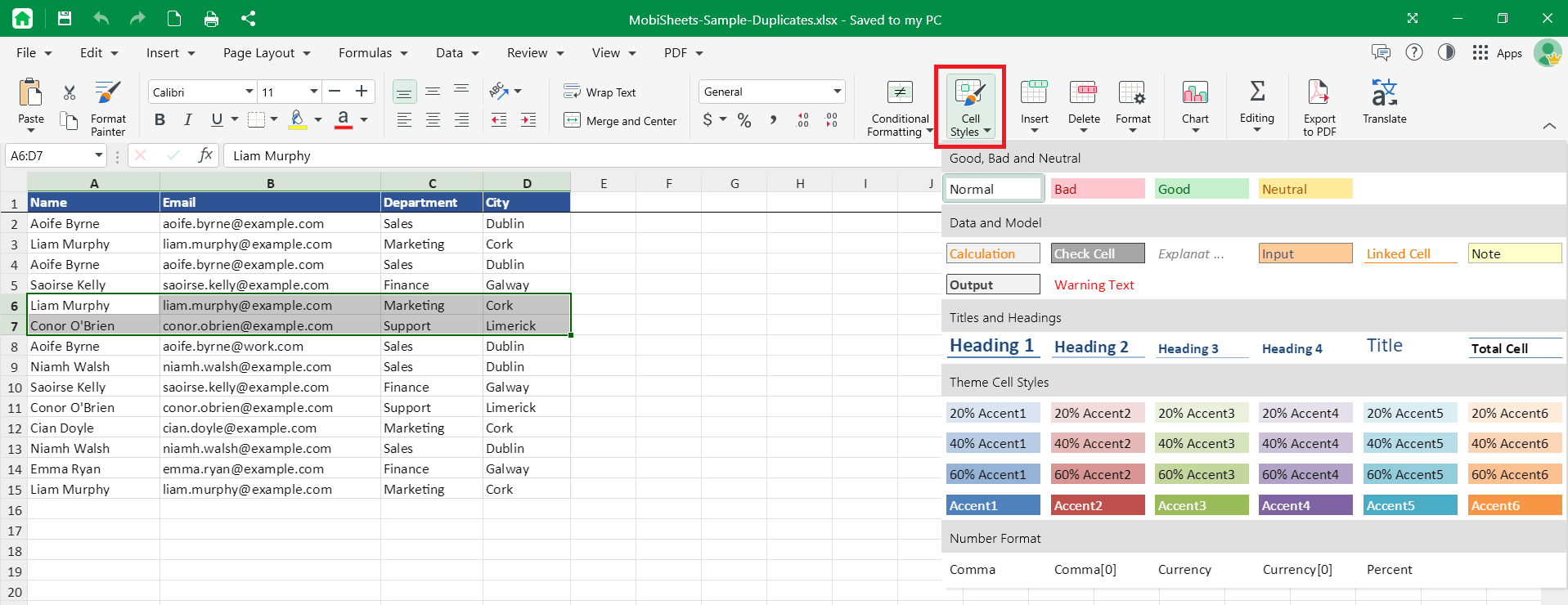
3. Wählen Sie einen Stil aus.
Benutzerdefiniertes Zahlenformat anwenden
Verwenden Sie ein benutzerdefiniertes Zahlenformat, wenn keines der integrierten Formate zu Ihren Daten passt.
1. Markieren Sie die Zelle oder den Bereich.
2. Klicken Sie im Menüband auf Format und wählen Sie dann Zellen formatieren. Alternativ können Sie mit der rechten Maustaste klicken und im Kontextmenü Zellen formatieren auswählen.
3. Klicken Sie auf der Registerkarte Zahl auf Benutzerdefiniert.
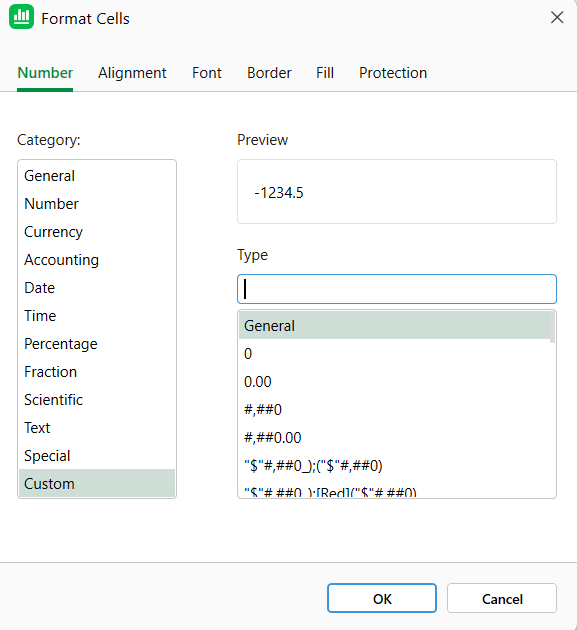
4. Geben Sie das gewünschte Format ein und klicken Sie auf OK.
Wenn Sie die Liste Benutzerdefiniert das nächste Mal öffnen, wird Ihr Format ganz unten angezeigt.
Darstellung negativer Zahlen ändern
1. Markieren Sie die Zellen mit negativen Zahlen.
2. Klicken Sie mit der rechten Maustaste und wählen Sie Zellen formatieren.
3. Legen Sie auf der Registerkarte Zahl fest, wie negative Zahlen angezeigt werden:
Mit Minuszeichen
In Rot
In Klammern
4. Klicken Sie auf OK.
Ansichtseinstellungen ändern
Zeile oder Spalte fixieren
Durch das Fixieren bleibt eine Zeile oder Spalte beim Scrollen sichtbar.
1. Markieren Sie die Zeile direkt unter der Zeile, die sichtbar bleiben soll. Markieren Sie bei einer Spalte die Spalte direkt rechts davon.
2. Öffnen Sie das Dropdown-Menü Ansicht.
3. Klicken Sie auf Fixieren.
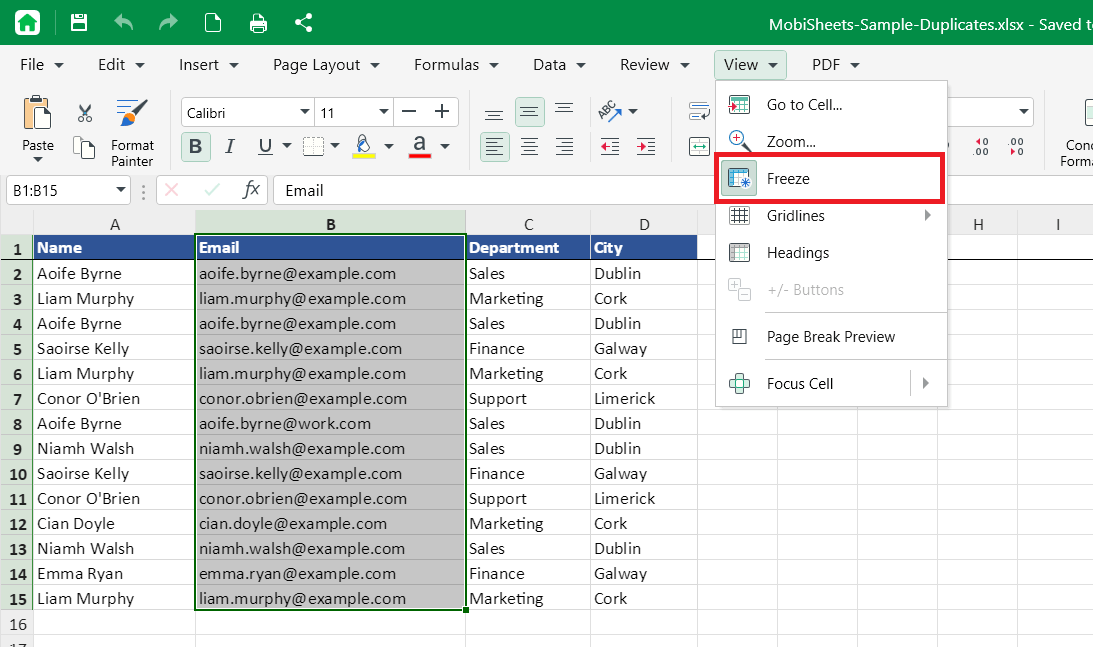
Um die Fixierung aufzuheben, öffnen Sie das Dropdown-Menü Ansicht und klicken Sie erneut auf Fixieren.
Zeilen und Spalten aus- oder einblenden
1. Klicken Sie mit der rechten Maustaste auf die Zeilennummer oder den Spaltenbuchstaben.
2. Wählen Sie Ausblenden.
Ein kleiner roter Pfeil markiert die Stelle, an der die Zeile oder Spalte ausgeblendet ist. Um sie wieder anzuzeigen, klicken Sie mit der rechten Maustaste und wählen Sie Einblenden.
Blatt aus- oder einblenden
1. Klicken Sie mit der rechten Maustaste auf die Blattregisterkarte unten im Fenster.
2. Klicken Sie auf Ausblenden.
Um ein ausgeblendetes Blatt anzuzeigen, klicken Sie mit der rechten Maustaste auf eine Blattregisterkarte und dann auf Einblenden.
Zellen mit Fokuszelle hervorheben
Fokuszelle hebt die Zeile und Spalte der ausgewählten Zelle hervor, damit Sie Ihre Daten in einer großen Tabelle leichter verfolgen können. Das hilft beim Lesen oder Bearbeiten langer Datenzeilen.
1. Öffnen Sie das Dropdown-Menü Ansicht.
2. Klicken Sie auf Fokuszelle.
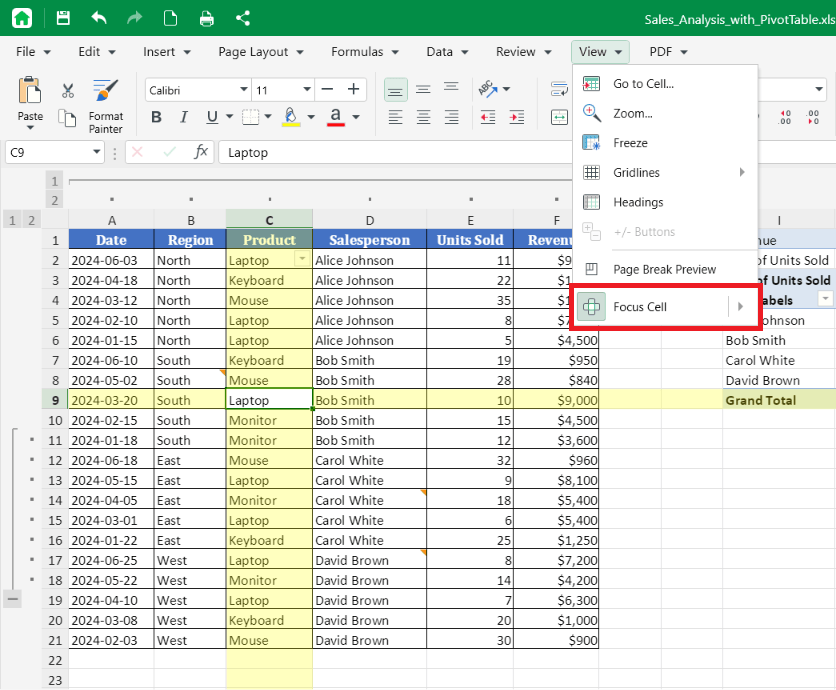
Die ausgewählte Zelle wird hervorgehoben. Wenn Sie zu einer anderen Zelle wechseln, wandert die Hervorhebung mit.
Zum Ausschalten öffnen Sie das Dropdown-Menü Ansicht und klicken Sie erneut auf Fokuszelle.
Maßeinheit ändern
Die Maßeinheit wird für Einstellungen wie Spaltenbreite und Seitenränder verwendet.
1. Öffnen Sie die Registerkarte Datei.
2. Öffnen Sie Einstellungen und wechseln Sie dann zur Registerkarte Allgemeine Einstellungen.
3. Wählen Sie in der Dropdown-Liste eine Einheit aus.
MobiSheets speichert die Änderung automatisch.
Zellenstile und Ansichtseinstellungen unter Android und iOS
Auf Smartphones und Tablets ist MobiSheets Teil der MobiOffice-App.
Darstellung negativer Zahlen ändern
1. Markieren Sie die Zellen mit negativen Zahlen.
2. Öffnen Sie das Menü Start und tippen Sie auf Format.
3. Tippen Sie auf Zahlenformatierung und wählen Sie dann Zahl.
4. Wählen Sie eine Darstellung: Klammern, Rot oder Minuszeichen.
5. Schließen Sie das Menü Zahlenformatierung, um die Änderung zu übernehmen.
Zeile oder Spalte fixieren oder Fixierung aufheben
1. Markieren Sie die Zeile direkt unter der Zeile, die sichtbar bleiben soll. Markieren Sie bei einer Spalte die Spalte direkt rechts davon.
2. Öffnen Sie die Registerkarte Ansicht und wischen Sie über die Symbolleiste, um weitere Optionen zu sehen.
3. Tippen Sie auf Fixieren. Um die Fixierung aufzuheben, tippen Sie auf Fixierung aufheben.
Optionen der Registerkarte „Ansicht“ verwenden
Die Registerkarte Ansicht unter iOS bietet weitere Einstellungen für die Darstellung Ihrer Tabelle:
Zoom wechselt zu einer voreingestellten Zoomstufe.
Gehe zu Zelle springt zu einer Zelle, die Sie eingeben.
Gitternetzlinien ausblenden blendet die Gitternetzlinien der Zellen ein oder aus.
Überschriften ausblenden blendet die Zeilennummern und Spaltenbuchstaben ein oder aus.
Bearbeitungsleiste ausblenden blendet die Bearbeitungsleiste aus oder ein.
Blätter zeigt alle verfügbaren Blätter an.
Tabelle im Vollbildmodus anzeigen
1. Öffnen Sie die Tabelle in MobiOffice.
2. Tippen Sie auf Bearbeiten.
3. Öffnen Sie das Menü Start und wählen Sie Ansicht.
4. Tippen Sie auf Bearbeitungsleiste ausblenden.
5. Tippen Sie auf den Modus Lesen.
Fehlerbehebung
Die falschen Zeilen wurden fixiert. Beim Fixieren wird alles oberhalb der ausgewählten Zeile fixiert. Heben Sie die Fixierung auf, markieren Sie die Zeile direkt unter Ihren Überschriften und fixieren Sie erneut.
Ich finde eine ausgeblendete Spalte nicht. Suchen Sie nach dem kleinen roten Pfeil zwischen den Spaltenbuchstaben. Klicken Sie dort mit der rechten Maustaste und wählen Sie Einblenden.
Meine negativen Zahlen werden weiterhin mit Minuszeichen angezeigt. Prüfen Sie, ob Sie die Zellen markiert haben, bevor Sie Zellen formatieren geöffnet haben, und wählen Sie die Darstellung dann erneut aus.
Mein benutzerdefiniertes Zahlenformat wird nicht auf eine Formelzelle angewendet. Zellen mit einer Formel übernehmen ein benutzerdefiniertes Zahlenformat möglicherweise nicht auf dieselbe Weise wie reine Zahlen. Verwenden Sie stattdessen ein integriertes Format.




