

Añadir gráficos, ordenar y filtrar
En esta guía aprenderás a convertir tus datos en un gráfico, ordenarlos y filtrarlos para mostrar solo las filas que necesitas, de modo que puedas identificar tendencias y encontrar valores rápidamente en conjuntos de datos grandes. Los gráficos, la ordenación y el filtrado funcionan mejor con columnas etiquetadas, así que trabaja con una hoja de cálculo que tenga encabezados de columna claros. Los pasos comienzan con Windows, seguidos de secciones más breves para Mac, Android e iOS.
Antes de empezar
Asegúrate de tener lo siguiente:
MobiOffice instalado en tu dispositivo. Consulta Instalar MobiOffice en varios dispositivos.
Una hoja de cálculo con datos abierta en MobiSheets. Consulta Crear y editar hojas de cálculo.
Sesión iniciada en MobiSheets. Consulta Iniciar sesión en MobiSheets.
Conexión a internet, si quieres guardar en la nube.
Añadir un gráfico en Windows
1. Selecciona el rango de celdas que quieres representar en un gráfico, incluidas las cabeceras de columna.
2. Haz clic en Gráfico en la cinta. También puedes abrir la pestaña Insertar desde el menú desplegable y luego hacer clic en Gráfico.
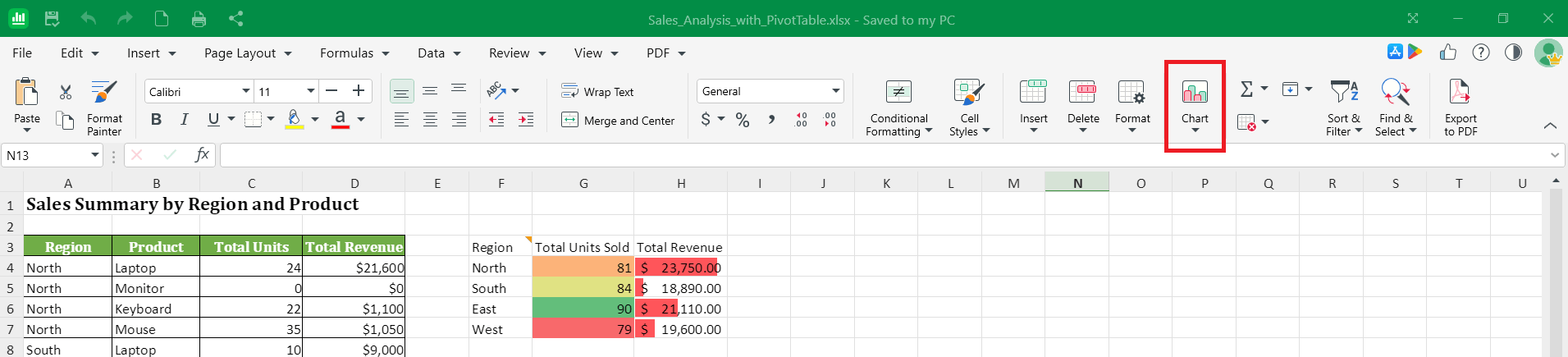
3. Elige un tipo de gráfico, como de columnas, de líneas o circular.
4. Personaliza el gráfico con las opciones disponibles y luego cámbialo de tamaño o muévelo en la hoja. Para ver más opciones, haz clic derecho en el gráfico y elige Formato del área de gráfico en el menú contextual.
Consejo: Elige un tipo de gráfico que se adapte a tus datos. Usa un gráfico de columnas o de barras para comparar valores, uno de líneas para mostrar cambios en el tiempo y uno circular para mostrar partes de un total.
Ordenar datos
Ordenar reorganiza las filas según los valores de una o varias columnas, por ejemplo, de A a Z o de menor a mayor.
1. Selecciona una celda de la columna por la que quieres ordenar o selecciona todo el rango.
2. Abre la pestaña Datos desde el menú desplegable.
3. Elige cómo ordenar:
A a Z para ordenar en orden ascendente, o
Z a A para ordenar en orden descendente.
4. Para ordenar por más de una columna, selecciona Orden personalizado y define tus condiciones.
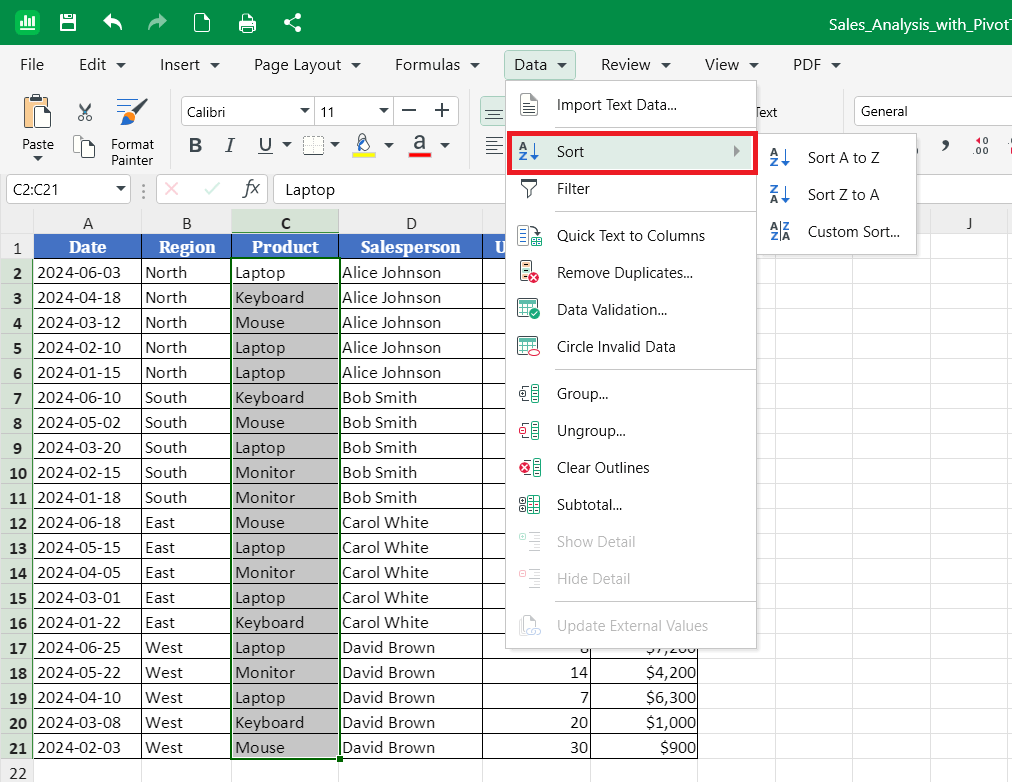
Nota: incluye la fila de encabezados en tus datos para que MobiSheets pueda ordenar por nombre de columna y mantener los encabezados en su sitio.
Filtrar datos
El filtrado oculta las filas que no necesitas para que puedas centrarte en valores concretos, sin borrar ningún dato.
1. Selecciona una celda dentro del rango de datos.
2. Haz clic en Ordenar y filtrar en la cinta de opciones. También puedes abrir la pestaña Datos desde el menú desplegable y luego hacer clic en Filtrar.
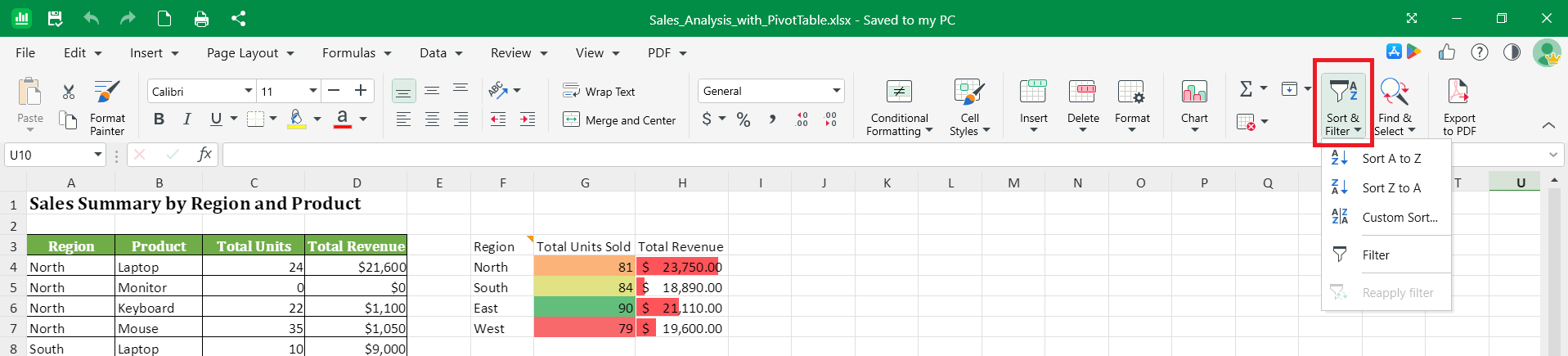
3. Aparecen pequeñas flechas de filtro en cada encabezado de columna.
4. Haz clic en la flecha de filtro de la columna que quieras filtrar.
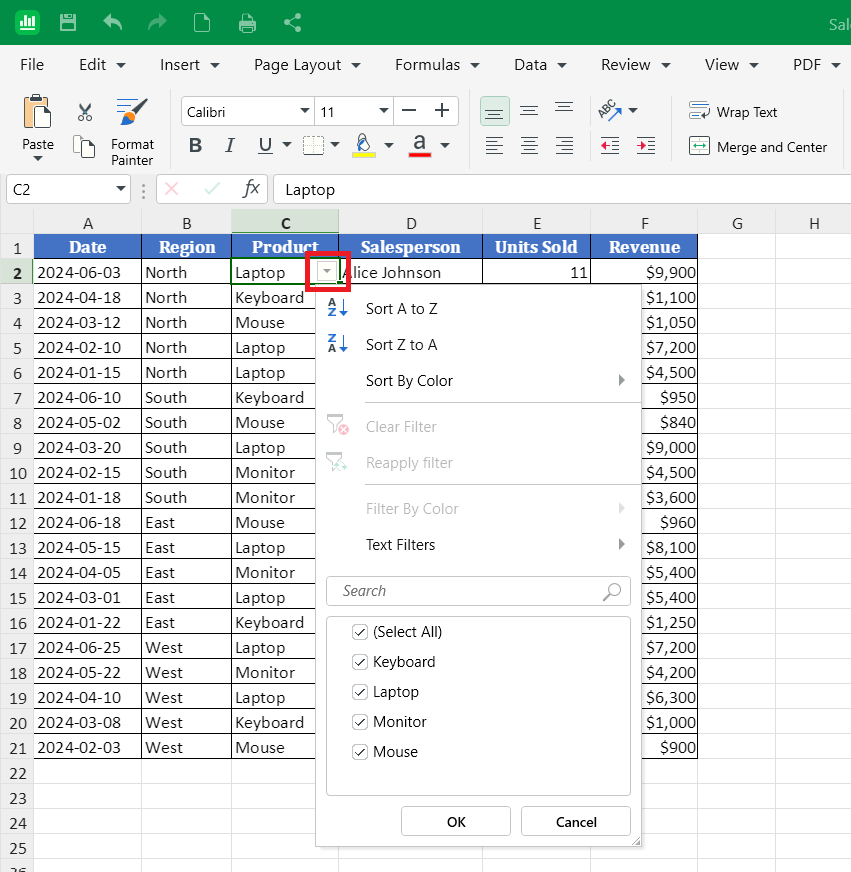
5. Elige qué mostrar:
Marca o desmarca valores específicos para mostrar solo las filas que quieras, o
Usa un filtro de texto como Es igual a, Contiene o Comienza por para establecer tus propias condiciones.
6. Haz clic en Aceptar.
Para volver a mostrar todas las filas, abre la flecha de filtro y borra el filtro, o haz clic en Filtro en la pestaña Datos para desactivar el filtrado.
Gráficos, ordenación y filtros en Mac
1. Abre tu hoja de cálculo en MobiSheets.
2. Para añadir un gráfico, selecciona tus datos, abre la pestaña Insertar y selecciona Gráfico.
3. Para ordenar o filtrar, selecciona tus datos, abre la pestaña Datos y elige Ordenar o Filtrar.
Gráficos, ordenación y filtrado en Android e iOS
En teléfonos y tabletas, MobiSheets forma parte de la aplicación MobiOffice.
1. Abre la hoja de cálculo en la app de MobiOffice.
2. Selecciona los datos que quieras usar tocando una celda y arrastrando los controladores.
3. Para añadir un gráfico, toca Insertar, luego toca Gráfico y elige un tipo.
4. Para ordenar o filtrar, toca Inicio, selecciona Datos y luego elige Ordenar o Filtrar.
Solución de problemas
Mi gráfico está vacío o no se ve bien. Comprueba que has seleccionado el intervalo de datos, incluidos los encabezados, antes de insertar el gráfico. Asegúrate de que las celdas contienen números y no texto.
Al ordenar se han desordenado mis filas. Selecciona todo el intervalo de datos antes de ordenar, no solo una columna, para que cada fila se mantenga unida. Usa Deshacer (Ctrl+Z) para revertir la ordenación.
Mis encabezados se han ordenado junto con los datos. Incluye la fila de encabezado en tu selección para que MobiSheets la mantenga en la parte superior.
El filtrado ha ocultado filas que necesito. El filtrado oculta filas, no las elimina. Borra el filtro o desactiva el filtrado para volver a mostrar todas las filas.


