

Formato de celdas e introducción de datos
En esta guía aprenderás a introducir datos en MobiSheets y a darles formato para que sean claros y fáciles de leer. Podrás configurar formatos numéricos como moneda y fechas, cambiar fuentes y colores, alinear texto y añadir bordes. Un buen formato hace que una hoja de cálculo sea más fácil de revisar y compartir. Los pasos empiezan con Windows y después hay secciones más breves para Mac, Android y iOS.
Antes de empezar
Asegúrate de tener lo siguiente:
MobiOffice instalado en tu dispositivo. Consulta Instalar MobiOffice en varios dispositivos.
Una hoja de cálculo abierta en MobiSheets. Consulta Crear y editar hojas de cálculo.
Sesión iniciada en MobiSheets. Consulta Iniciar sesión en MobiSheets.
Conexión a internet, si quieres guardar en la nube.
Introduce datos en Windows
1. Haz clic en una celda y escribe tu texto o números.
2. Pulsa Intro para confirmar y bajar, o Tab para moverte a la derecha.
3. Para editar una celda, haz doble clic y cambia el contenido, o selecciónala y escribe un valor nuevo para reemplazar lo que hay.
Consejo: para rellenar una serie rápidamente, escribe al menos dos valores para crear un patrón, selecciona la segunda celda y arrastra el pequeño cuadrado de la esquina inferior derecha hacia abajo o hacia los lados.
Da formato a números, fechas y divisas
Los formatos de número cambian la forma en que se muestra un valor sin cambiar el valor en sí.
1. Selecciona la celda o el rango que quieras dar formato.
2. En el menú de la cinta, busca el menú desplegable Formatos de número.
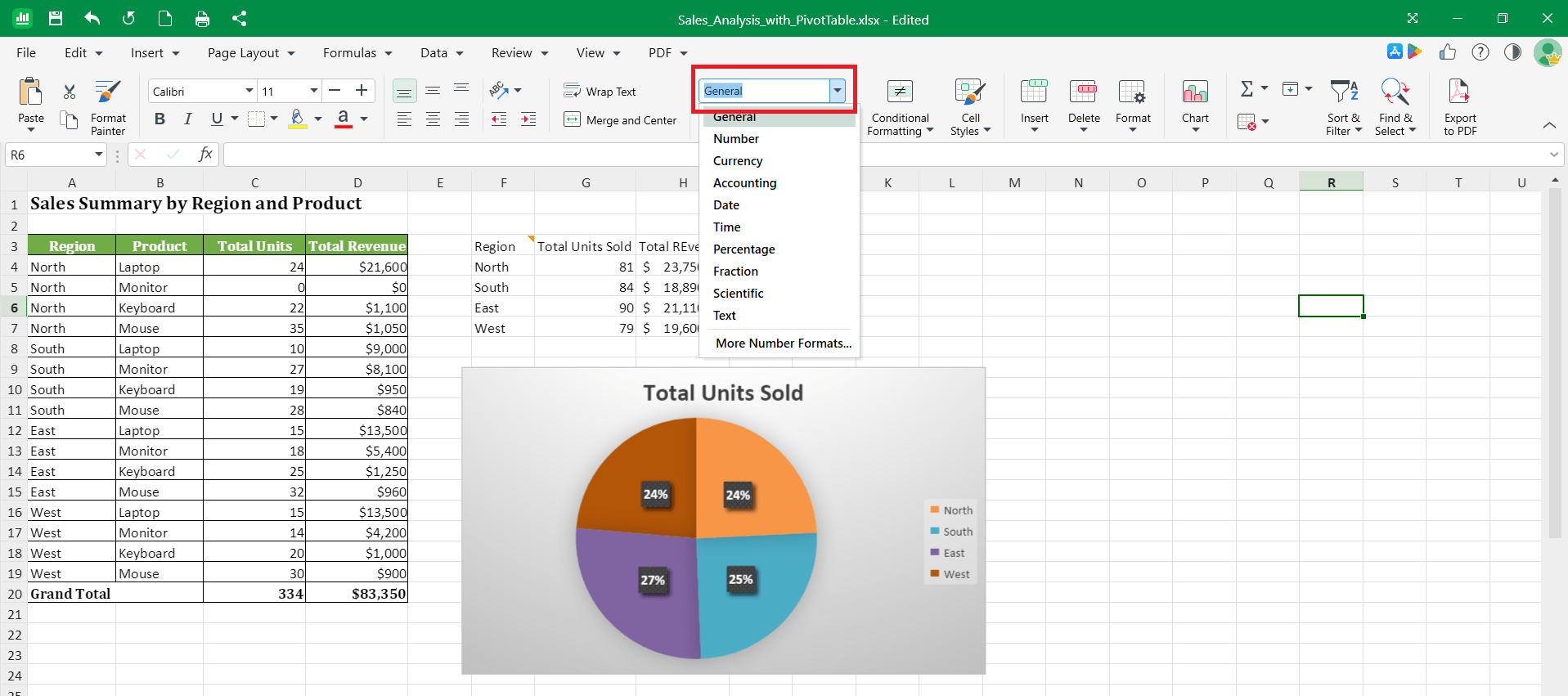
3. Elige un formato de la lista, como Moneda, Porcentaje o Fecha.
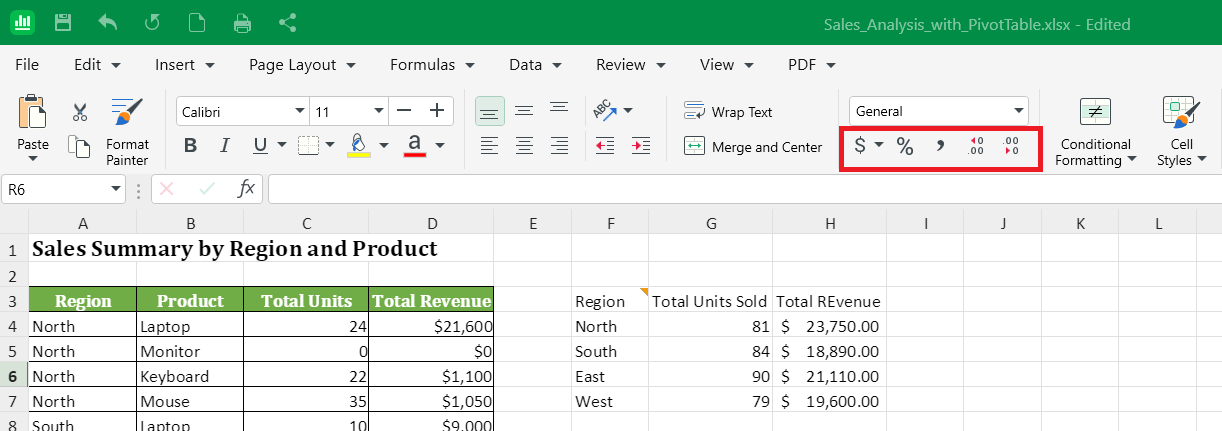
4. Usa los botones del mismo menú desplegable para añadir o quitar decimales, dar formato a porcentajes o moneda, o añadir comas.
Aplicar un formato de número personalizado
Usa un formato personalizado cuando las opciones predeterminadas no se adapten a tus datos.
1. Selecciona la celda o el rango.
2. Haz clic con el botón derecho y selecciona Formato de celdas.
3. En la pestaña Número, haz clic en Personalizada.
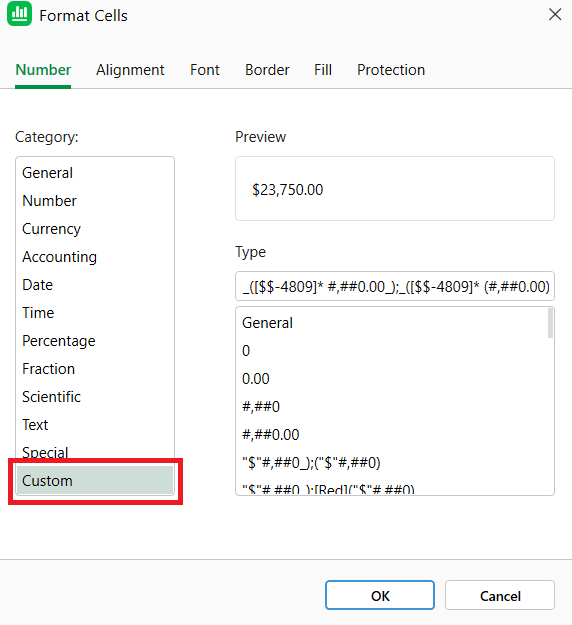
4. Escribe el formato que quieras y haz clic en Aceptar.
La próxima vez que abras la lista Personalizada, tu formato aparecerá al final.
Cambia las fuentes, los colores y la alineación
1. Elige la celda o el rango que quieras modificar.
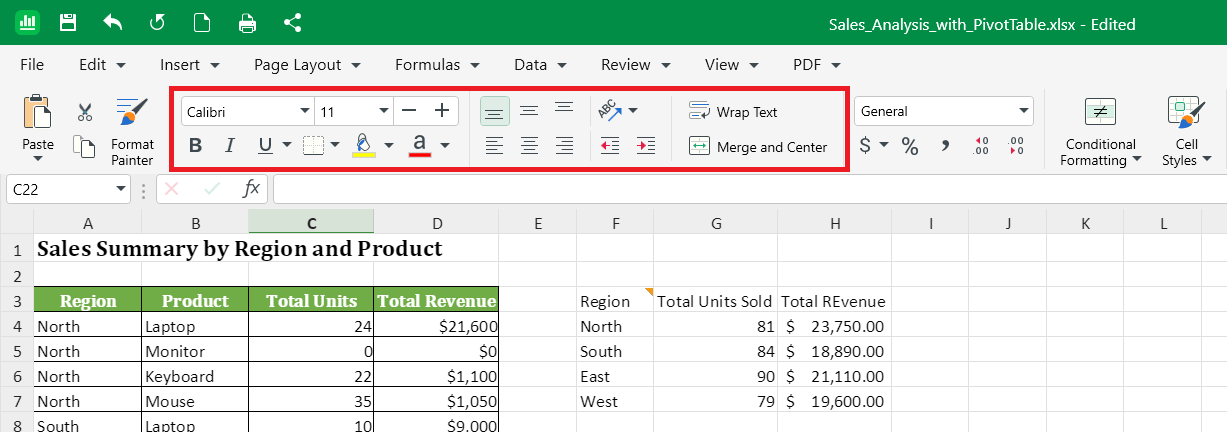
2. En la cinta de opciones, ve a la sección Fuente para cambiar la fuente, el tamaño y el color, o para aplicar Negrita, Cursiva o Subrayado.
3. Haz clic en el botón Color de relleno para poner un color de fondo.
4. En la sección Alineación, ajusta cómo se sitúa el texto en la celda: a la izquierda, centrado o a la derecha, y arriba, en el centro o abajo.
5. Activa Ajustar texto para que las entradas largas se vean en varias líneas dentro de una sola celda.
Añadir bordes
1. Selecciona la celda o el rango.
2. En la cinta de opciones, haz clic en la flecha junto al botón Bordes en la sección Fuente.
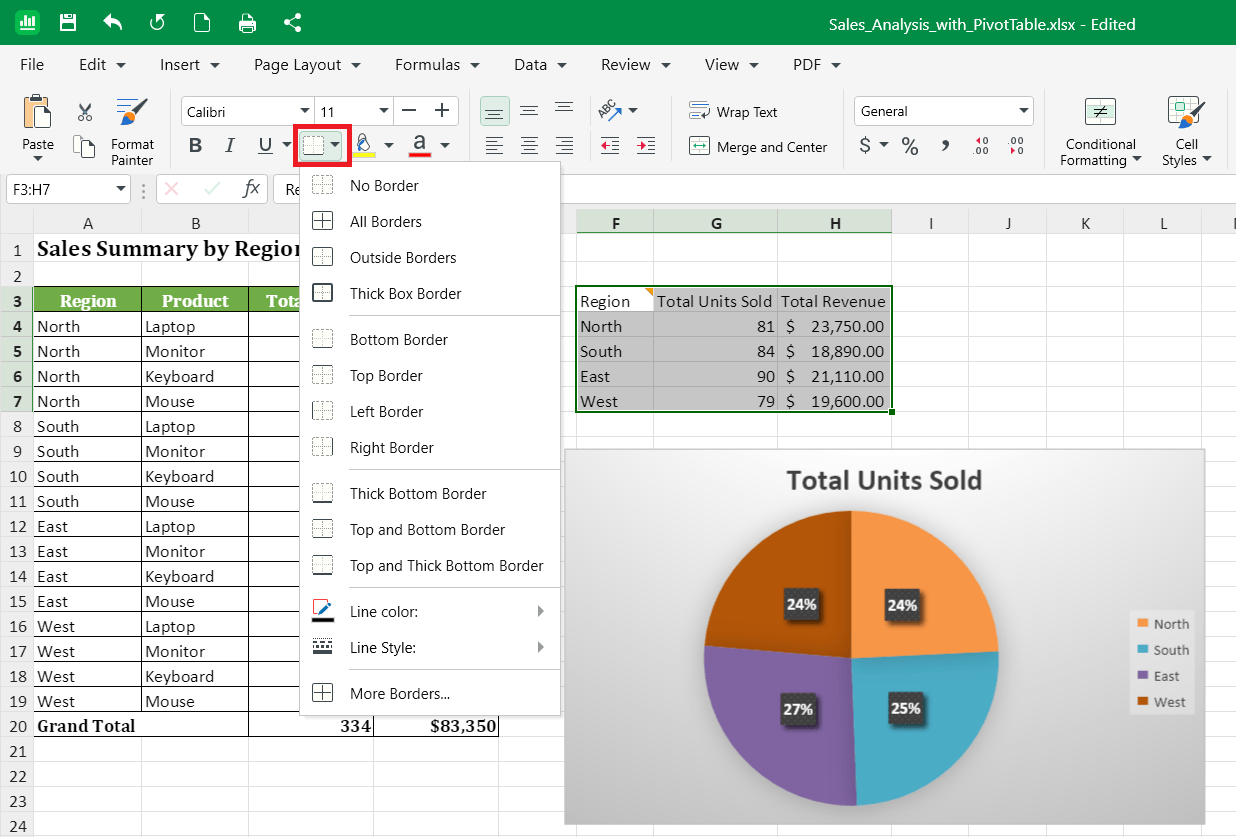
3. Elige un estilo de borde, como Todos los bordes o Bordes exteriores.
Copiar el formato a otras celdas
Usa Copiar formato para aplicar el mismo formato a otras celdas sin volver a configurarlo.
1. Selecciona una celda que tenga el formato que quieres.
2. En la cinta de opciones, haz clic en Copiar formato.
3. Selecciona la celda o el rango que quieres formatear.
Aplica estilos de celda y formato condicional
1. Selecciona la celda o el rango.
2. En la cinta de opciones, elige entre los menús desplegables Formato condicional o Estilos de celda.
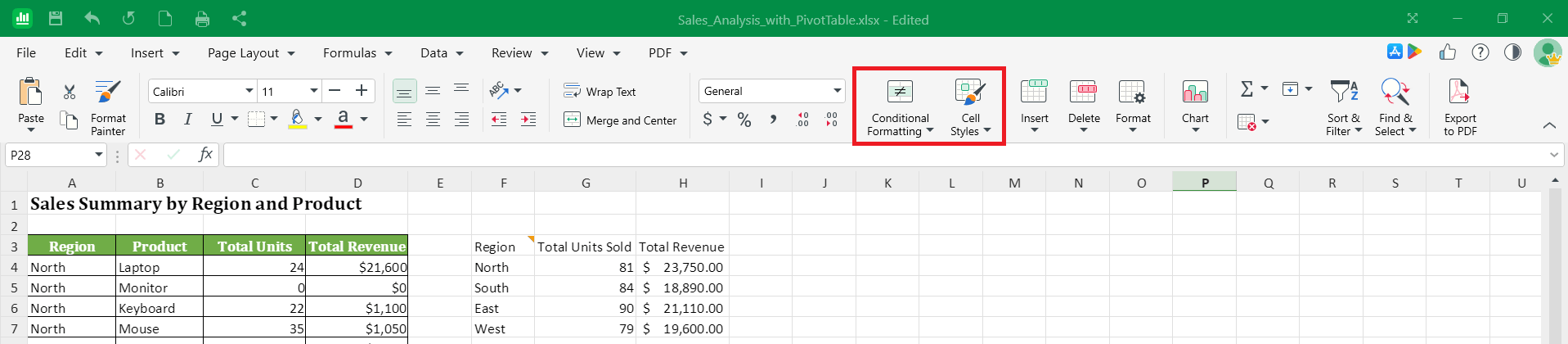
3. Para un diseño predefinido, elige un estilo de celda en el menú desplegable Estilos de celda.
4. Selecciona Formato condicional para cambiar el aspecto de una celda según su valor, por ejemplo, resaltando los números por encima de una cantidad establecida.
Dar formato en Mac
1. Abre tu hoja de cálculo en MobiSheets.
2. Selecciona la celda o el rango.
3. Usa el menú de cinta para configurar formatos de número, fuentes, colores, alineación y bordes, igual que en Windows.
4. Haz clic con el botón derecho y selecciona Formato de celdas para ver más opciones.
Formato en Android y iOS
En teléfonos y tabletas, MobiSheets forma parte de la aplicación MobiOffice.
1. Abre tu hoja de cálculo en la app de MobiOffice.
2. Toca una celda o toca y arrastra para seleccionar un rango.
3. Toca Inicio y elige las opciones de formato para fuentes, colores, alineación o bordes.
4. Toca Formato para abrir otras opciones de formato como el formato condicional.
Solución de problemas
Una celda muestra ##### en lugar de un número. La columna es demasiado estrecha. Hazla más ancha arrastrando el borde de la letra de la columna o haz doble clic en el borde para ajustar el contenido.
Mi formato de número no se aplicó a una celda con fórmula. Es posible que las celdas que contienen una fórmula no acepten el formato de número personalizado del mismo modo que los números estáticos. Prueba con un formato predefinido.
Mis fechas se muestran como números. Selecciona las celdas, abre la sección Número en la pestaña Inicio y elige Fecha.
Mi texto se corta. Selecciona la celda y activa Ajustar texto o ensancha la columna.


