

Consejos para dominar las hojas de cálculo
En esta guía descubrirás consejos prácticos para trabajar más rápido y con más precisión en MobiSheets. Son pequeñas técnicas que puedes usar cuando ya dominas lo básico: desde inmovilizar los encabezados hasta aplicar formato condicional y usar atajos de teclado. Los pasos empiezan con Windows y siguen con secciones más breves para Mac, Android e iOS.
Nota: Algunos de los consejos siguientes (Copiar formato, Formato condicional, Validación de datos, Definir nombres y convertir un rango en tabla) son funciones Premium de MobiSheets. Si tienes el plan Free y las usas, se te pedirá que subas de categoría o que empieces una prueba.
Antes de empezar
Asegúrate de tener:
MobiOffice instalado en tu dispositivo. Consulta Instalar MobiOffice en varios dispositivos.
Una hoja de cálculo con datos abierta en MobiSheets. Consulta Crear y editar hojas de cálculo.
Sesión iniciada en MobiSheets. Consulta Iniciar sesión en MobiSheets.
Conexión a internet, si quieres guardar en la nube.
Inmovilizar una fila para tener siempre a la vista los encabezados
Al inmovilizar una fila, esta queda fija y sigue visible mientras te desplazas por una hoja de cálculo grande.
1. Haz clic en la celda que quieras inmovilizar.
2. Abre el menú desplegable Vista.
3. Haz clic en Inmovilizar.
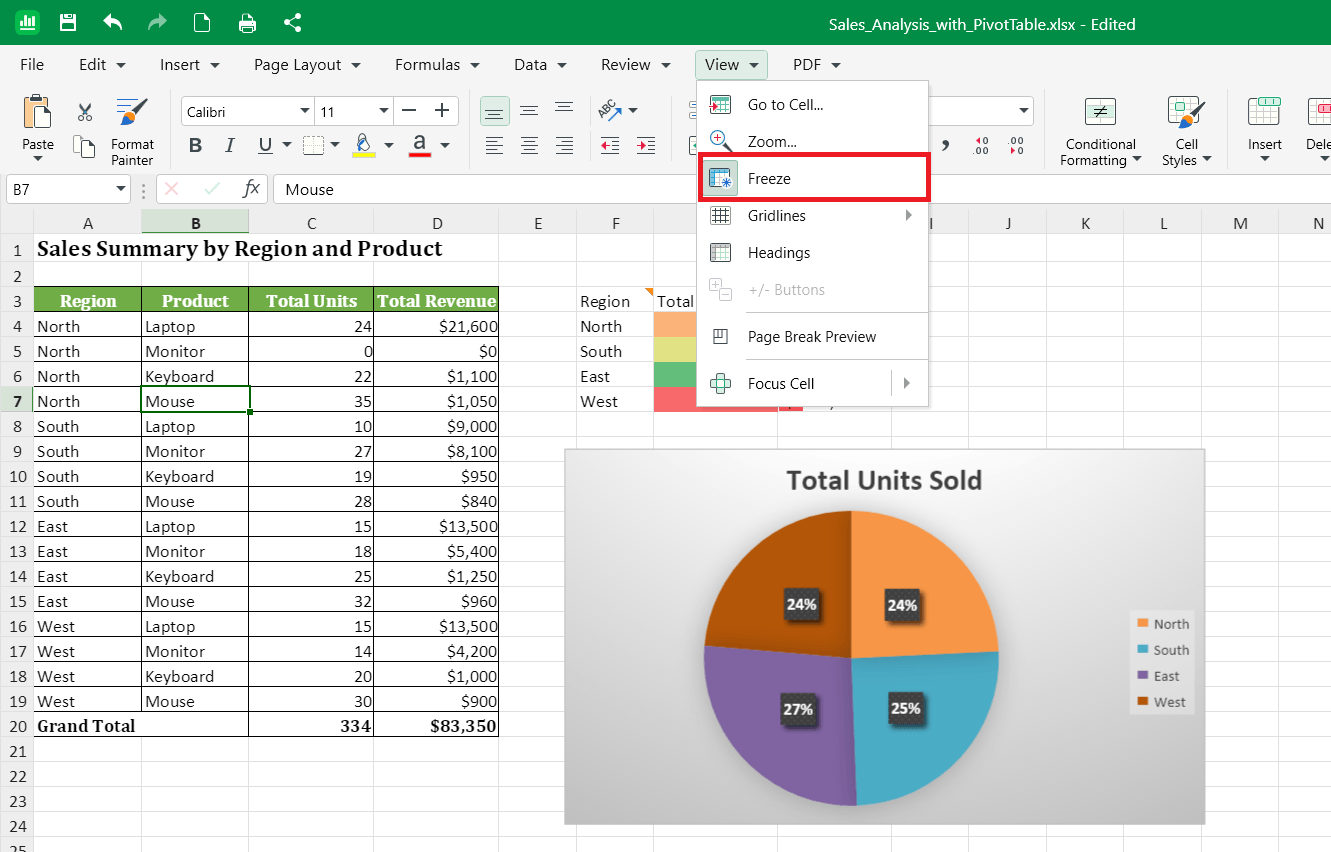
Para movilizarla de nuevo, abre el menú Vista y vuelve a hacer clic en Inmovilizar.
Utiliza atajos de teclado para trabajar más rápido
Los atajos de teclado ahorran tiempo en las acciones que realizas con frecuencia.
Ctrl+S para guardar
Ctrl+Z para deshacer
Ctrl+Y para rehacer
Ctrl+C para copiar
Ctrl+X para cortar
Ctrl+V para pegar
Ctrl+F para buscar
Ctrl+H para buscar y reemplazar
Ctrl+A para seleccionar todo
Ctrl+B, Ctrl+I, Ctrl+U para aplicar negrita, cursiva o subrayado
Para ver la lista completa, consulta Atajos de teclado en MobiSheets.
Reutiliza el formato con la herramienta Copiar formato
En lugar de dar formato a las celdas de una en una, copia el aspecto de una celda a otra.
1. Selecciona una celda que tenga el formato que quieres.
2. En la cinta de opciones, haz clic en Copiar formato.
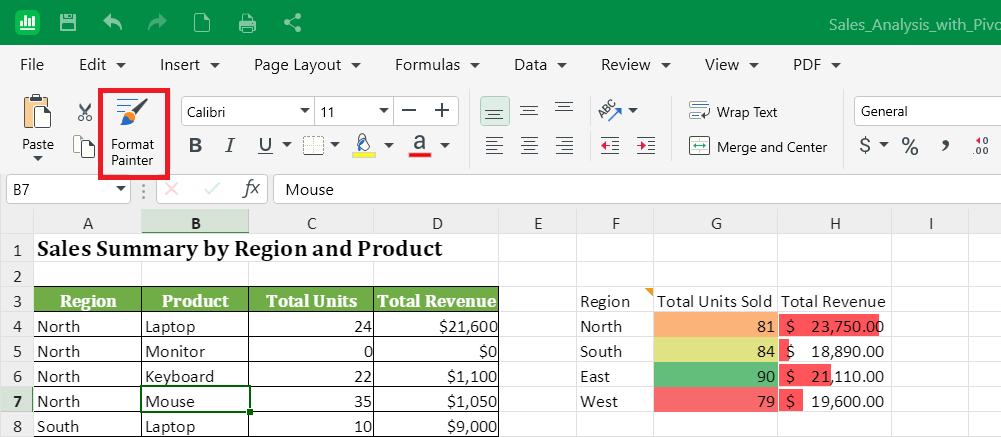
3. Selecciona las celdas a las que quieres dar formato.
La fuente, el color, el formato de número y los bordes se copian en un solo paso.
Resaltar valores con formato condicional
El formato condicional cambia el aspecto de una celda según su valor, para que los números importantes destaquen sin que tengas que revisar cada fila.
1. Selecciona las celdas a las que quieres dar formato.
2. En la cinta de opciones, abre Formato condicional.
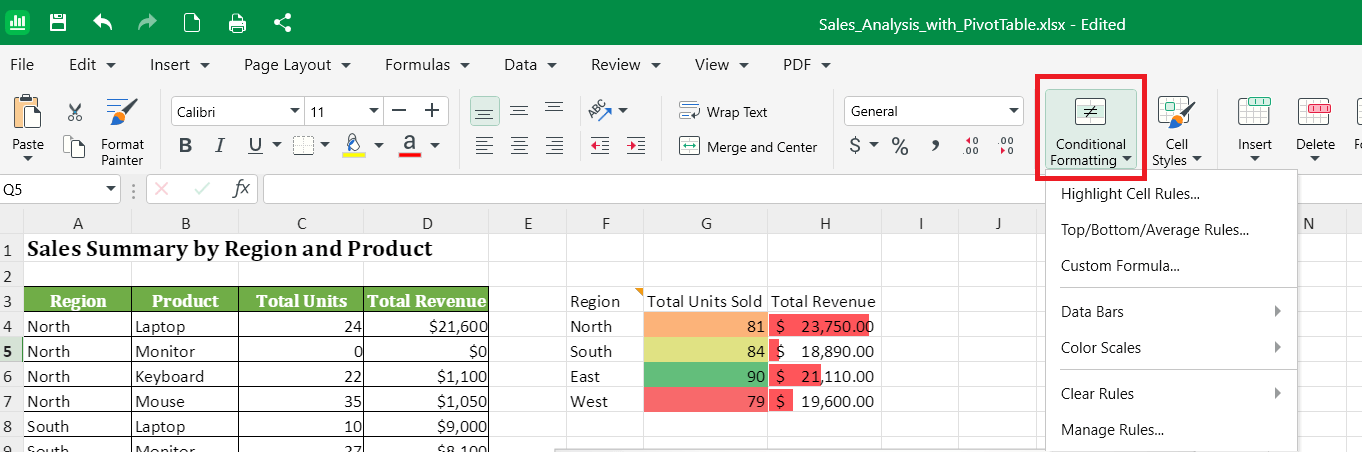
3. Elige una regla, por ejemplo:
Escalas de color para sombrear las celdas con un degradado de color según su valor.
Reglas para resaltar celdas para resaltar los valores que cumplen una condición, como ser mayores que un número determinado.
Barras de datos para añadir barras dentro de las celdas, con un tamaño según el valor.
4. Establece el valor o el estilo y confirma.
Controlar lo que se puede escribir con la validación de datos
La validación de datos limita lo que se puede introducir en una celda, lo que ayuda a mantener tus datos limpios.
1. Selecciona la celda o el rango.
2. Abre la pestaña Datos.
3. Haz clic en Validación de datos.
4. Elige qué permitir, por ejemplo:
Una lista de valores para un menú desplegable.
Un número dentro de un intervalo.
Un intervalo de fechas concreto.
5. Confirma.
En cada celda aparece una flecha desplegable, así los usuarios eligen de tu lista en lugar de escribir.
Poner nombre a los rangos clave con Definir nombres
Poner nombre a un rango hace que las fórmulas sean más fáciles de leer. Por ejemplo, =SUM(Sales) se entiende mejor que =SUM(B2:B25).
1. Selecciona el rango al que quieres poner nombre.
2. Abre el menú desplegable Fórmulas.
3. Haz clic en Definir nombres.
4. Escribe un nombre corto y claro, como Sales o Q1Revenue.
5. Confirma.
Ahora puedes usar ese nombre en cualquier fórmula de la hoja de cálculo.
Rellenar datos rápidamente
Usa el controlador de relleno para repetir o ampliar datos en segundos.
1. Escribe un valor en la primera celda, como una fecha, un número o un día de la semana.
2. Selecciona la celda.
3. Arrastra el pequeño cuadrado de la esquina inferior derecha hacia abajo o hacia un lado.
MobiSheets continúa la serie automáticamente. Por ejemplo, ene se completa con feb, mar, abr, etc.
Nota: Para rellenar una serie numérica (por ejemplo, 1, 2, 3, etc.), las dos primeras celdas deben estar rellenas.
Organizar el trabajo en varias hojas
Usa varias hojas dentro de un mismo archivo para mantener juntos los datos relacionados sin saturar una sola cuadrícula.
1. En la parte inferior del libro, haz clic en el botón + para añadir una hoja nueva.
2. Haz doble clic en la pestaña de una hoja para cambiarle el nombre, por ejemplo, Q1, Q2 o Resumen.
3. Haz clic con el botón derecho en la pestaña de una hoja para ver las opciones Mover, Copiar, Eliminar o cambiar el color de la pestaña.
Consejo: Para usar en una fórmula un valor de otra hoja, escribe el nombre de la hoja y un signo de exclamación, por ejemplo, =Q1!B5.
Buscar y reemplazar en toda la hoja de cálculo
Cuando necesites cambiar la misma palabra o el mismo valor en muchas celdas, usa Buscar y reemplazar en lugar de editar cada una.
1. Pulsa Ctrl+H para abrir Buscar y reemplazar.
2. En la pestaña Buscar, escribe lo que quieres cambiar.
3. En la pestaña Reemplazar, busca lo que quieres cambiar y escribe el nuevo valor.
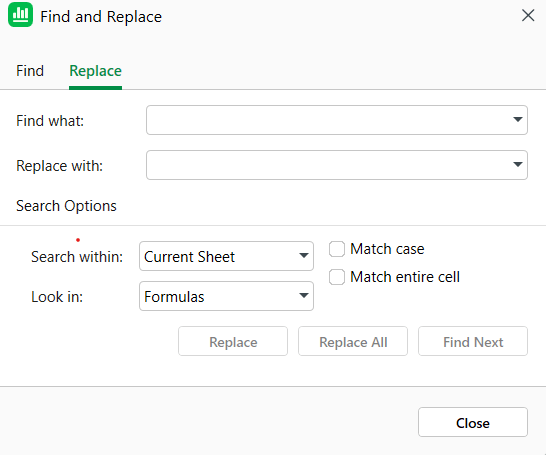
4. Haz clic en Reemplazar todos, o haz clic en Reemplazar para cambiarlos de uno en uno.
Escribir fórmulas más inteligentes
Unos pequeños hábitos hacen que las fórmulas sean más fáciles de escribir, reutilizar y depurar.
Fija una referencia de celda con $. Al copiar una fórmula, las referencias se desplazan con cada fila o columna. Añade $ para que una referencia no cambie. Por ejemplo, =A2*$B$1 siempre multiplica por la celda B1, copies la fórmula donde la copies.
Usa Autosuma para obtener totales rápidos. En la cinta de opciones, haz clic en el icono Autosuma y elige Autosuma en el menú desplegable. También puedes ir a la pestaña Fórmulas, hacer clic en Autosuma y elegir Suma, Promedio, Contar, Mín, Máx o Mediana en lugar de escribir la función.
Combina funciones con IF. Usa IF para comprobar una condición antes de calcular. Por ejemplo, =IF(B2>100,"Over","Under") etiqueta cada fila según su valor.
Usa SUMIF y COUNTIF para sumar solo lo que coincide. Por ejemplo, =SUMIF(A:A,"Sales",B:B) suma los valores de la columna B cuando en la columna A pone Sales.
Presta atención a los códigos de error. #DIV/0!, #NAME? y #REF! indican problemas distintos. Consulta qué significan en Usar fórmulas y funciones.
Preparar los datos para tablas y tablas dinámicas
Unos datos de origen limpios marcan la diferencia entre una tabla dinámica que funciona sin más y otra que no se puede crear.
Usa una sola fila de encabezado. Pon los nombres de las columnas en una única fila en la parte superior. No uses celdas combinadas ni encabezados de dos filas.
Sin filas ni columnas en blanco dentro de los datos. Si seleccionas una sola celda y el rango se detecta automáticamente, la tabla dinámica lee hasta la primera fila o columna vacía y se detiene. Elimina los espacios en blanco o mueve los datos sueltos. Si seleccionas manualmente todo el rango antes de insertar una tabla dinámica, los espacios en blanco se ignoran y se incluye el resto de los datos.
Usa un solo tipo de valor por columna. Si una columna contiene números, no mezcles texto como "n/a". Usa una celda en blanco o un 0 en su lugar.
Usa una tabla para los datos que cambian. Convierte tu rango en una tabla con Insertar > Tabla para que las filas nuevas se incluyan automáticamente al actualizar una tabla dinámica creada a partir de ella. (Insertar > Tabla es una función Premium. Los usuarios del plan Free verán un aviso para subir de categoría o empezar una prueba).
Para ver todos los pasos, consulta Insertar tablas normales y tablas dinámicas.
Crear una hoja de cálculo fácil de actualizar
Unos pocos hábitos hacen que una hoja de cálculo sea más fácil de mantener semanas o meses después.
Ponle nombre al archivo antes de empezar. Guárdalo con un nombre claro como 2026-Q1-Budget en lugar de dejarlo como Book1.
Guarda a menudo con Ctrl+S. MobiSheets guarda tus cambios en el dispositivo y, si guardas en MobiDrive, también en tus otros dispositivos.
Usa una celda por valor. Mantén los números y las etiquetas en celdas separadas para poder ordenarlos, filtrarlos y hacer cálculos con ellos.
Añade comentarios en lugar de editar los datos. Haz clic con el botón derecho en una celda y añade un comentario para dejarte una nota a ti o a tu equipo sin cambiar el valor.
Inmoviliza la fila de encabezado en cuanto tus datos ocupen más de una pantalla, para saber siempre qué columna es cuál.
Consejos para Mac
Usa Cmd en lugar de Ctrl en los atajos, como Cmd+S para guardar y Cmd+Z para deshacer.
Inmoviliza una fila desde el menú Vista.
Copiar formato, Formato condicional, Validación de datos y Definir nombres están disponibles igual que en Windows.
Copiar formato, Formato condicional, Validación de datos y Definir nombres funcionan igual que en Windows, incluido el requisito de Premium.
Consejos sobre Android e iOS
En teléfonos y tabletas, MobiSheets forma parte de la aplicación MobiOffice.
Mantén pulsada una celda para copiar, cortar o pegar.
Usa Inmovilizar en las opciones de vista para fijar una fila.
Aplica formato condicional y validación de datos desde las opciones de formato de la barra de herramientas.
Solución de problemas
Un atajo de teclado no funciona. Comprueba que la hoja de cálculo esté activa. Haz clic primero en la hoja y vuelve a probar el atajo.
No se ha aplicado el formato condicional. Asegúrate de haber seleccionado las celdas antes de abrir el menú y de que contienen el tipo de valor que espera la regla (por ejemplo, números para Reglas para resaltar celdas > Es mayor que).
No aparece el menú desplegable de la validación de datos. Haz clic en una celda del rango validado para ver la flecha desplegable. Las celdas fuera del rango no la muestran.
La tabla dinámica no se actualiza con las filas nuevas. Las tablas dinámicas creadas a partir de un rango fijo no incluyen las filas añadidas debajo. Convierte primero los datos de origen en una tabla y después crea la tabla dinámica a partir de ella.
Copiar formato, Definir nombres o Insertar tabla no se abre. Comprueba que tienes un plan Premium o una prueba activa: estas funciones no están disponibles en el plan Free.


