

Creación y edición de hojas de cálculo
En esta guía aprenderás a crear una hoja de cálculo nueva en MobiSheets, introducir y editar datos y guardar tu trabajo. Los pasos comienzan con Windows y continúan con secciones más breves para Mac, Android y iOS.
Antes de empezar
Asegúrate de tener lo siguiente:
MobiOffice instalado en tu dispositivo. Consulta Instalar MobiOffice en varios dispositivos.
Sesión iniciada en MobiSheets para que puedas guardar tus archivos y usar todas las funciones. Consulta Iniciar sesión en MobiSheets.
Conexión a internet, si quieres guardar en la nube.
Crear una nueva hoja de cálculo en Windows
1. Busca MobiSheets en la barra de búsqueda de Windows o ábrelo desde el menú Inicio.
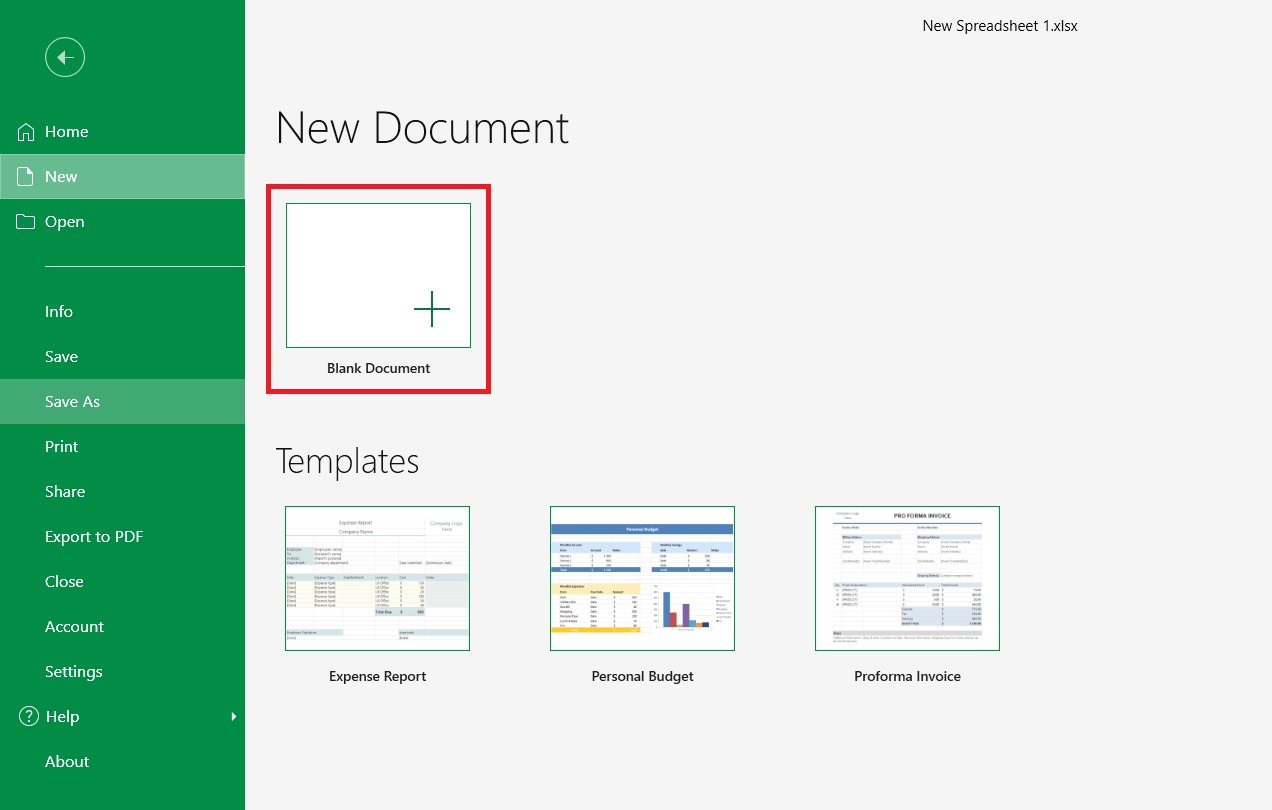
2. En la pantalla de Inicio, haz clic en Nuevo.
3. Selecciona Documento en blanco para empezar desde cero o elige una de las plantillas.
Introducir y modificar datos
1. Haz clic en una celda y escribe tu texto o números.
2. Pulsa Intro para confirmar y bajar, o Tab para ir a la derecha.
3. Para cambiar una celda, haz doble clic y edita el contenido, o selecciónala y escribe un valor nuevo para sustituir el actual.
4. Para mover o copiar datos, selecciona las celdas y usa Cortar, Copiar y Pegar en la pestaña Inicio.
5. Para deshacer un cambio, pulsa Ctrl+Z para deshacer o Ctrl+Y para rehacer.
Consejo: para añadir más espacio, haz clic con el botón derecho en el número de una fila o la letra de una columna y selecciona Insertar para añadir una fila o columna.
Guarda tu hoja de cálculo
1. En la pestaña Archivo, selecciona Guardar como.
2. Elige dónde guardarlo:
Guarda en MobiDrive para abrirlo en tus otros dispositivos, o
Selecciona Examinar para guardarlo en tu dispositivo o en otra carpeta.
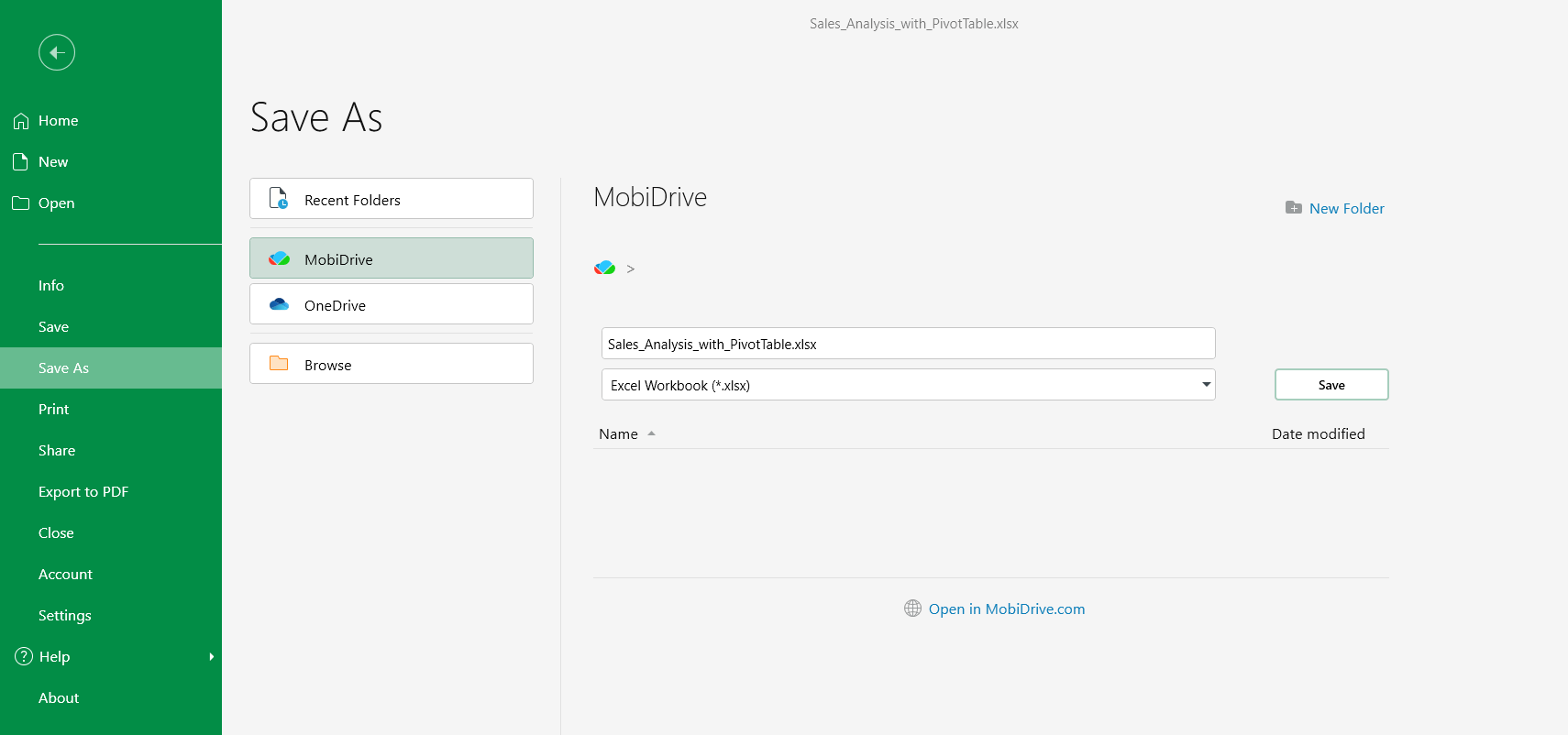
3. Escribe un nombre para tu hoja de cálculo.
4. (Opcional) Cambia el formato del archivo, por ejemplo XLSX o CSV.
5. Selecciona Guardar.
Después del primer guardado, selecciona Archivo > Guardar (o pulsa Ctrl+S) para seguir guardando tus cambios.
Abrir una hoja de cálculo ya existente
1. En la pantalla de Inicio, selecciona Abrir.
2. Elige dónde está guardado el archivo: tu dispositivo, MobiDrive o un servicio conectado como Google Drive, OneDrive o Dropbox.
3. Selecciona la hoja de cálculo y haz clic en Abrir.
Crear y editar en Mac
1. Abre MobiSheets desde el Launchpad o la carpeta Aplicaciones.
2. En la pestaña Archivo, haz clic en Nuevo y luego elige Libro en blanco o una plantilla.
3. Escribe y edita tus datos igual que en Windows.
4. En la pestaña Archivo, selecciona Guardar como para poner nombre y guardar la hoja de cálculo.
Crear y editar en Android e iOS
En teléfonos y tabletas, MobiSheets forma parte de la aplicación MobiOffice.
1. Abre la app MobiOffice.
2. Toca el botón + y luego elige Hoja para crear una hoja de cálculo.
3. Toca En blanco para crear una hoja de cálculo en blanco o elige una de las plantillas.
4. Toca una celda y escribe para introducir datos. Toca de nuevo la celda para editarla.
5. Toca Guardar y luego elige dónde quieres guardar el archivo.
Solución de problemas
Mis cambios no se guardan. Después de editar, selecciona Archivo y Guardar o pulsa Ctrl+S. Si estás guardando en la nube, comprueba tu conexión a internet.
Una celda muestra ##### en lugar de un número. La columna es demasiado estrecha. Agrándala arrastrando el borde de la letra de la columna o haz doble clic en el borde para ajustar el contenido.


