

Problemas de instalación e inicio de sesión
Esta guía te ayuda a solucionar los problemas de instalación e inicio de sesión más habituales de MobiOffice en Windows, Mac, Android e iOS. La mayoría de los pasos se centran en Windows, con notas más breves para las demás plataformas. Ve a la sección que corresponde a tu problema y prueba las soluciones en orden hasta que MobiOffice se instale y hayas iniciado sesión.
Antes de empezar
Asegúrate de tener:
Una conexión a internet estable. MobiOffice la necesita para descargar, activar y validar tu licencia.
El correo electrónico y la contraseña de tu cuenta de MobiSystems, o la cuenta de Google, Facebook o el ID de Apple con el que te registraste.
Un dispositivo que cumpla los requisitos del sistema de MobiOffice.
Permisos de administrador en tu PC con Windows para poder instalar software.
Solucionar problemas de instalación en Windows
La mayoría de los problemas de instalación en Windows se deben a un instalador bloqueado, un error de Microsoft Store o restos de una versión anterior. Prueba las soluciones siguientes en orden.
El instalador no se inicia o no termina
1. Comprueba tu conexión a internet. MobiOffice descarga archivos durante la instalación, así que una conexión interrumpida puede detenerla.
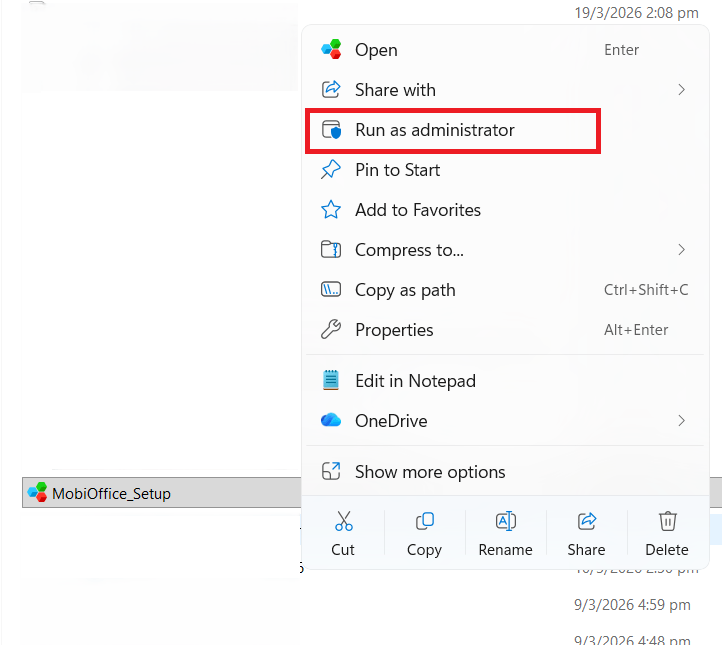
2. Ejecuta el instalador como administrador. Haz clic con el botón derecho en MobiOffice_Setup.exe y selecciona Ejecutar como administrador.
3. Permite el archivo en tu software de seguridad. Los antivirus, cortafuegos o VPN pueden bloquear la instalación. Desactívalos un momento o permite el archivo y vuelve a ejecutar el instalador.
4. Instala las actualizaciones de Windows pendientes, reinicia el PC y vuelve a intentarlo.
Nota: En Windows en modo S, solo puedes instalar aplicaciones desde Microsoft Store. Abre Microsoft Store, busca MobiOffice e instálalo desde ahí.
Solucionar códigos de error de Microsoft Store
MobiOffice usa el instalador MSIX de Microsoft, que depende de los servicios de Microsoft Store incluso cuando lo descargas del sitio web de MobiSystems. Por eso puede aparecer un código de error tanto si lo instalaste desde Store como si no. Empieza con estas soluciones rápidas:
1. Comprueba tu conexión a internet.
2. Restablece la caché de Microsoft Store. Pulsa Windows + R, escribe wsreset.exe y pulsa Intro.
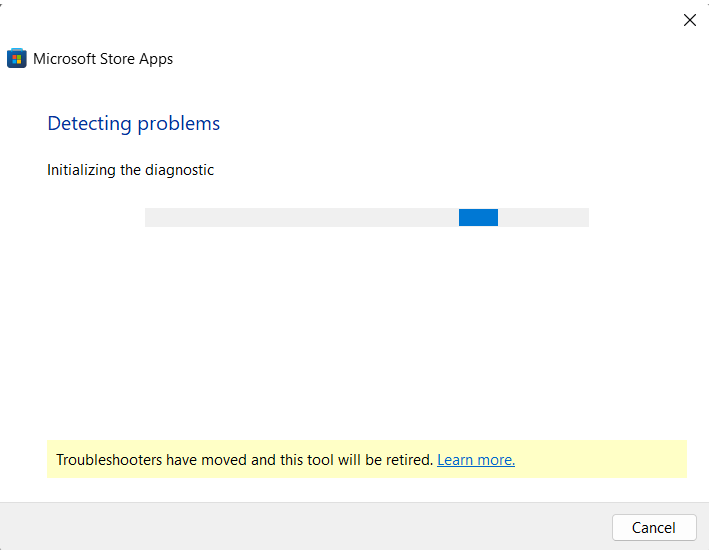
3. Ejecuta el solucionador de problemas de Store. Abre Configuración (Windows + I) y escribe Aplicaciones de Microsoft Store en la barra de búsqueda.
4. Haz clic en Siguiente para ejecutar el solucionador de problemas.
Algunos errores indican una causa concreta. Usa esta tabla para relacionar cada mensaje con su solución:
Para ver las instrucciones completas de cada error, incluidas las rutas exactas de los menús, consulta Solucionar errores de instalación habituales en aplicaciones de Microsoft Store.
Hacer una reinstalación limpia
Si la instalación sigue fallando, quita MobiOffice e instala una copia nueva.
1. Abre Configuración > Aplicaciones > Aplicaciones instaladas.
2. Busca MobiOffice (o el nombre del módulo), haz clic en el menú … y selecciona Desinstalar.
3. Reinicia el PC.
4. Vuelve a descargar MobiOffice desde la página de descarga de MobiOffice y ejecuta el instalador.
Para ver otras formas de quitar una aplicación, consulta Desinstalar una aplicación en Windows.
Nota: Reinstalar no elimina tus archivos ni restablece tu licencia. Inicia sesión con la misma cuenta de MobiSystems para recuperar tu suscripción.
Solucionar problemas de instalación en Mac
"No se puede abrir la app". macOS te protege de una app descargada de internet. Abre Ajustes del Sistema > Privacidad y seguridad, desplázate hasta la sección de seguridad y haz clic en Abrir igualmente junto al mensaje de MobiOffice. Después, vuelve a abrir la app.
La descarga no se abre. Asegúrate de que el archivo .dmg se ha descargado por completo. Haz doble clic en él y arrastra el icono de MobiOffice a la carpeta Aplicaciones.
Nota: MobiMail y MobiPDF Reader no están disponibles para Mac.
Solucionar problemas de instalación en Android e iOS
En teléfonos y tabletas, MobiOffice se instala desde Google Play Store (Android) o App Store (iOS).
La instalación no termina. Comprueba tu conexión a internet y que tienes suficiente espacio libre. Si es necesario, elimina aplicaciones o archivos que no uses.
La aplicación no se abre tras instalarla. Reinicia el dispositivo y vuelve a abrir MobiOffice.
La tienda no te deja instalarla. Actualiza el sistema operativo del dispositivo y vuelve a intentar la instalación.
Solucionar problemas de inicio de sesión
Muchos problemas de "funciones que no aparecen" se deben en realidad a problemas de inicio de sesión. Usa las soluciones siguientes para acceder a la cuenta correcta.
No puedes iniciar sesión
1. Comprueba que tu correo electrónico y tu contraseña son correctos. Fíjate en los espacios de más y en Bloq Mayús.
2. Si te registraste con Google, Facebook o Apple, usa ese mismo botón en la pantalla Iniciar sesión. Con otro método se crea una cuenta distinta.
3. Restablece tu contraseña. En la pantalla de inicio de sesión, haz clic en ¿Has olvidado tu contraseña? y sigue el enlace del correo.
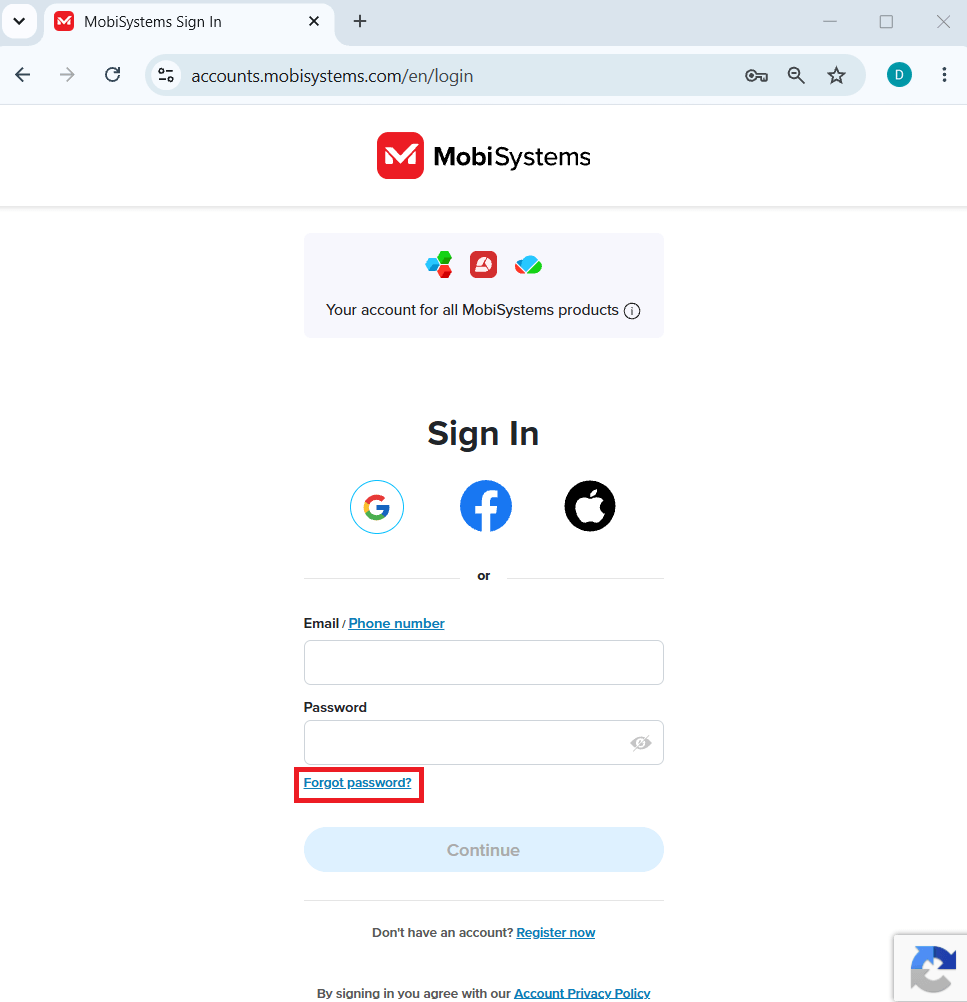
4. Si no sabes con certeza qué correo usaste, prueba con cada una de tus direcciones o usa ¿Has olvidado tu contraseña? para encontrar la correcta.
No has recibido el correo de verificación o de restablecimiento
1. Revisa tu carpeta de spam o correo no deseado.
2. Vuelve a la página de inicio de sesión y haz clic en Reenviar correo de verificación.
3. Añade mobisystems.com a tus remitentes seguros y vuelve a solicitar el correo.
Nota: Si usas un correo de trabajo de Microsoft 365 u Office 365, el filtro de tu empresa puede poner en cuarentena los correos de MobiSystems. Pide al administrador de TI que permita el dominio mobisystems.com. Consulta Cómo desbloquear los correos de MobiSystems en Microsoft 365.
Las funciones Premium no aparecen después de iniciar sesión
Inicia sesión con la misma cuenta de MobiSystems que usaste para comprar tu suscripción. Un correo distinto, o un inicio de sesión social distinto (por ejemplo, Google en lugar de Apple), cuenta como una cuenta independiente sin suscripción.
Has alcanzado el límite de dispositivos
Tu plan permite un número determinado de dispositivos. Premium incluye un ordenador (Windows o Mac) y hasta dos dispositivos móviles. Cuando alcances el límite, libera un espacio:
1. Abre Mi cuenta.
2. Ve a la sección Suscripciones y productos, selecciona tu producto y haz clic en Ver.
3. Abre la pestaña Dispositivos vinculados.
4. Haz clic en Quitar junto a un dispositivo que ya no uses.
La próxima vez que inicies sesión en un dispositivo nuevo, MobiOffice activará tu licencia automáticamente.
Tu prueba gratuita no se inicia
Comprueba que has introducido correctamente tus datos de pago.
Comprueba que has recibido el correo de confirmación con el resumen de tu prueba.
Asegúrate de haber iniciado sesión en tu cuenta de MobiSystems antes de empezar la prueba.
¿Aún necesitas ayuda?
Si los pasos anteriores no solucionan el problema, el soporte de MobiSystems puede ayudarte.
Para los errores de instalación de Microsoft Store, recopila primero tus archivos de registro. Pulsa la tecla de Windows + R, pega %localappdata%\Packages\MobiSystems.MobiOffice_bvgb55c3tfatp\LocalCache\Local\MobiSystemsSideLoading\MobiOffice\Logs y pulsa Intro para abrir la carpeta. (El nombre exacto de la carpeta puede variar según la instalación. Si esta ruta no existe, busca en el menú Inicio una herramienta de diagnóstico o reparación de MobiOffice, que normalmente puede abrir la carpeta de registros automáticamente).
Envía una solicitud al servicio de asistencia de MobiSystems y adjunta los archivos de registro si los tienes.
¿A dónde ir ahora?
Ya has solucionado tu problema de instalación o de inicio de sesión. Esto es lo que puedes hacer a continuación:


