

Preguntas frecuentes
En esta página encontrarás respuestas a las preguntas más frecuentes sobre MobiOffice, como la gestión de tu cuenta, la instalación, la sincronización con MobiDrive y el uso diario. Consúltala para resolver tus dudas de forma rápida y accede a los enlaces si necesitas instrucciones detalladas paso a paso.
Cuentas
¿Necesito una cuenta para usar MobiOffice?
Necesitas una cuenta de MobiSystems para iniciar una prueba gratuita, activar una suscripción, sincronizar tus ajustes y usar tu almacenamiento en la nube. Crear una cuenta es gratis.
¿Cómo creo una cuenta?
Puedes crear una desde el sitio web de MobiSystems, el portal de cuenta o dentro de cualquier aplicación de MobiOffice. También puedes registrarte con tu cuenta de Google, Facebook o Apple ID. Consulta Crear y gestionar tu cuenta de MobiOffice.
¿Puedo iniciar sesión con Google, Facebook o Apple?
Sí. Usa siempre el mismo proveedor. Si inicias sesión con un método diferente, se creará una cuenta independiente que no tendrá tu suscripción.
¿En cuántos dispositivos puedo usarlo?
Depende de tu plan. Premium cubre un ordenador de escritorio (Windows o Mac) y hasta dos dispositivos móviles. Para liberar una plaza, abre Mi cuenta > Suscripciones y productos, selecciona tu producto y elimina un dispositivo en la pestaña Dispositivos vinculados.
¿Cómo cambio o restablezco mi contraseña?
Abre Mi cuenta > Editar cuenta > Cambiar contraseña. Si la has olvidado, haz clic en ¿Has olvidado la contraseña? en la pantalla de inicio de sesión y sigue el enlace del correo electrónico.
¿Cómo cancelo una suscripción sin eliminar mi cuenta?
Ve a la sección Suscripciones y productos de tu panel de control para gestionar tu suscripción. Eliminar tu cuenta es permanente y borra tus archivos y ajustes.
Instalación
¿En qué plataformas funciona MobiOffice?
Windows, Mac, Android e iOS. Una sola licencia funciona en todos ellos, para que puedas instalar MobiOffice en cada dispositivo y usar la misma cuenta.
¿MobiOffice es gratuito?
MobiOffice tiene una versión gratuita con las funciones principales. Una suscripción Premium desbloquea todas las herramientas y permite usar más dispositivos.
¿Cómo instalo MobiOffice en Windows?
Ve a la página de descarga de MobiOffice, haz clic en Descarga gratuita, ejecuta MobiOffice_Setup.exe e inicia sesión cuando se abra MobiDocs. Consulta Instalar MobiOffice en varios dispositivos.
¿Qué aplicaciones incluye MobiOffice?
Obtienes MobiDocs, MobiSheets, MobiSlides, MobiMail y MobiPDF Reader gratuito. En Windows, al abrir MobiOffice se abre primero MobiDocs; abre los demás módulos desde el menú Inicio. MobiMail y MobiPDF Reader no están disponibles en Mac, y MobiMail no está disponible en Android ni en iOS.
El instalador no se inicia. ¿Qué debo hacer?
Haz clic con el botón derecho en el instalador, selecciona Ejecutar como administrador y permite el archivo en tu antivirus o cortafuegos. Para más soluciones, consulta Solucionar problemas de instalación e inicio de sesión.
Sincronización
¿Qué es MobiDrive?
MobiDrive es el almacenamiento en la nube de MobiSystems. Guarda tus archivos ahí para abrirlos en tus otros dispositivos.
¿Cómo sé si mis archivos se han sincronizado?
Abre el widget de MobiDrive en la barra de tareas de Windows. El estado Actualizado significa que todos los archivos están sincronizados entre tu carpeta de MobiDrive y la nube.
¿Por qué no se sincronizan mis archivos?
Comprueba que tienes conexión a Internet y que has iniciado sesión, y que el archivo está guardado en tu carpeta de MobiDrive. Solo los archivos de esa carpeta se sincronizan automáticamente. Para obtener más ayuda, consulta Problemas al usar MobiDrive.
¿Puedo usar mis archivos sin conexión a Internet?
Sí. Mientras estás conectado, marca los archivos que necesitarás sin conexión para poder abrirlos después sin conexión.
¿Dónde está mi carpeta de MobiDrive?
Ábrelo desde el widget de MobiDrive haciendo clic en el icono de carpeta, o haz clic en Cuenta > Preferencias para ver o cambiar su ubicación.
¿Puedo guardar en Google Drive, OneDrive o Dropbox?
Sí. Al abrir o guardar un archivo, puedes elegir tu dispositivo, MobiDrive o un servicio conectado, como Google Drive, OneDrive o Dropbox.
Uso
¿Cómo creo un archivo nuevo?
Abre una aplicación de MobiOffice (por ejemplo, MobiSheets), ve a la pantalla de Inicio, haz clic en Nuevo y elige En blanco o una plantilla. En un teléfono o tableta, pulsa el botón + y selecciona el tipo de archivo.
¿Cómo guardo mi trabajo?
Selecciona Archivo > Guardar como, elige MobiDrive o tu dispositivo, ponle nombre al archivo y haz clic en Guardar. Después, pulsa Ctrl+S para seguir guardando los cambios.
¿Dónde encuentro las herramientas que necesito?
Las herramientas se agrupan en la cinta de opciones: Archivo, Editar, Insertar, Revisar y Ver, además de menús específicos de cada aplicación, como Fórmulas en MobiSheets, Diseño de página en MobiSheets y MobiDocs, y Diseño en MobiSlides. Consulta Navegación por la interfaz de usuario de MobiOffice.
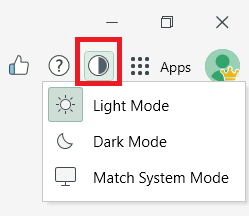
¿Puedo cambiar al modo oscuro?
Sí. En la esquina superior derecha de la aplicación, haz clic en el icono de apariencia y elige Modo claro, Modo oscuro o Seguir el modo del sistema. También puedes hacer clic en Archivo > Ajustes y elegir el modo que prefieras. El cambio de tema está disponible en MobiDocs, MobiSheets y MobiSlides.
¿Puedo exportar un archivo a PDF?
Sí, si MobiPDF está incluido en tu suscripción. Usa el menú PDF o Archivo > Exportar a PDF.
¿MobiOffice abre archivos de Word, Excel y PowerPoint?
Sí. MobiOffice es compatible con los formatos habituales de Office y puedes guardar hojas de cálculo como XLSX o CSV, y documentos en formatos estándar.


