
Este artículo fue actualizado el 17 de diciembre de 2025.
Convertir un PDF a Excel consta de solo unos pocos y sencillos pasos: abra su PDF, elija Convertir → PDF a Excel y luego exporte un archivo XLSX editable con tablas, fórmulas, diseños y una precisión de datos completa conservados.
Los archivos PDF se han convertido en la navaja suiza del mundo de la oficina y, si alguna vez ha intentado copiar y pegar datos de un documento PDF en una hoja de cálculo de Excel, entonces sabe lo frustrante que puede ser esta experiencia.
Por suerte, existe una solución: un conversor de PDF a Excel. Profundicemos en el tema.
¿Cuáles son los beneficios de convertir PDF a Excel?
Convertir una PDF a Excel Le ayuda a trabajar más rápido con datos, extraer tablas y actualizar información sin tener que volver a escribirla manualmente. Una hoja de cálculo estructurada es más fácil de analizar, filtrar, visualizar y compartir: una enorme ventaja para analistas de datos, asesores financieros, contadores y, en definitiva, para prácticamente cualquier persona que desee extraer conclusiones basadas en datos y visualizar con claridad conjuntos de datos complejos.
Ventajas clave:
Convierta tablas estáticas en hojas de cálculo totalmente editables
Evite errores al copiar y pegar datos dispersos
Prepare informes, presupuestos y tareas de manera más eficiente
Mantenga el formato intacto en archivos PDF, escaneos e imágenes
Utilice herramientas de IA para limpiar tablas desordenadas y corregir inconsistencias
Aquí es donde entra en juego MobiPDF. Con MobiPDF, cada página de su PDF se representará como una hoja de cálculo separada en el archivo Excel de salida, lo que garantiza que su conjunto de datos esté bien organizado y su formato se conserve hasta el último dígito.
Cómo convertir PDF a Excel: guía paso a paso
A continuación se muestra un flujo de trabajo completo para convertir archivos PDF en hojas de cálculo de Excel en Windows, Android/iOS y en línea, todo utilizando MobiPDF.
Cómo convertir PDF a Excel sin perder el formato
Primero, dirígete a MobiPDF y descargar la aplicación en su dispositivo Windows.
Nota: No se puede convertir un PDF protegido con contraseña, ya que esto comprometería la seguridad del archivo. Si necesita convertir un archivo de este tipo, puede usar MobiPDF para... eliminar la protección con contraseña de él antes de convertirlo.
Para convertir sin perder el formato:
Abra MobiPDF en su computadora de escritorio o dispositivo móvil.
Seleccionar Convertir → a Excel.
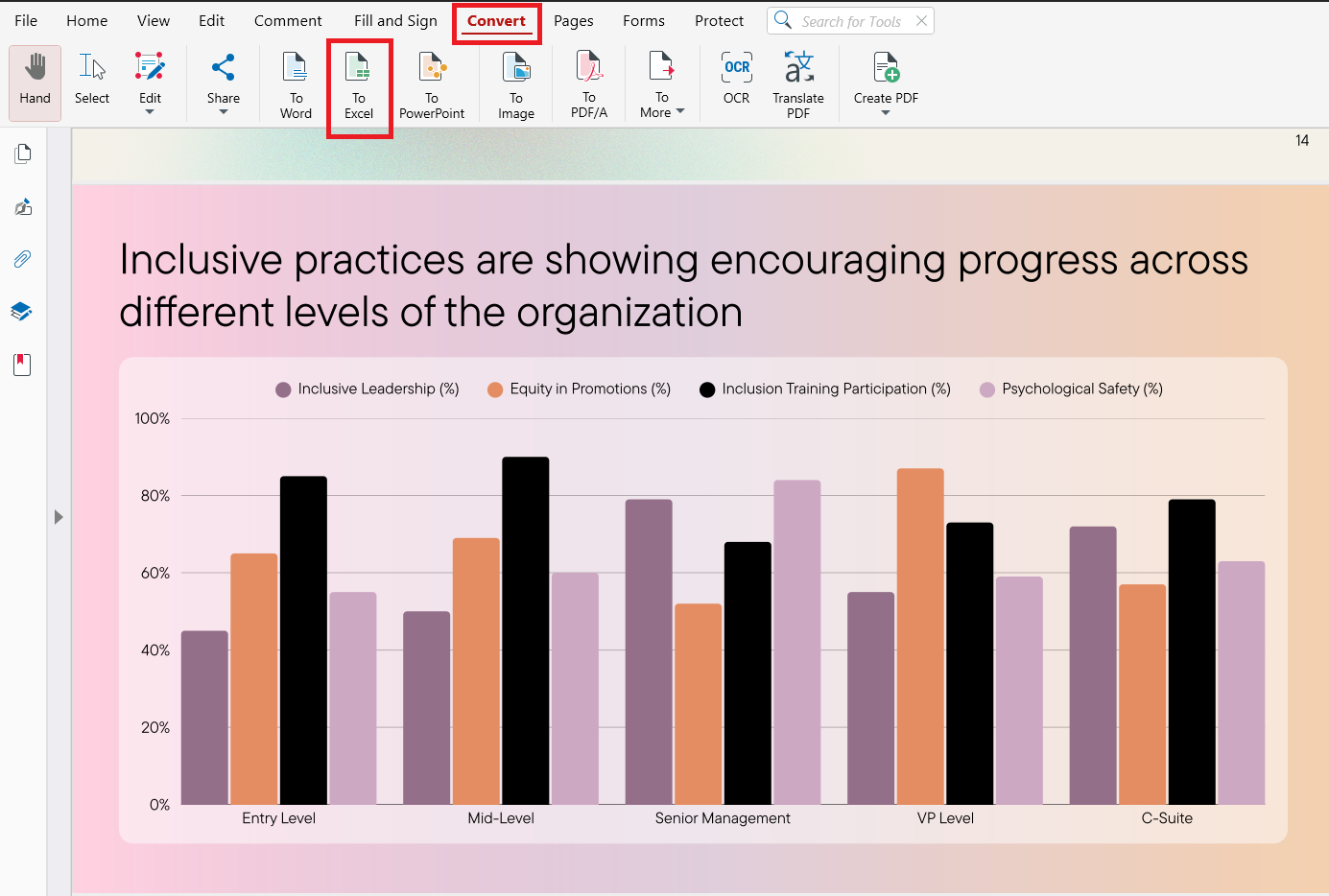
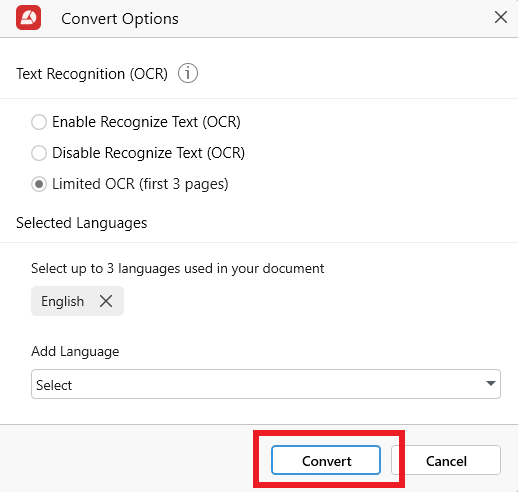
Elija sus opciones de conversión: OCR, idiomas seleccionados y luego haga clic en Convertir.
Elija un lugar para guardar su archivo Excel o cárguelo en MobiDrive.
Guarde su archivo de Excel.
Una forma alternativa de convertir su PDF a Excel
Instale MobiPDF, luego ábralo y haga clic en Más.
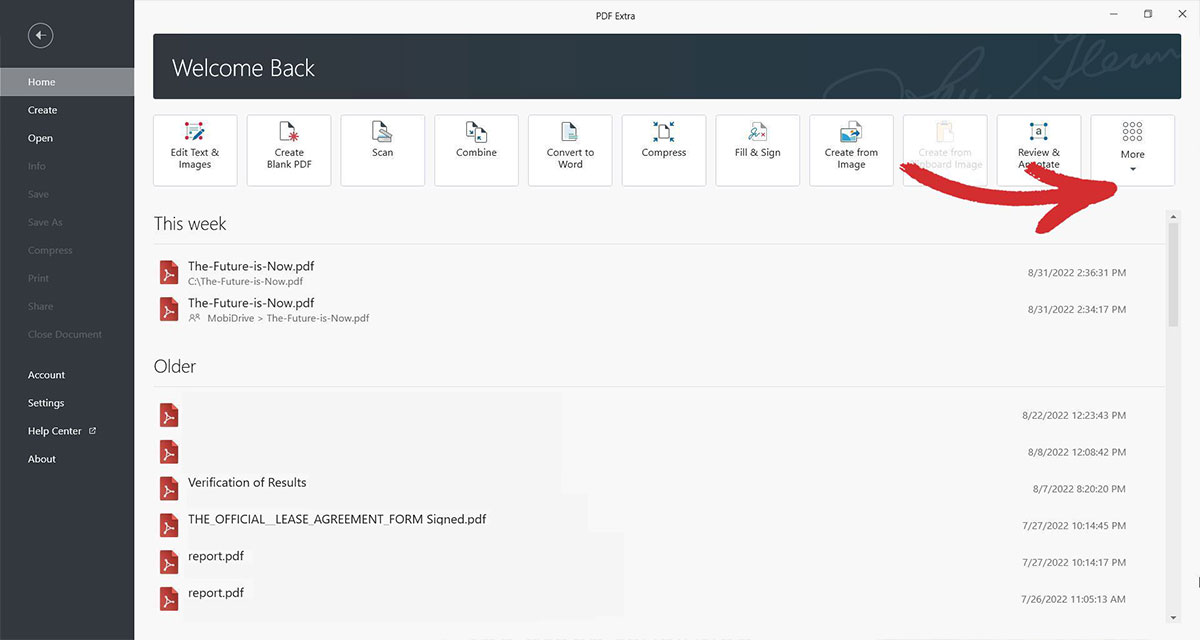
Haga clic en Convertir a Excel.

Seleccione el documento que desea convertir. Puede elegir archivos de su dispositivo local, de sus archivos abiertos más recientemente o traerlos directamente desde su almacenamiento en la nube MobiDrive.
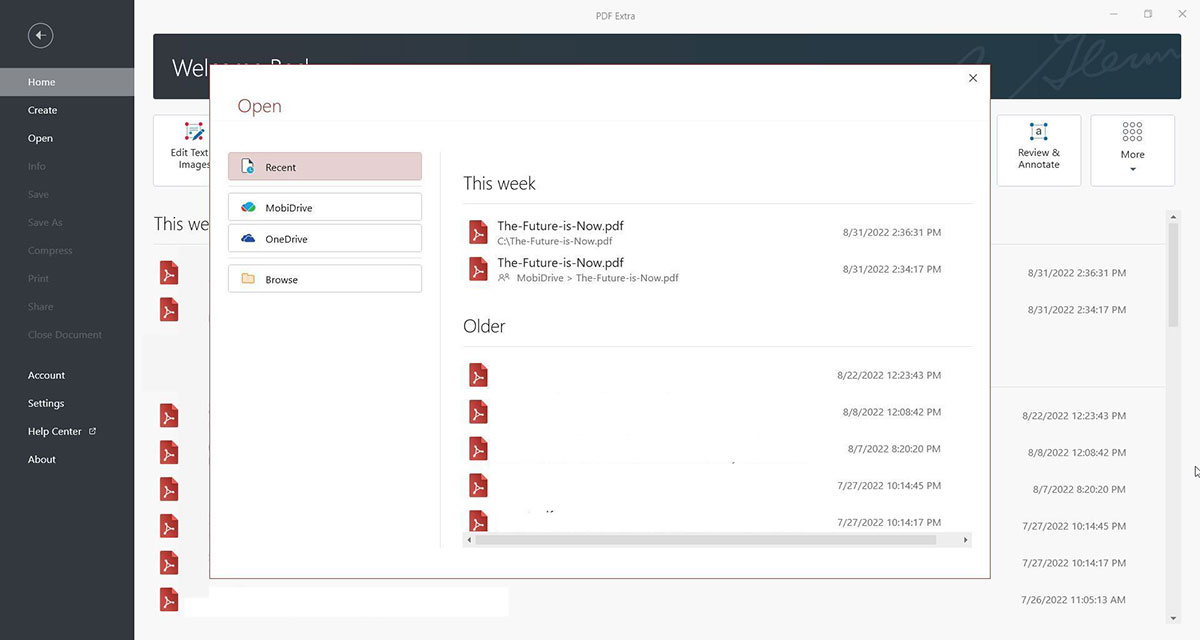
Haga clic en Exportar a Excel desde la pestaña Inicio si ya está viendo el archivo.

Para mejorar significativamente la precisión de la conversión, elija hasta 3 idiomas presentes en el PDF y haga clic en Aplicar.

Guarde el documento. Puede asignar cualquier nombre de archivo que desee al documento de Excel resultante.
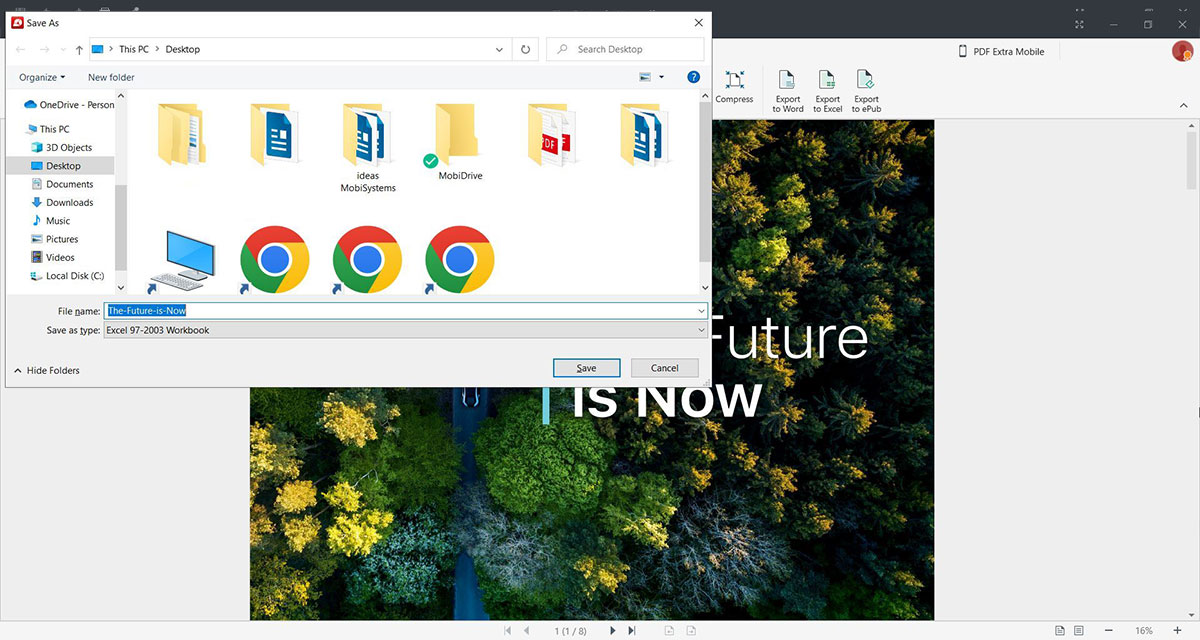
Listo. Su nuevo archivo de Excel se ha creado y está listo para usar.
Preguntas frecuentes
¿Cómo convierto un PDF escaneado a Excel?
Utilice la función OCR a Excel de MobiPDF, que reconoce caracteres, tablas y formatos numéricos de documentos e imágenes escaneados y luego los exporta a una hoja de cálculo editable.
¿Por qué mi PDF no se convierte correctamente a Excel?
Esto suele ocurrir cuando el PDF original contiene escaneos distorsionados o bordes de tabla inconsistentes. Las herramientas de limpieza con IA y OCR de MobiPDF corrigen estos problemas antes de exportar la hoja de cálculo.
¿Cómo puedo convertir un PDF a Excel sin perder el formato?
Permitir Seguir formateando Revise el diseño de la tabla en el modo de vista previa de MobiPDF. Esto garantiza la precisión de las filas, celdas combinadas, encabezados y formatos numéricos en el archivo XLSX final.
¿Cómo convierto un PDF a Excel en una Mac o PC con Windows?
En Windows, simplemente instala MobiPDF. En Mac, usa el convertidor en línea gratuito o ejecuta la aplicación de escritorio completa con herramientas de virtualización como PlayOnMac. Ambas opciones permiten una conversión rápida y precisa de PDF a Excel.
¿Puedo convertir un PDF a Excel sin software?
Sí. Utilice el convertidor en línea gratuito MobiPDF en cualquier navegador: no es necesario instalarlo ni registrarse por correo electrónico.
¿Qué herramienta debo utilizar para conservar las columnas con precisión?
Utilice un método inteligente herramienta de conversión de PDF como MobiPDF que respeta las columnas.
¿Cómo debo preparar mi PDF antes de convertirlo a Excel?
Limpie el PDF utilizando las ricas capacidades de edición de MobiPDF antes de convertirlo.
¿Qué elementos PDF pueden causar problemas durante la conversión?
Intente eliminar o reducir:
Exceso de relleno y sangrías
Listas con viñetas y listas de verificación
Formato de texto decorativo o complejo
¿Por qué debería eliminar encabezados, pies de página y números de página?
Eliminarlos ayuda a MobiPDF a centrarse en el contenido real de la tabla y mejora la precisión general.
¿Cómo debo manejar las imágenes y el multimedia antes de convertirlos?
Los archivos multimedia, como vídeo o audio, no se pueden convertir. Recorte o elimine estos elementos para garantizar una exportación más fluida y precisa.
¿No buscas conversiones de Excel?
Consulta nuestras guías sobre los tipos de conversión de archivos restantes compatibles con MobiPDF:





