

Gestión de contactos y libretas de direcciones
MobiMail guarda tus contactos en libretas de direcciones en las que puedes buscar, añadir y editar, para que llegues a la persona adecuada sin salir de tu bandeja de entrada. En esta guía verás cómo encontrar un contacto, añadir y editar contactos, buscar en varias libretas de direcciones e importar contactos desde un archivo vCard (.vcf) en MobiMail para Windows.
Nota: MobiMail solo está disponible para Windows.
Antes de empezar
Asegúrate de tener:
MobiMail instalado en tu dispositivo Windows. MobiMail se instala como parte de MobiOffice.
Una cuenta de correo electrónico configurada en MobiMail. Consulta Introducción a MobiMail.
Un archivo .vcf guardado en tu dispositivo, si vas a importar contactos.
Cómo funcionan las libretas de direcciones en MobiMail
La página Contactos muestra una lista unificada con los contactos de todas tus cuentas de correo conectadas (buzones). De forma predeterminada, no los separa por cuenta.
Cada cuenta conectada tiene una casilla en el panel de carpetas. MobiMail solo muestra los contactos de las cuentas que has marcado. Al desmarcar una casilla, los contactos de esa cuenta solo se ocultan de la lista, no se eliminan.
Si el mismo contacto existe en más de una cuenta marcada, aparecerá más de una vez en la lista unificada. Es el comportamiento esperado, no un error.
Nota: Si no sabes a qué cuenta pertenece un contacto, haz doble clic en él para abrirlo. La ficha del contacto muestra en qué cuenta está guardado.
Buscar un contacto
Puedes encontrar un contacto en la Libreta de Direcciones o buscarlo mientras escribes un mensaje.
Buscar en la libreta de direcciones
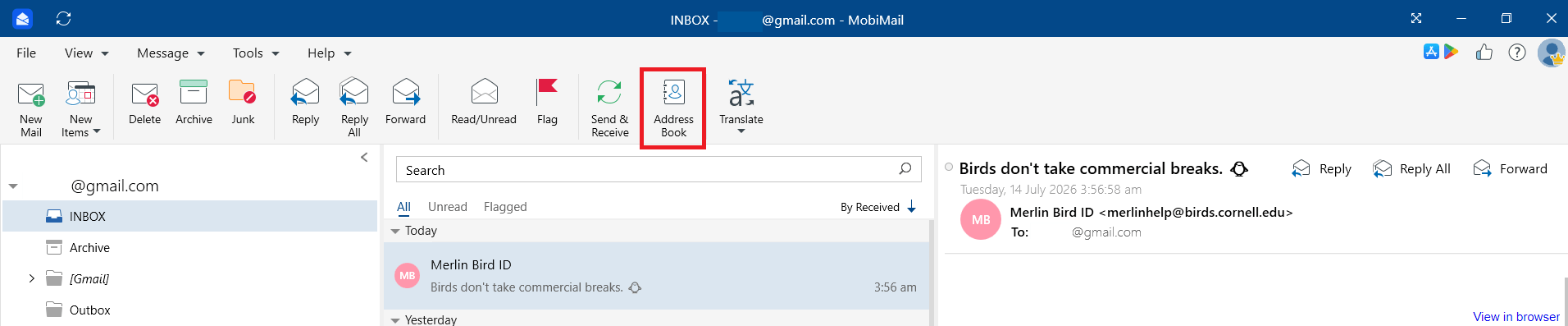
1. Haz clic en Libreta de Direcciones en la cinta de opciones de MobiMail.
2. Empieza a escribir en el campo de búsqueda. MobiMail afina los resultados a medida que escribes.
Consejo: Si tienes más de una cuenta, haz clic en el desplegable Todos los Contactos, seleccionado de forma predeterminada, para limitar la búsqueda a una libreta de direcciones concreta.
Buscar mientras escribes un mensaje
Al hacer clic en Para, CC o CCO en un mensaje nuevo, MobiMail te sugiere contactos de tus libretas de direcciones. Sigue escribiendo para filtrar la lista, ordenada alfabéticamente por nombre.
Añadir un contacto nuevo
1. Abre MobiMail y haz clic en Contactos.
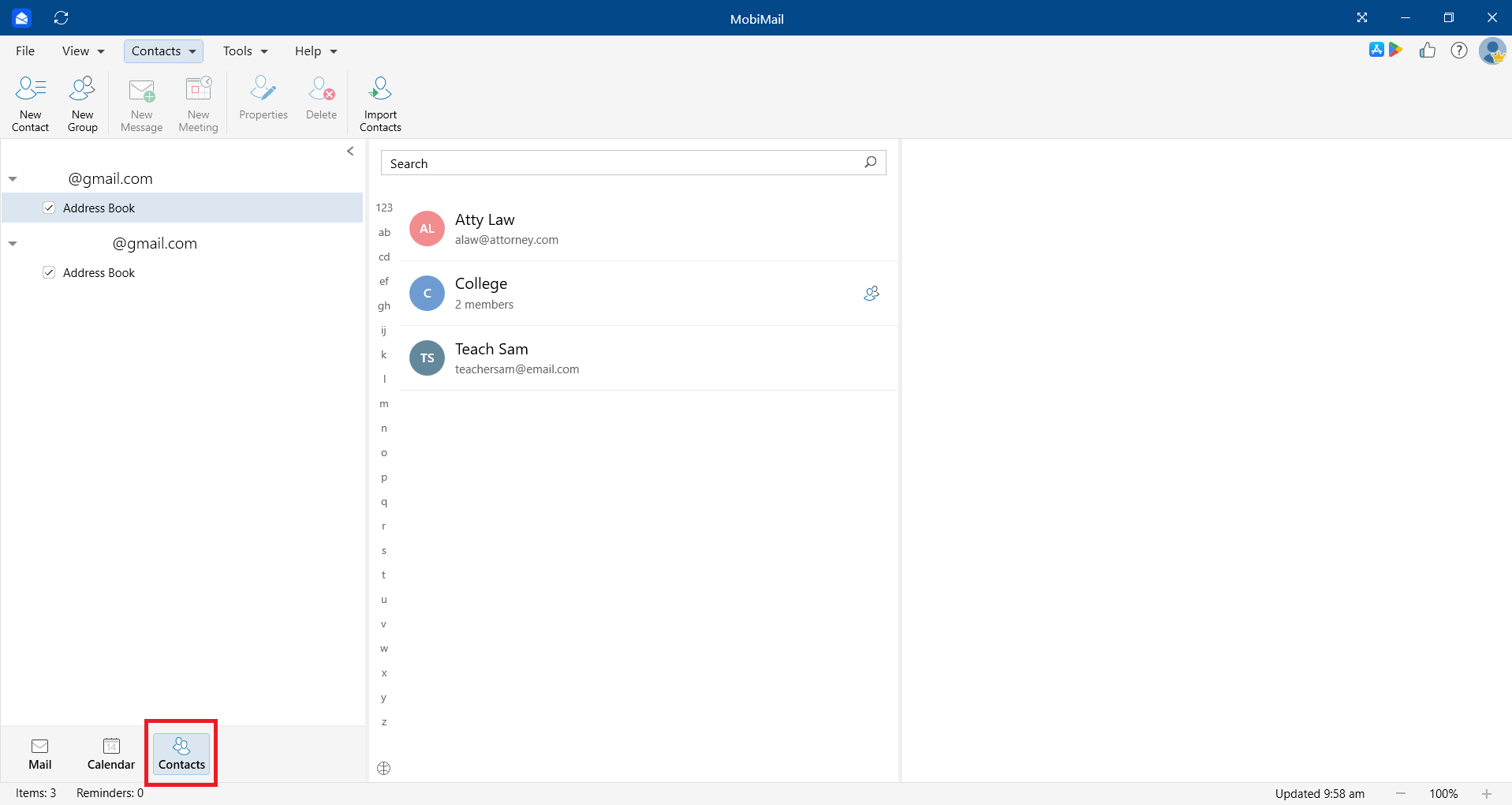
2. Haz clic en Nuevo contacto.
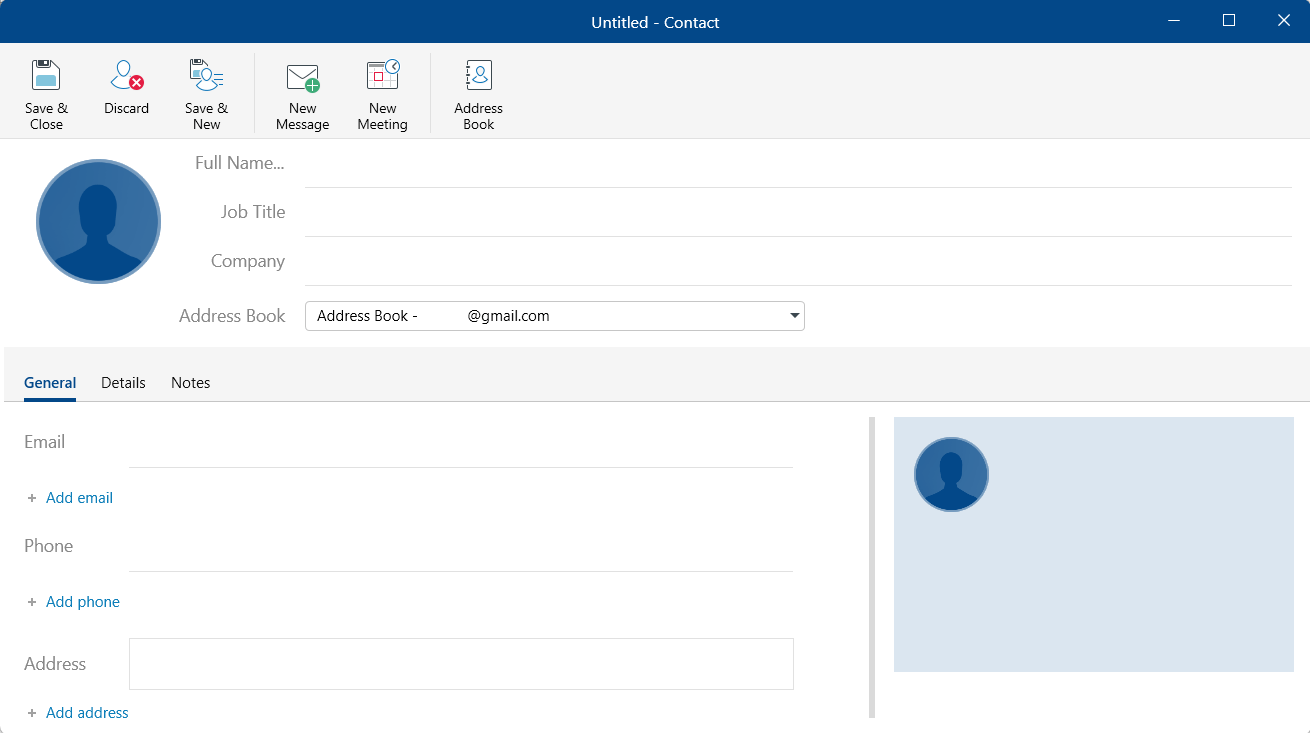
3. Introduce los datos del contacto.
4. Haz clic en Guardar y cerrar para terminar o en Guardar y nuevo para guardar y seguir añadiendo contactos.
Editar un contacto
Nota: Solo puedes editar los contactos que has añadido tú. No puedes cambiar un contacto que forma parte de una lista de contactos compartida.
1. Abre MobiMail y haz clic en Contactos.
2. Haz clic en el contacto que quieres cambiar.
3. Haz clic en Editar contacto.
4. Haz los cambios y, a continuación, haz clic en Guardar y cerrar.
Eliminar un contacto
1. Abre MobiMail y haz clic en Contactos.
2. Haz clic con el botón derecho en el contacto que quieres quitar.
3. Selecciona Eliminar.
Nota: Al igual que con la edición, solo puedes eliminar los contactos que has añadido tú. Los contactos de una libreta de direcciones compartida son de solo lectura.
Gestionar grupos de contactos
Puedes agrupar contactos relacionados (por ejemplo, todo el equipo de un proyecto) para enviarles un mensaje o una invitación a todos a la vez.
Crear un grupo
1. Abre MobiMail y haz clic en Contactos.
2. Haz clic en Nuevo grupo.
3. Ponle un nombre al grupo y añade miembros de tus libretas de direcciones.
4. Haz clic en Guardar y cerrar.
Eliminar un grupo
Haz clic con el botón derecho en el grupo y selecciona Eliminar.
Importar contactos desde un archivo vCard (.vcf)
Trae tus contactos desde otro cliente de correo o dispositivo con un archivo vCard (.vcf).
1. Haz clic en la pestaña Archivo.
2. Elige Importar.
3. Selecciona Contactos como vCard (.vcf).
Nota: Importar contactos es una función Premium. Si tienes el plan gratuito, MobiMail te pedirá que subas de categoría antes de completar la importación.
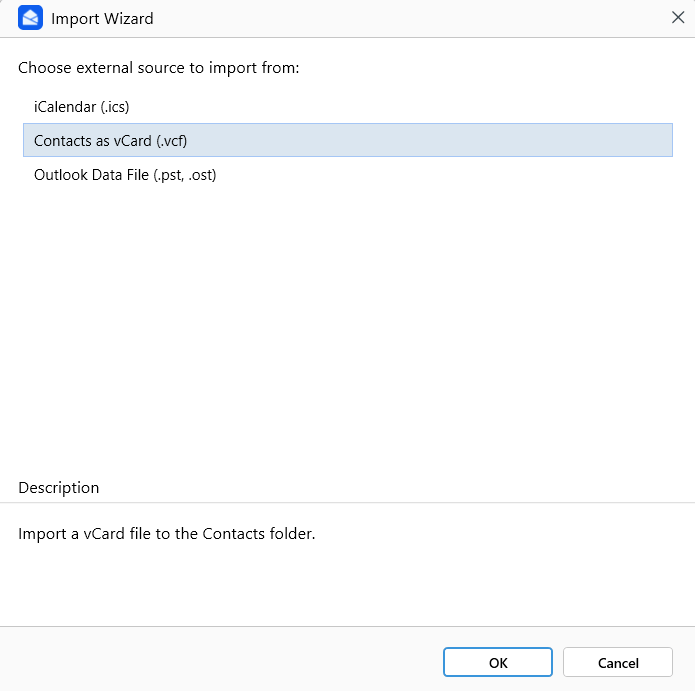
4. Busca el archivo .vcf, selecciónalo y confirma con OK.
Nota: MobiMail solo importa contactos en formato vCard (.vcf). No se admiten archivos CSV, ya que pueden provocar datos incorrectos o incompletos.
Solución de problemas
No puedo editar un contacto. Solo puedes editar los contactos que has añadido. Los contactos de una lista compartida son de solo lectura.
La búsqueda muestra contactos de la cuenta equivocada. Haz clic en Todos los Contactos y selecciona la libreta de direcciones en la que quieres buscar.
No puedo importar mis contactos. MobiMail solo admite archivos vCard (.vcf). Convierte primero la lista CSV a .vcf y después impórtala.
Mi nuevo contacto no aparece. Comprueba que has hecho clic en Guardar y cerrar o Guardar y nuevo y que estás viendo la libreta de direcciones correcta.
¿A dónde ir ahora?
Ya sabes cómo gestionar tus contactos y libretas de direcciones en MobiMail. Sigue con alguno de estos temas:


