

Configurar la vista óptima de la bandeja de entrada
MobiMail te permite ajustar el aspecto y el funcionamiento de tu bandeja de entrada para que puedas revisar, leer y gestionar el correo con comodidad. Esta guía te muestra cómo abrir los ajustes de correo, mostrar u ocultar el panel de lectura, moverte entre carpetas y cuentas, y encontrar mensajes rápidamente en MobiMail en Windows. Configurarlo una sola vez hace que gestionar el correo diario sea mucho más ágil.
Nota: MobiMail solo está disponible para Windows.
Antes de empezar
Asegúrate de tener:
MobiMail instalado en tu dispositivo Windows. MobiMail se instala como parte de MobiOffice.
Una cuenta de correo electrónico configurada en MobiMail. Consulta Introducción a MobiMail.
Abre la configuración del correo
Aquí es donde MobiMail guarda las opciones de idioma para mostrar y traducir, y donde puedes configurar el marcado de elementos después de leerlos.
1. Abre MobiMail.
2. Haz clic en Archivo > Configuración.
3. Haz clic en Preferencias generales para seleccionar el idioma de MobiMail.
4. Haz clic en Preferencias de MobiMail > Correo.
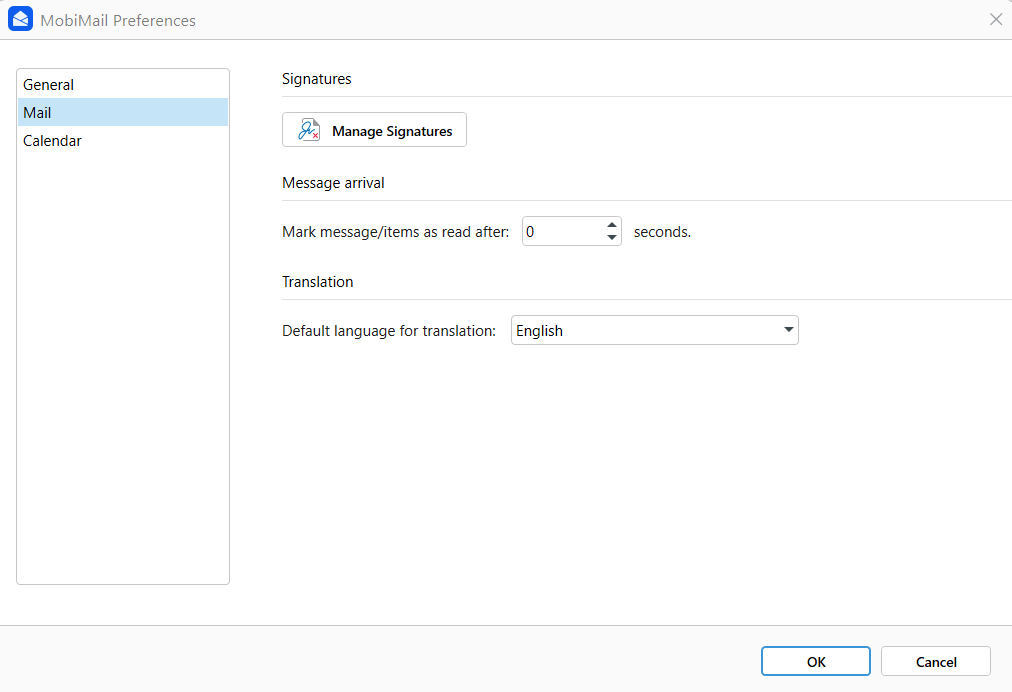
5. Para marcar automáticamente como leídos los elementos o mensajes, configura el número de segundos en Llegada de mensajes. Las nuevas instalaciones se configuran de forma predeterminada en 0 segundos (se marcan como leídos de inmediato); si usas una instalación anterior, es posible que el valor predeterminado siga siendo de 3 segundos.
6. Para configurar el idioma predeterminado de traducción, selecciona el idioma que prefieras en el menú desplegable de Traducción.
Mostrar u ocultar el panel de lectura
El panel de lectura muestra el mensaje seleccionado junto a la lista de mensajes, para que puedas previsualizar el correo sin abrir cada uno.
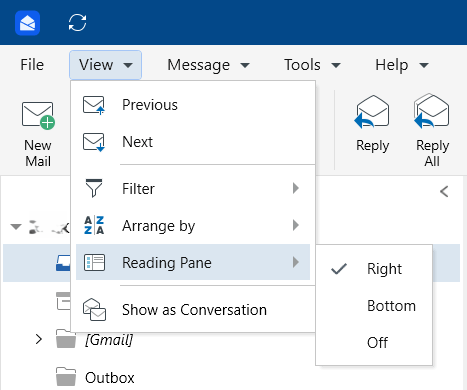
1. Abre el menú Ver.
2. Haz clic en Panel de lectura.
3. Selecciona Derecha para que los mensajes aparezcan en la parte derecha de la pantalla. Selecciona Abajo para que aparezcan en la parte inferior. Selecciona Desactivado para ver los mensajes como una lista.
Consejo: Oculta el panel de lectura para ver más mensajes en pantalla. Muéstralo para leer y responder mientras revisas tu bandeja de entrada.
Moverse entre carpetas y cuentas
Tus carpetas, como Recibidos, Enviados y Borradores, aparecen en la lista de la izquierda. Selecciona una carpeta para ver sus mensajes.
Si tienes más de una cuenta, selecciona una cuenta para ver sus mensajes.
Encuentra mensajes más rápido
Usa el cuadro de búsqueda para encontrar mensajes por remitente, asunto o palabra clave.
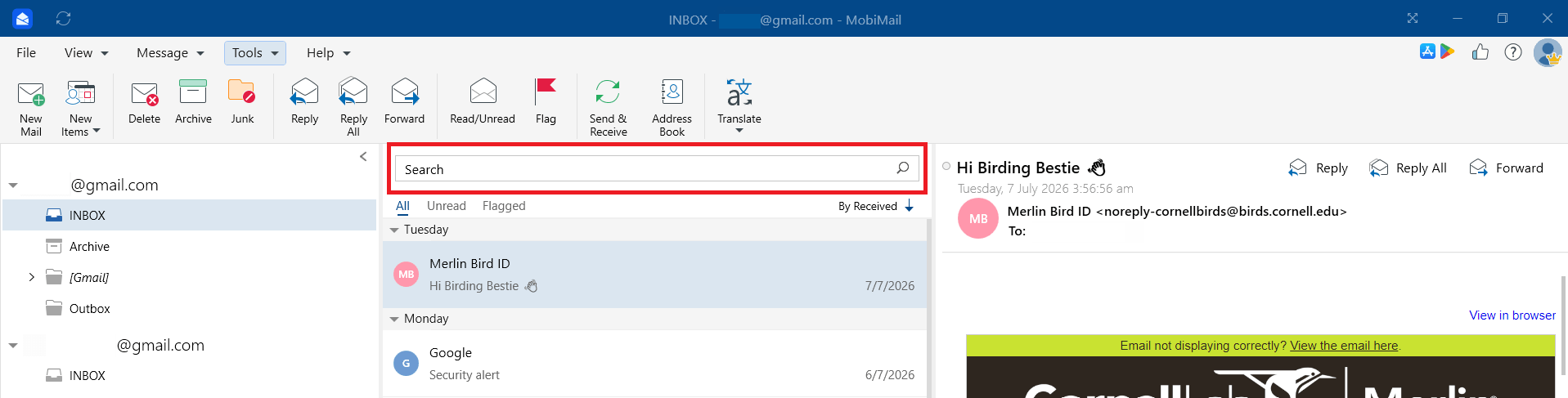
Abre un mensaje seleccionándolo en la lista de mensajes. Si el panel de lectura está activado, el mensaje se abre junto a la lista; si está desactivado, se abre en su propia ventana.
Consejo: Usa operadores de búsqueda para encontrar elementos específicos en MobiMail. Para saber más sobre los operadores de búsqueda, consulta Cómo buscar mensajes específicos en MobiMail.
Trabaja sin conexión
Puedes leer y escribir correos sin conexión.
1. Abre el menú Herramientas.
2. Activa Trabajar sin conexión.
Los mensajes que envíes sin conexión se pondrán en cola y se enviarán cuando vuelvas a conectarte.
Solución de problemas
El panel de lectura ha desaparecido. Abre el menú Ver y vuelve a activar el panel de lectura.
No veo los mensajes de una cuenta. Selecciona la bandeja de entrada de esa cuenta y comprueba que sigue conectada y sincronizada.
Mi bandeja de entrada tarda en cargarse. Los buzones grandes necesitan más tiempo para sincronizarse. Espera a que termine, especialmente si el buzón supera los 300 MB.
Mis ajustes no se han guardado. Vuelve a abrir Archivo > Ajustes > Preferencias de correo > Correo y confirma que los cambios se han aplicado.
¿A dónde ir ahora?
Ya sabes cómo configurar la vista de tu bandeja de entrada en MobiMail. Prueba una de estas opciones:


