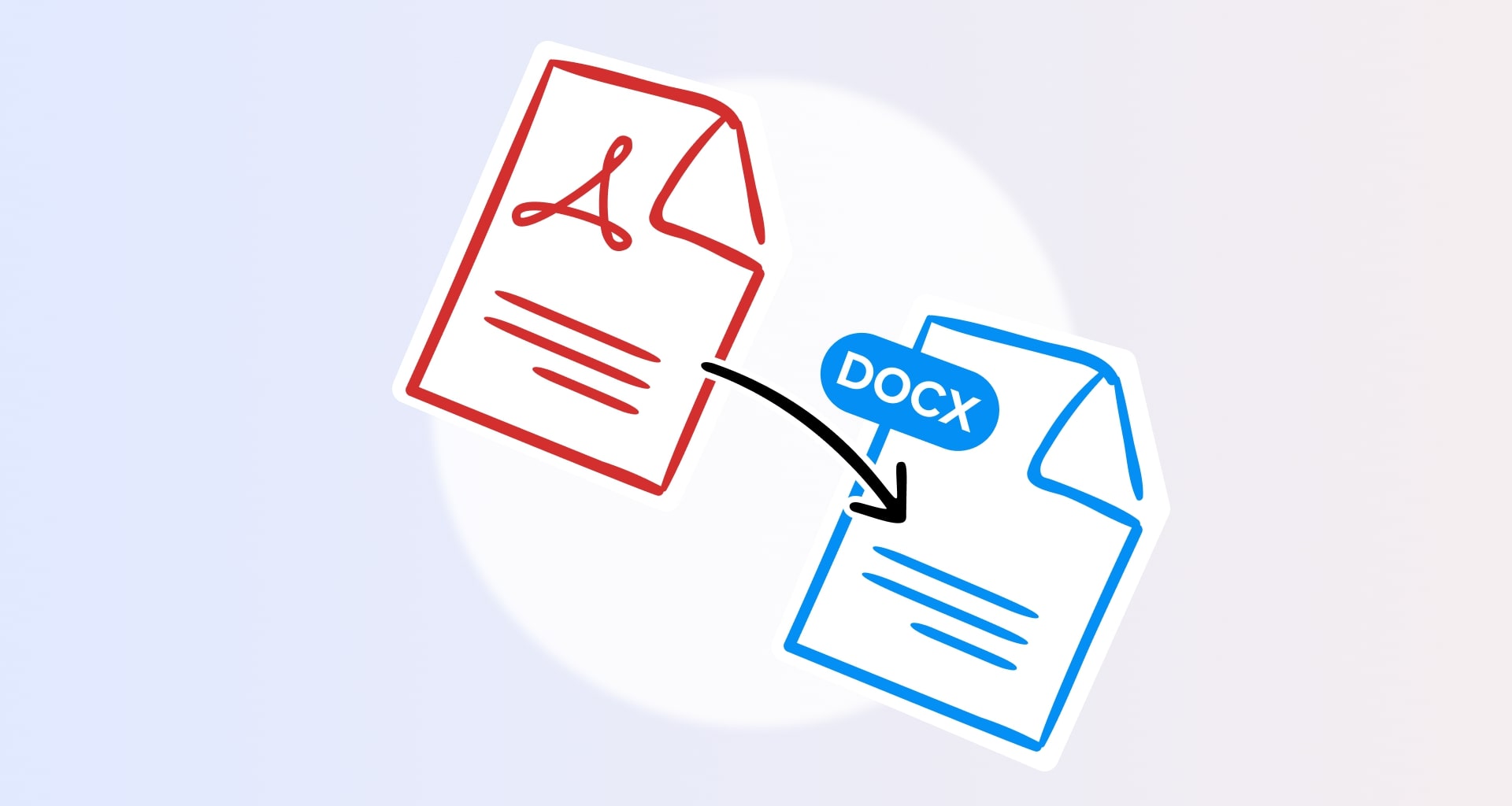
Para convertir un PDF a Word con MobiPDF, abre la app, ve a Más → PDF a Word, abre el archivo PDF que quieres convertir, elige si deseas usar OCR y haz clic en Convertir. MobiPDF creará una copia de tu archivo original con el formato intacto.
Este artículo se actualizó el 22 de octubre de 2026
Convertir un archivo PDF a un documento de Word puede ser útil en varias situaciones. Aunque los archivos PDF se pueden abrir en cualquier dispositivo o sistema operativo, editar un PDF directamente no es tan sencillo. Al convertirlo a Word, puedes modificar su contenido como quieras hasta obtener el resultado que buscas.
¿Cómo se convierte un PDF a Word? A continuación, te explicamos paso a paso cómo hacer conversiones de PDF a DOCX en cualquier dispositivo, con consejos para obtener los mejores resultados de forma rápida y fiable. ¡Empecemos!
Puntos clave
Convertir un PDF a un documento de Word editable (DOCX) es esencial para ediciones avanzadas, cumplir con estándares de conformidad y reducir el tamaño del archivo. Estos son los puntos principales de nuestra guía sobre la conversión de PDF a Word:
La forma más fiable de convertir un PDF a Word conservando el formato original es usar un software de PDF dedicado como MobiPDF. El software combina métodos de conversión tradicionales y OCR para ofrecer resultados muy precisos.
Si necesitas convertir un PDF basado en imágenes o escaneado a Word, activa siempre la función de Reconocimiento Óptico de Caracteres (OCR). El OCR convierte imágenes estáticas en texto con capacidad de búsqueda, lo que mejora considerablemente tu experiencia.
Puedes realizar conversiones de PDF a DOCX fácilmente con la herramienta online gratuita de MobiPDF, la aplicación dedicada para Windows o las aplicaciones móviles para Android e iOS.
Evita errores de conversión como el formato roto o el texto incorrecto asegurándote de que el PDF de origen tenga alta resolución, evitando fuentes demasiado inusuales u objetos superpuestos, y comprobando la configuración de idioma si el documento contiene contenido en varios idiomas.
¿Por qué convertir archivos PDF a documentos de Word?
Una de las mayores ventajas de convertir tu PDF a Word (DOCX) es que puedes editar su contenido libremente en cualquier editor de texto. Una de esas aplicaciones es Microsoft Word, aunque también hay otras alternativas como MobiOffice o LibreOffice.
Accede a herramientas de edición avanzadas
Convertir un PDF a Word te permite usar una variedad de herramientas útiles, como la búsqueda de texto, fuentes y formatos de texto enriquecido personalizados, corrección ortográfica automática y autocorrección, y todo tipo de funciones avanzadas que normalmente solo están disponibles en software de PDF de pago.
Reduce el tamaño de tus archivos
Otra ventaja de convertir PDF a DOC es que a menudo elimina metainformación innecesaria, lo que da como resultado un archivo mucho más pequeño. Por ejemplo, los PDF creados a partir de escaneos suelen contener una capa de imagen y una capa de texto con la misma información. Al convertirlos a Word, esa capa adicional se elimina automáticamente.
Cumple con los estándares de conformidad
Algunos organismos, como bancos o departamentos jurídicos, pueden requerir que ciertos documentos se guarden en formato Word. Convertir tu PDF a Word es una buena forma de evitar tener que reescribirlo manualmente y obtendrás un PDF editable con un formato perfecto.
Cómo convertir un PDF a Word: guía paso a paso
Convertir tu archivo PDF a un documento de Word es más fácil que nunca, independientemente del dispositivo que uses. Aquí te explicamos cómo convertir tu PDF a DOCX online, en Windows y desde tu móvil.
Convertir PDF a Word online
¿Quieres convertir un PDF a Word gratis? Puedes convertir cualquier PDF al popular formato de Microsoft sin ningún coste con nuestro conversor online. Así es como se hace.
Arrastra y suelta tu archivo en el rectángulo rojo de la parte superior de la página.
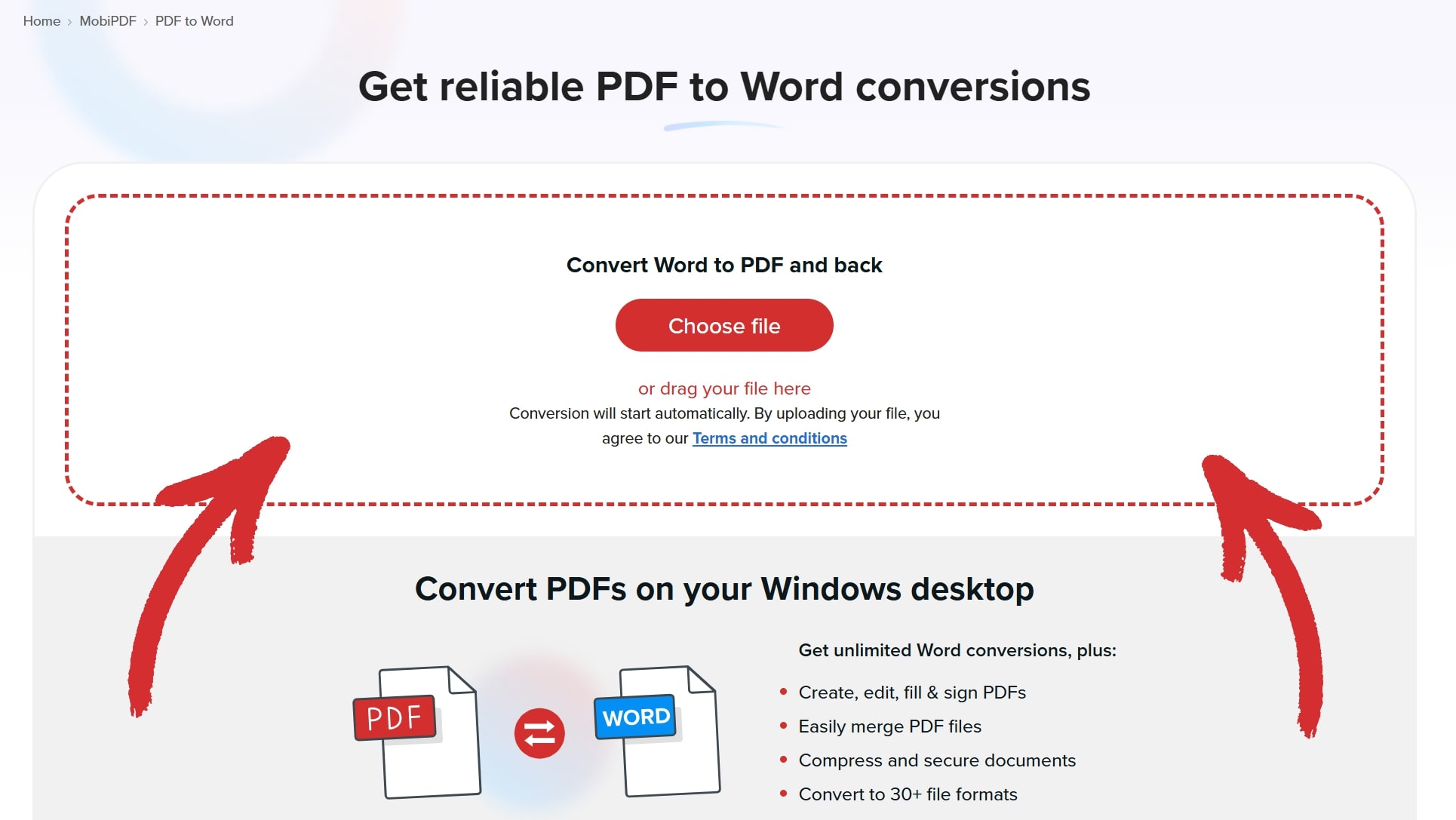
Elige si quieres convertir con o sin OCR (Reconocimiento Óptico de Caracteres).

Espera a que se convierta tu PDF.

Haz clic en Descargar tu archivo para obtener la versión Word de tu archivo.

Convertir PDF a Word en Windows
Si quieres hacer este proceso más rápido, sin conexión y sin preocuparte por los límites diarios, la mejor opción es usar un editor y conversor de PDF profesional como MobiPDF.
Estos son los pasos:
Descarga e instala MobiPDF en tu dispositivo con Windows 10 u 11.
Abre la aplicación para acceder a la pantalla de inicio.
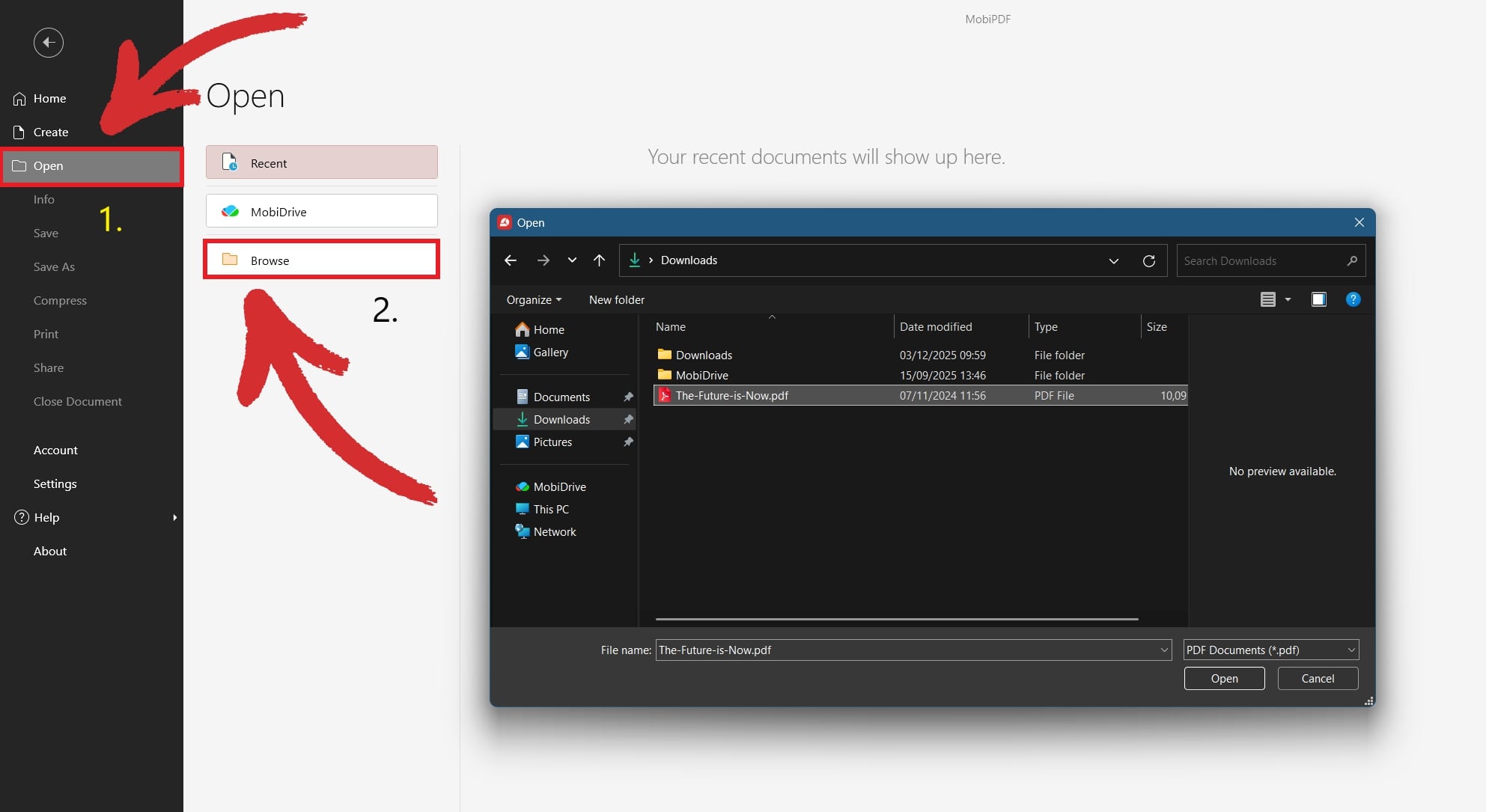
Haz clic en Abrir y elige tu archivo PDF.
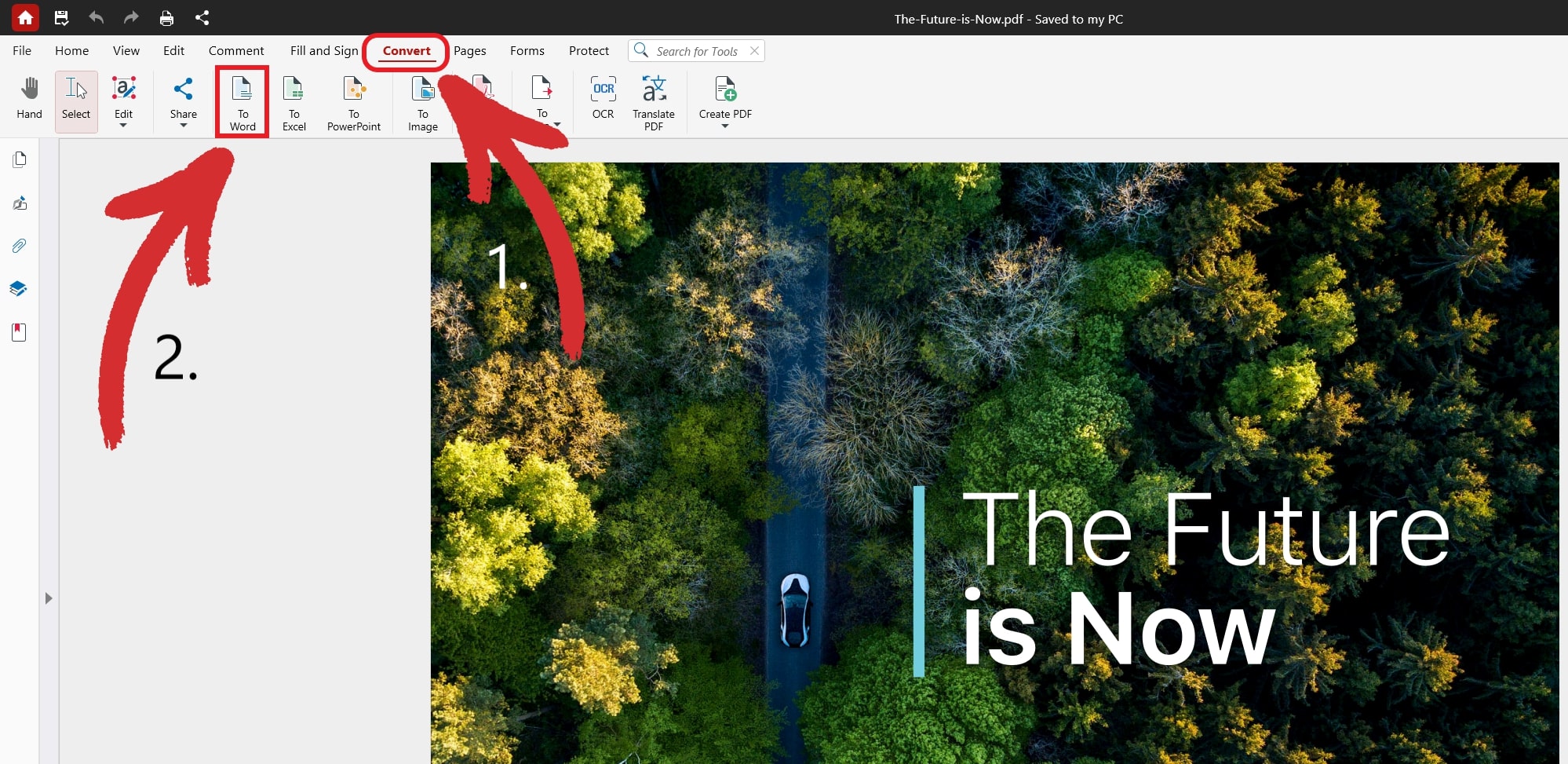
Haz clic en la opción A Word en la pestaña Convertir.
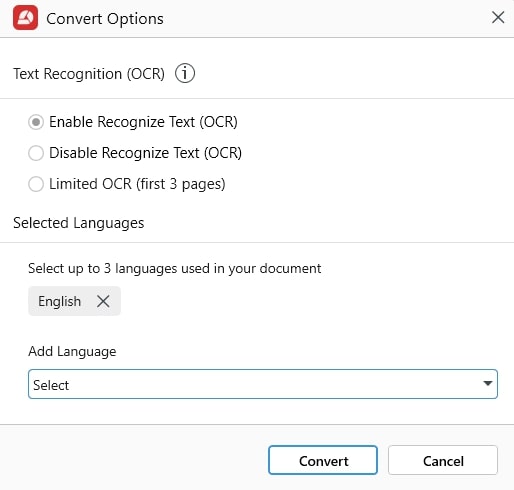
Confirma el idioma del texto del PDF y si quieres usar OCR (recomendado si estás convirtiendo un documento escaneado).
Elige dónde guardar tu nuevo archivo Word.
CONSEJO: Puedes saltarte el paso 4 haciendo clic en Más → PDF a Word desde la pantalla de inicio. 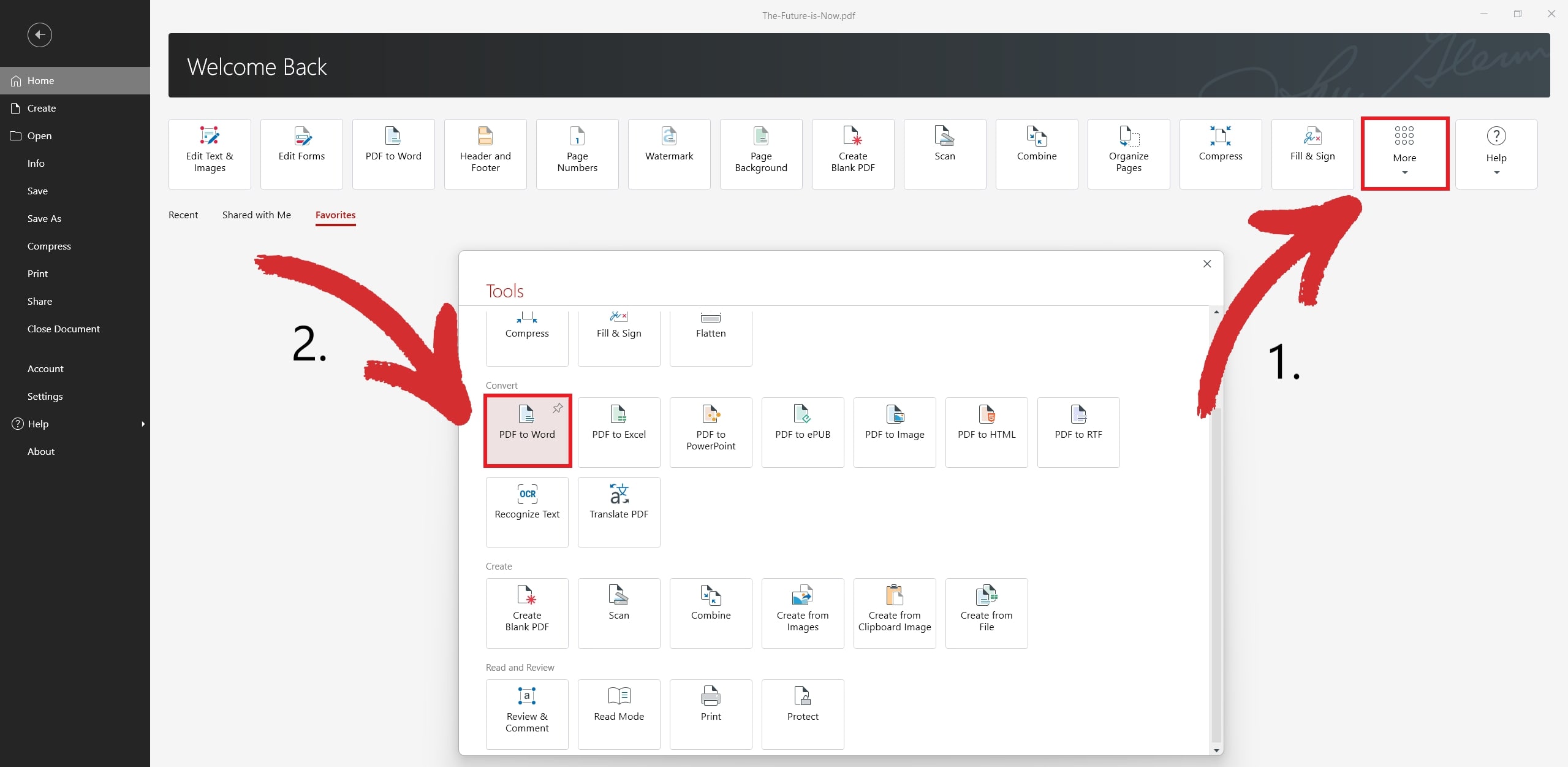
Convirtiendo PDF a Word con el teléfono
Si eres un profesional ocupado que no permanece mucho tiempo en un solo lugar, aún puedes beneficiarte de conversiones de archivos de calidad, incluso mientras viajas. Aquí te mostramos cómo hacerlo con MobiPDF para Android (no te preocupes, el flujo de trabajo en iOS es casi idéntico).
Descarga la aplicación desde Google Play.
Abre la aplicación para entrar en la pantalla de inicio.
Elige PDF a Word de las opciones disponibles.
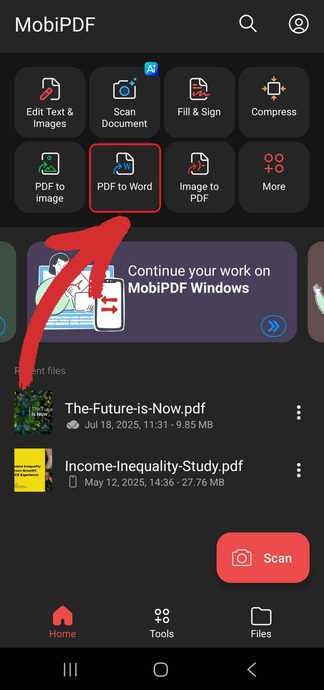
Seleccione dónde se encuentra su archivo PDF.
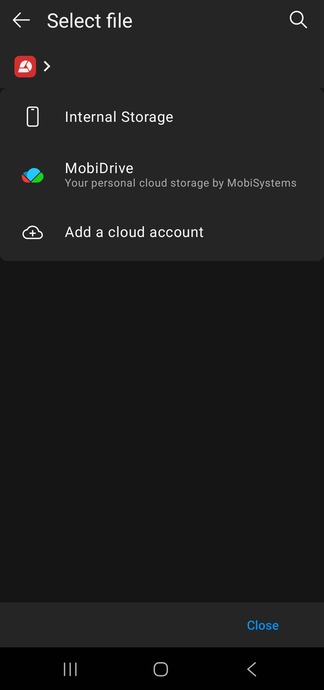
Seleccione dónde guardar su nuevo archivo DOCX.
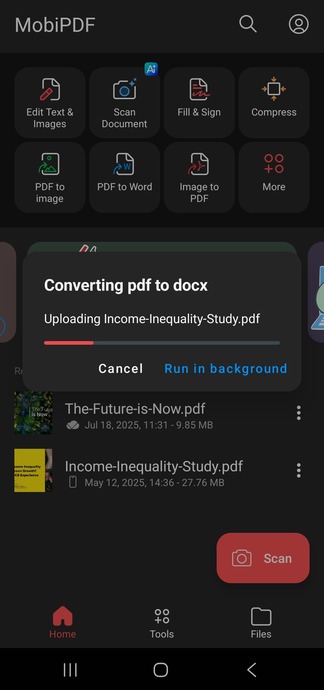
Espere a que finalice la conversión.
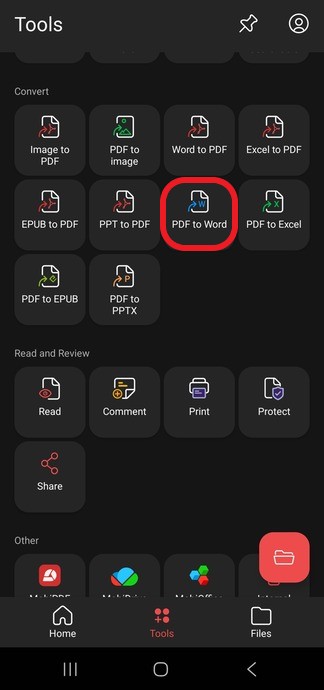
CONSEJO: Puede omitir el paso 4 haciendo clic en Herramientas → PDF a Word desde la pantalla de inicio.
Cuándo usar OCR para la conversión de PDF a Word
Reconocimiento óptico de caracteres te ayuda a convertir escaneos de documentos, que son esencialmente imágenes estáticas, en archivos PDF buscables. En algunos casos, también pueden mejorar los resultados de la conversión. 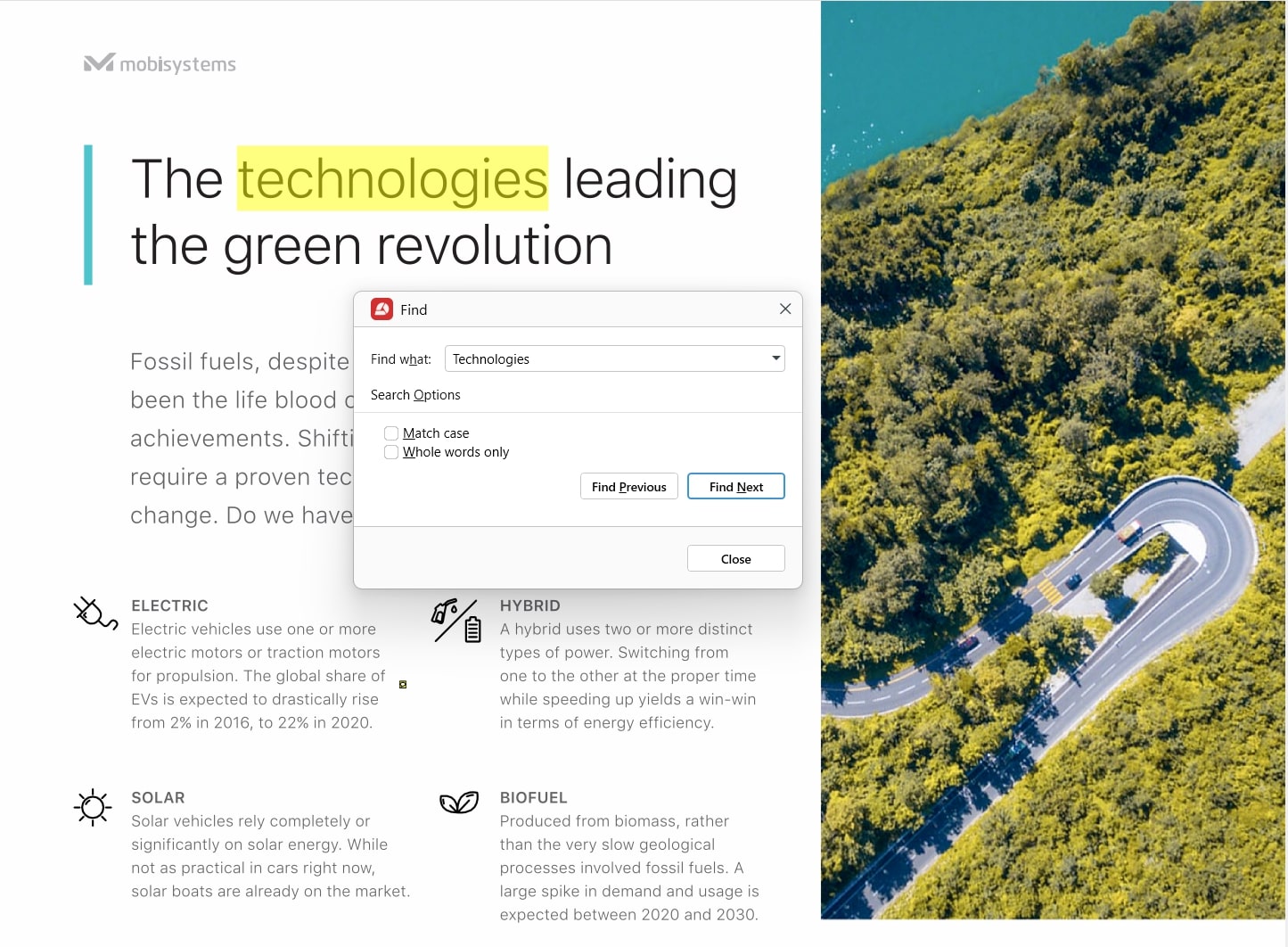
Cómo funciona el OCR en la conversión de PDF
Cuando conviertes un archivo PDF basado en imágenes mediante la conversión normal, el software PDF no puede leer su contenido correctamente, lo que resulta en pérdida de datos, archivos corruptos o problemas de formato extraños.
Lo que la tecnología OCR hace al documento es esencialmente leerlo a través de los ojos de un humano y extraer la información que está “atrapada” dentro de la imagen convirtiéndola en texto comprensible por máquina.
Una buena forma de determinar si necesita convertir con OCR para sus conversiones es intentar buscar palabras y frases en los PDF que se van a convertir. Si esto no es posible, entonces necesita agregar OCR al convertir; es así de simple.
Cómo convertir PDF usando OCR
Estos son los pasos para convertir un escaneo de documento para que pueda ser buscado usando OCR:
Inicie MobiPDF.
Vaya a Más → Reconocer texto desde el menú principal.
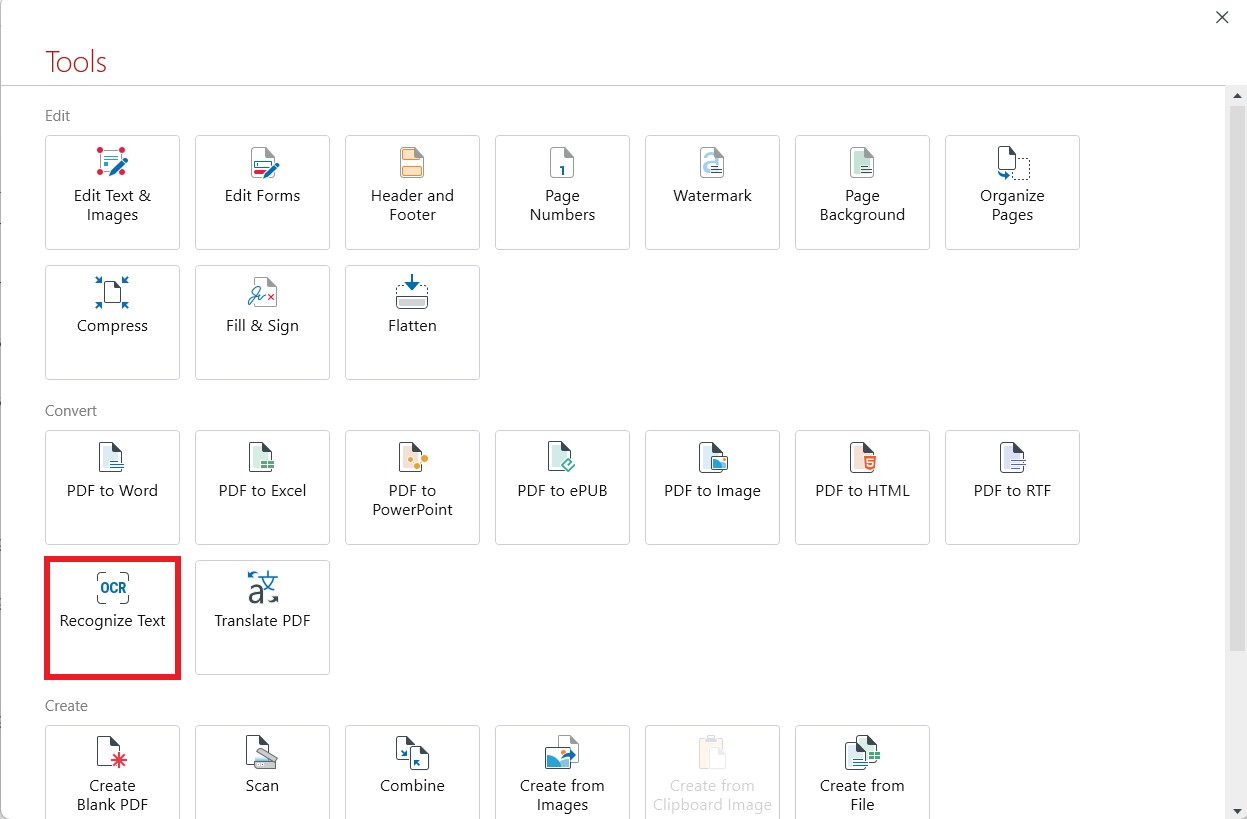
Abra el PDF que desea convertir a texto (OCR).
Seleccione cuántas páginas convertir en buscables y los idiomas presentes en su documento.
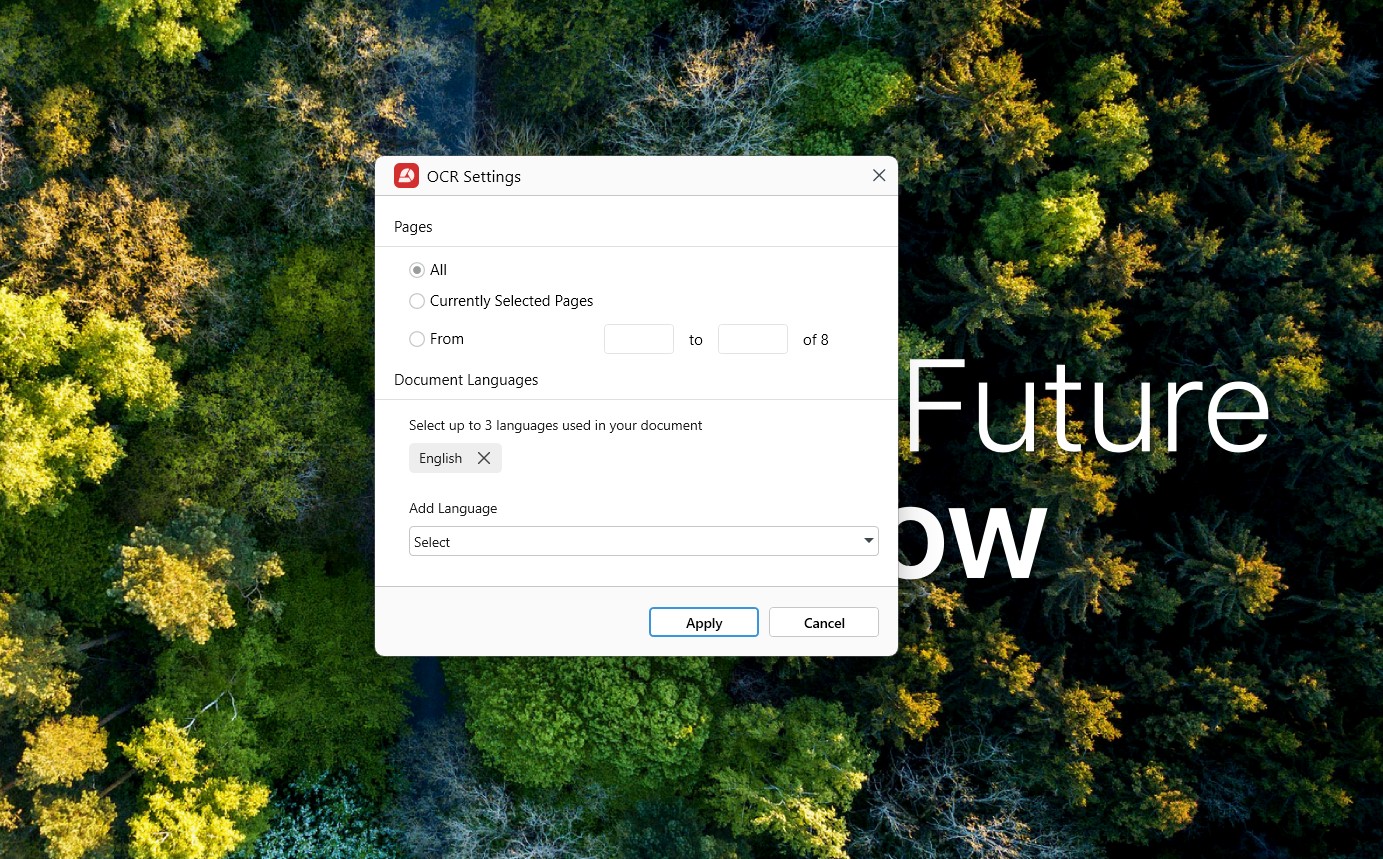
Haga clic Aplicar para hacer que su PDF escaneado sea buscable.
¿Por qué convertir PDF a Word con MobiPDF?
MobiPDF utiliza una combinación de OCR (reconocimiento óptico de caracteres) y métodos de conversión tradicionales para lograr una alta precisión en la conversión. Al utilizar este enfoque combinado, nuestro software convierte su archivo en cuestión de segundos de manera confiable y sin sobrescribir su documento original.
Nuestro convertidor de archivos funciona con la mayoría de los idiomas que se hablan en todo el mundo, no requiere conexión a Internet y se mantiene fiel al formato original de su PDF. También puede convertir directamente desde su dispositivo Android o iOS y a través de nuestra herramienta web gratuita, lo que le brinda acceso bajo demanda a conversiones rápidas y de calidad de PDF a Word.
Consejos para solucionar problemas en conversiones de PDF a Word
A continuación, se incluyen algunos de nuestros consejos rápidos para garantizar que obtenga los mejores resultados de conversión una y otra vez.
Formato de archivo incorrecto
Intenta obtener archivos de alta resolución que sean fáciles de leer y comprender para un ser humano. Si estás usando un archivo que te resulta fácil de leer, es probable que sea mucho más fácil convertirlo en un documento de Word totalmente funcional. Aquí tienes algunas cosas a tener en cuenta para asegurarte de que el formato de salida coincida con el de tu PDF original:
Elimina cualquier gráfico, imagen, forma, tabla u otros elementos de alta resolución que no necesites de tu PDF. Esto también hará que tu archivo sea más pequeño.
Evita objetos inclinados o superpuestos, o fuentes o colores exóticos y elegantes.
Elimina las páginas duplicadas para reducir las posibilidades de que ocurra un error.
Conversión de texto incorrecta
Si esto le sucede, asegúrese de haber elegido el idioma correcto presente en su documento (puede elegir hasta tres idiomas a la vez). Por ejemplo, si su documento está escrito principalmente en inglés pero contiene pasajes en francés, marque tanto “Inglés” como “Francés” como opciones de idioma en el menú de idioma de conversión.
Metadatos faltantes
Una vez finalizada la conversión, revise los metadatos de su archivo original y compárelos con el archivo resultante. Si falta algo, intente convertir su archivo nuevamente usando diferentes configuraciones (por ejemplo, con OCR activado o desactivado) hasta que obtenga una versión que le funcione.
Para verificar los metadatos de su archivo con MobiPDF, simplemente vaya a la pantalla de inicio y haga clic en Info. A continuación, se abrirá un panel en el que se mostrará información como el nombre del autor y la fecha de creación del documento. 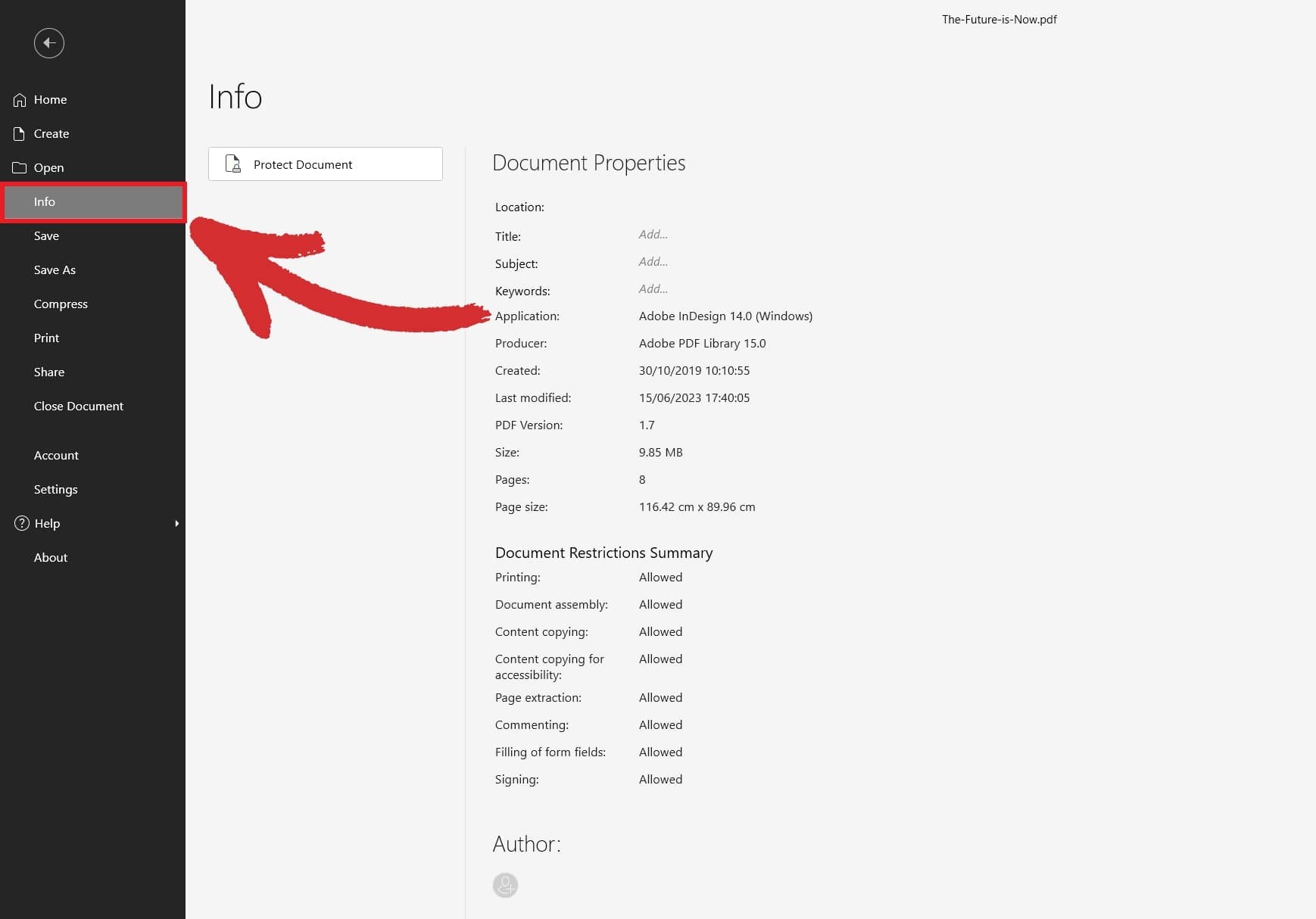
Archivo original no encontrado
Algunos programas pueden sobrescribir su archivo original con la exportación final. MobiPDF siempre conserva el archivo de entrada y simplemente crea una copia compatible con Word. Si aún no encuentra su archivo después de la conversión, verifique si no lo ha eliminado por accidente.
Pruebe la funcionalidad de conversión de PDF a Word de MobiPDF de forma gratuita con nuestra prueba de 7 días.
Preguntas frecuentes
¿Cómo convertir un PDF a Word sin perder el formato?
Con MobiPDF, todo se gestiona por ti: simplemente carga tu PDF, elige PDF a Word en el menú, y la aplicación se encargará del resto.
¿Puedo convertir un PDF a Word gratis?
Sí: puedes convertir sin esfuerzo tus PDF desde cualquier navegador utilizando nuestra herramienta de conversión gratuita. PDF a Word herramienta de conversión. Para conversiones ilimitadas, considere una suscripción a MobiPDF.
¿Cómo convierto PDF a Word en móvil (Android/iOS)?
Descarga la última versión de MobiPDF para tu dispositivo Android o iOS desde Google Play o la Apple App Store. Luego, abre la aplicación y toca PDF a Word para empezar a convertir. Si la opción no aparece de inmediato, toca Herramientas para acceder a todas las funciones disponibles en MobiPDF.
¿Cómo convertir PDF a Word en Mac?
No hay una versión oficial de MobiPDF para Mac, pero puedes aprovechar fácilmente soluciones gratuitas de terceros como Wineskin o CrossOver para ejecutar la aplicación en macOS.
¿Es posible convertir PDF a Word sin software?
Sí, lo es. Visita nuestra convertidor web y arrastre y suelte su archivo en el cuadro resaltado. Luego, haga clic Convertir para descargar su archivo. También puede elegir Convertir con OCR si está convirtiendo un documento escaneado.
¿Puedo convertir un PDF escaneado a Word?
Sí – para ello, asegúrate de seleccionar la Habilitar Reconocimiento de Texto (OCR) opción antes de hacer clic Convertir. Esto dará como resultado una mejor conversión y también hará que tu PDF se pueda buscar.
¿Puede MobiPDF convertir PDFs grandes o multipágina a Word?
Sí, puedes convertir tu archivo PDF de forma segura sin importar cuántas páginas contenga.
¿No buscas conversiones a Word?
Consulta nuestras guías sobre los tipos de conversión de archivos restantes compatibles con MobiPDF: