Navegar por capas de PDF
MobiPDF le brinda control total sobre cada capa de su archivo PDF, incluida la capacidad de mostrar, ocultar y bloquear capas para evitar más cambios.
¿Qué son las capas PDF?
Las capas de PDF son como hojas transparentes apiladas una encima de la otra. Estas capas se pueden crear en aplicaciones como InDesign, AutoCAD y Visio y le permiten ver, navegar e imprimir contenido de forma selectiva, lo que facilita la administración de documentos complejos.
¿Cómo funcionan las capas PDF?
Imagina que tienes un PDF con planos arquitectónicos. Cada capa podría representar diferentes elementos: paredes, muebles, cableado eléctrico, etc. Puede controlar la visibilidad de estas capas, mostrando u ocultando partes específicas del documento. Por ejemplo, es posible que desee ver solo el diseño de los muebles sin las paredes ni los detalles eléctricos.
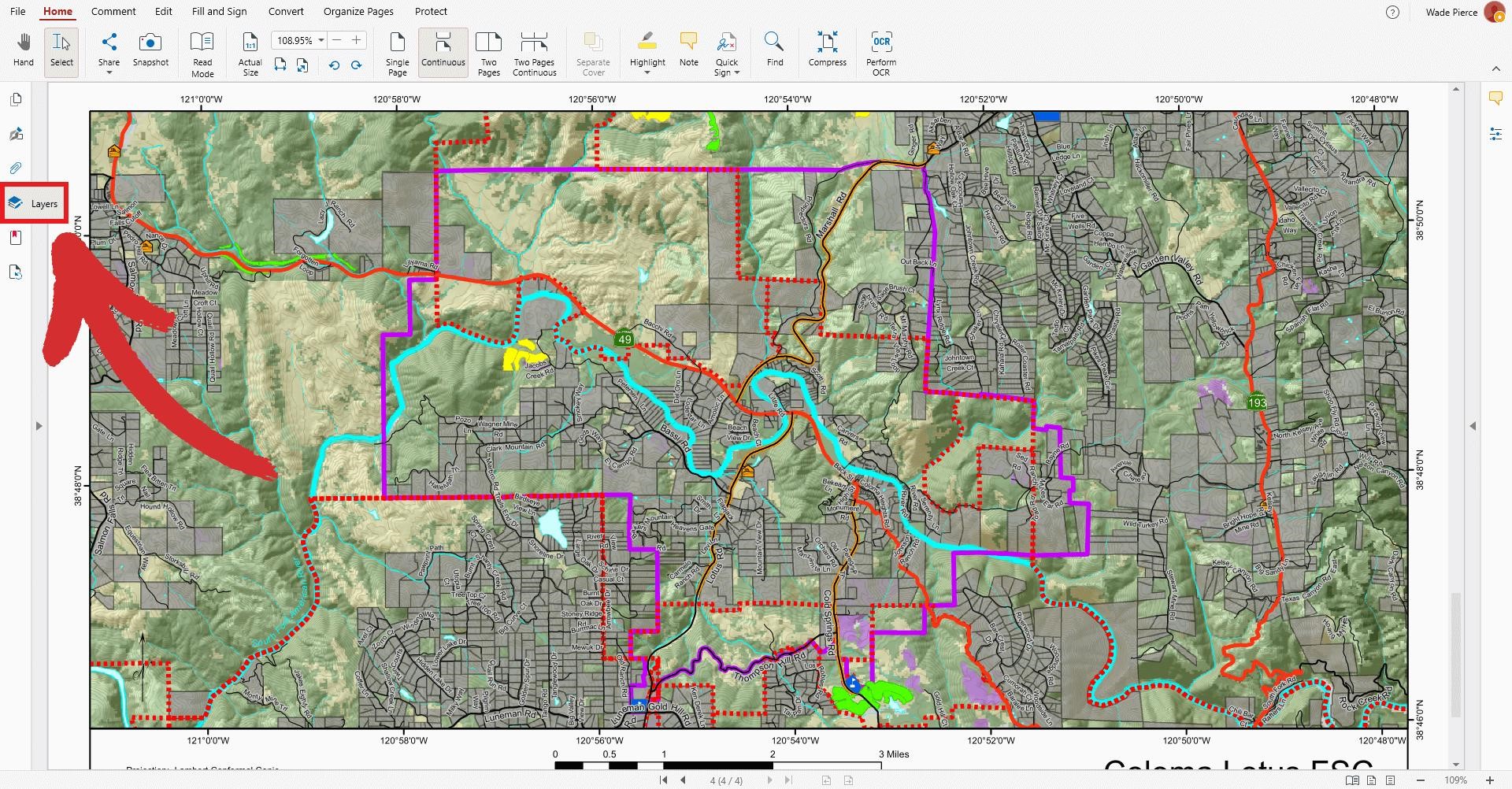
Como otro ejemplo, aquí hay un mapa que contiene todas sus capas.
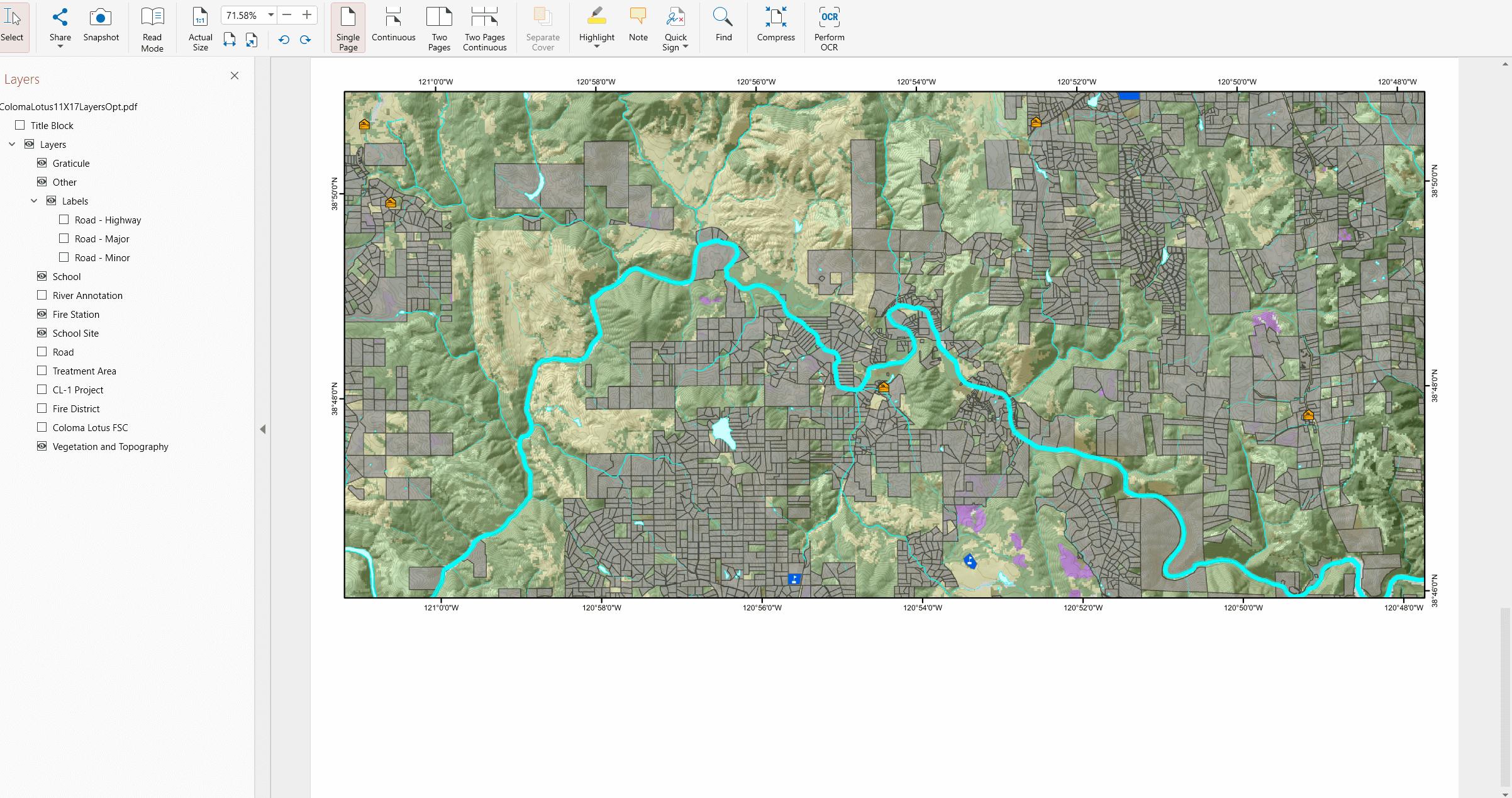
Y aquí está ese mismo mapa con algunas de sus capas ocultas a la vista.
Gestión de capas con MobiPDF
Activar y desactivar capas para ver contenido específico
Elimina capas no deseadas para una vista más limpia
Agrupar y cambiar el nombre de las capas para mayor claridad
Excluir una determinada capa de la impresión (simplemente alternar su visibilidad)
Para comenzar a editar capas, abra su archivo y luego navegue hasta la pestaña dedicada "Capas".
Si su PDF contiene capas, verá una lista detallada con elementos plegables, que generalmente están etiquetados lógicamente para saber qué capa cumple qué función.
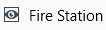
Para ocultar o mostrar una capa, haga clic en el icono del ojo junto a la capa correspondiente.
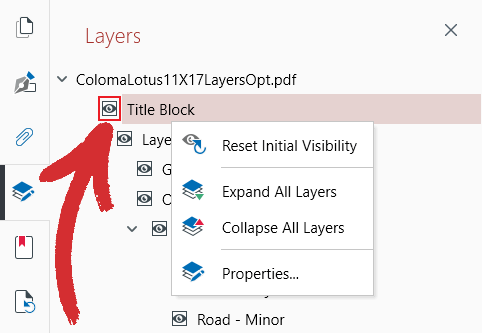
Cuando el ojo es visible, entonces la capa también es visible.
Cuando la casilla de verificación está en blanco, significa que la capa está oculta. Esto es una excelente manera de ordenar su documento y también de asegurarse de que estas capas no se impriman con el resto de tu PDF.
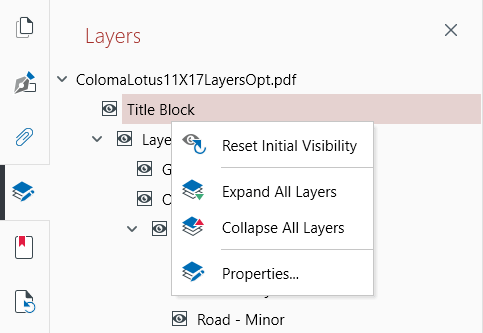
Para acceder a cualquiera de las opciones restantes de MobiPDF, simplemente haga clic con el botón derecho en cualquiera de las capas disponibles. Estos son:
 Restablecer visibilidad inicial. Haga clic aquí si desea volver a la configuración de capa original.
 Expandir todas las capas. Haga clic para mostrar todas las capas subordinadas debajo de cada capa principal.
 Contraer todas las capas. Haga clic para ocultar todas las capas subordinadas debajo de cada capa principal.
 Propiedades. Haga clic para acceder a la configuración avanzada, como:
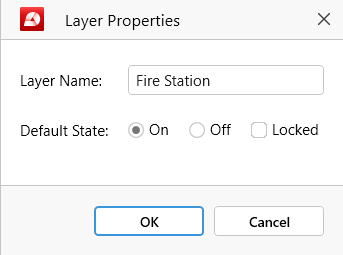
Nombre de la capa: cambie el título de su capa a lo que desee.
Estado predeterminado: use esto para configurar el comportamiento predeterminado de la capa cuando abra su archivo por primera vez en MobiPDF u otro Lectores de PDF. Por ejemplo, puede configurar las capas para que sean visibles, ocultas o bloqueadas, lo que significa que no se pueden modificar hasta que las desbloquee.
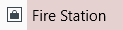
Las capas bloqueadas tendrán un símbolo de candado junto a ellas.
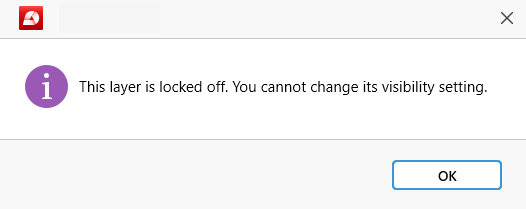
Al hacer doble clic en una capa bloqueada, aparecerá el siguiente mensaje:
PROPINA: Puede configurar las capas para que estén ocultas y bloqueadas de forma predeterminada como medida de protección adicional.
Navigating pdf layers
Lectura y comentarios de PDF: navegar por capas de PDF
Navegar por capas de PDF
MobiPDF le brinda control total sobre cada capa de su archivo PDF, incluida la capacidad de mostrar, ocultar y bloquear capas para evitar más cambios.
¿Qué son las capas PDF?
Las capas de PDF son como hojas transparentes apiladas una encima de la otra. Estas capas se pueden crear en aplicaciones como InDesign, AutoCAD y Visio y le permiten ver, navegar e imprimir contenido de forma selectiva, lo que facilita la administración de documentos complejos.
¿Cómo funcionan las capas PDF?
Imagina que tienes un PDF con planos arquitectónicos. Cada capa podría representar diferentes elementos: paredes, muebles, cableado eléctrico, etc. Puede controlar la visibilidad de estas capas, mostrando u ocultando partes específicas del documento. Por ejemplo, es posible que desee ver solo el diseño de los muebles sin las paredes ni los detalles eléctricos.
Como otro ejemplo, aquí hay un mapa que contiene todas sus capas.
Y aquí está ese mismo mapa con algunas de sus capas ocultas a la vista.
Gestión de capas con MobiPDF
Con MobiPDF, puede:
Activar y desactivar capas para ver contenido específico
Elimina capas no deseadas para una vista más limpia
Agrupar y cambiar el nombre de las capas para mayor claridad
Excluir una determinada capa de la impresión (simplemente alternar su visibilidad)
Para comenzar a editar capas, abra su archivo y luego navegue hasta la pestaña dedicada "Capas".
Si su PDF contiene capas, verá una lista detallada con elementos plegables, que generalmente están etiquetados lógicamente para saber qué capa cumple qué función.
Para ocultar o mostrar una capa, haga clic en el icono del ojo junto a la capa correspondiente.
Cuando el ojo es visible, entonces la capa también es visible.
Cuando la casilla de verificación está en blanco, significa que la capa está oculta. Esto es una excelente manera de ordenar su documento y también de asegurarse de que estas capas no se impriman con el resto de tu PDF.
Para acceder a cualquiera de las opciones restantes de MobiPDF, simplemente haga clic con el botón derecho en cualquiera de las capas disponibles. Estos son:
Nombre de la capa: cambie el título de su capa a lo que desee.
Estado predeterminado: use esto para configurar el comportamiento predeterminado de la capa cuando abra su archivo por primera vez en MobiPDF u otro Lectores de PDF. Por ejemplo, puede configurar las capas para que sean visibles, ocultas o bloqueadas, lo que significa que no se pueden modificar hasta que las desbloquee.
Las capas bloqueadas tendrán un símbolo de candado junto a ellas.
Al hacer doble clic en una capa bloqueada, aparecerá el siguiente mensaje:
PROPINA: Puede configurar las capas para que estén ocultas y bloqueadas de forma predeterminada como medida de protección adicional.