Pour ajouter un lien hypertexte à un PDF, ouvrez-le dans un éditeur PDF, choisissez l’outil de lien, sélectionnez le texte ou la zone, puis indiquez une adresse web ou une page du document. Si vous avez encore le fichier Word ou Google Docs d’origine, ajoutez-y le lien et enregistrez-le au format PDF : le lien est conservé.
Quelle méthode choisir ?
Utilisez le document d’origine si vous l’avez encore, et un éditeur PDF si vous n’avez que le PDF. Ajouter des liens dans Word ou Google Docs est le plus rapide lorsqu’ils sont nombreux, car ils sont conservés à l’enregistrement au format PDF. Un éditeur PDF fonctionne avec n’importe quel PDF reçu et peut aussi créer un lien vers une page du fichier. Un éditeur en ligne convient pour un seul lien sur un ordinateur que vous utilisez rarement.
Ajouter des liens avant l’export en PDF
Si vous avez encore le fichier d’origine, ajoutez le lien dans Word ou Google Docs et enregistrez le fichier au format PDF ; le lien reste cliquable. C’est aussi le moyen le plus rapide d’ajouter de nombreux liens à la fois.
Dans Word pour Windows :
Sélectionnez le texte qui doit devenir le lien.
Accédez à Insertion → Lien, ou appuyez sur Ctrl+K.
Saisissez ou collez l’adresse web dans la zone Adresse et cliquez sur OK.
Accédez à Fichier → Enregistrer sous (ou Enregistrer une copie), choisissez PDF (*.pdf) sous Type et cliquez sur Enregistrer.
Dans Google Docs :
Sélectionnez le texte auquel vous voulez ajouter un lien.
Cliquez sur Insertion → Lien, ou appuyez sur Ctrl+K.
Collez l’adresse web et cliquez sur Appliquer.
Accédez à Fichier → Télécharger → Document PDF (.pdf).
La seule règle qui compte : enregistrez au format PDF, n’imprimez pas en PDF. Microsoft Print to PDF produit une image de la page imprimée : le texte s’affiche correctement, mais tous les liens disparaissent. Si un fichier a déjà été imprimé en PDF, exportez-le à nouveau avec « Enregistrer sous » ou ajoutez les liens dans un éditeur PDF.
Ajouter un lien hypertexte à un PDF existant
Pour ajouter un lien à un PDF que vous avez déjà, utilisez l’outil de lien d’un éditeur PDF : sélectionnez la zone qui doit être cliquable, puis choisissez la destination du lien. Les étapes sont pratiquement les mêmes dans tous les éditeurs.
Ouvrez le PDF dans un éditeur PDF.
Choisissez l’outil de lien, généralement dans l’onglet ou la barre d’outils de modification.
Sélectionnez le texte ou la zone qui doit être cliquable.
Choisissez la destination : une page web (collez son adresse) ou une page du même document.
Définissez l’apparence du lien, avec ou sans bordure visible.
Enregistrez le PDF.
Le lien est une zone cliquable placée au-dessus de la page ; il ne modifie pas le texte lui-même. Vous pouvez le placer sur un mot, une phrase, un logo ou l’image d’un bouton.
Dans Adobe Acrobat, l’outil se trouve sous Modifier → Lien → Ajouter ou modifier un lien ; il suffit de tracer un rectangle sur la zone à lier. Les éditeurs PDF en ligne proposent un outil similaire dans le navigateur, mais vous envoyez le fichier sur leur serveur : mieux vaut donc les éviter pour les contrats, les CV ou les rapports internes.
Si vous travaillez avec des PDF sur un PC Windows, MobiPDF propose dans son onglet Modification un outil de lien qui fait tout cela dans une seule fenêtre.
Créer un lien vers une autre page du même PDF
Pour créer un lien vers une page du PDF, choisissez l’option de page dans l’outil de lien au lieu d’une adresse web, puis saisissez le numéro de page. Un clic sur le lien amène directement le lecteur à cette page.
Les liens vers des pages sont utiles dans trois cas courants :
Une table des matières cliquable. Placez un lien sur chaque entrée pour que les lecteurs puissent accéder directement à un chapitre ou une section.
Des renvois. Transformez « voir page 12 » en un lien qui ouvre la page 12.
Un document combiné. Lorsqu’un rapport, son annexe et une liste de prix se retrouvent dans un même fichier, des liens sur la première page aident les lecteurs à trouver chaque partie.
Si les pages vers lesquelles vous voulez créer un lien se trouvent dans des fichiers distincts, commencez par combiner les fichiers en un seul PDF, puis ajoutez les liens vers les pages. Vérifiez les numéros de page en dernier, une fois les pages ajoutées ou supprimées.
Rendre les liens bien visibles
Un lien n’est utile que si les lecteurs le remarquent : donnez-lui une bordure visible ou faites en sorte que le texte en dessous ressemble à un lien. La plupart des éditeurs PDF permettent de choisir entre un rectangle visible autour de la zone du lien et aucune bordure.
Utilisez une fine bordure de couleur lorsque le texte lié ressemble au reste de la page, par exemple sur un formulaire numérisé ou un dépliant. Désactivez la bordure lorsque le texte est déjà bleu et souligné, ou lorsque le lien se trouve sur l’image d’un bouton ; un cadre par-dessus ne ferait qu’encombrer la page.
Les mots comptent autant que l’apparence. Un texte de lien qui indique ce qui va se passer, comme « télécharger la liste de prix » ou « lire les conditions complètes », dit aux lecteurs à quoi s’attendre avant de cliquer. « Cliquez ici » ne dit rien et n’aide en rien les personnes qui utilisent un lecteur d’écran.
Les liens de votre PDF ne fonctionnent pas ? Causes fréquentes et solutions
La raison la plus fréquente pour laquelle un lien PDF ne fait rien : le fichier a été imprimé en PDF au lieu d’être enregistré au format PDF. Les autres causes sont faciles à repérer une fois qu’on les connaît.
Le PDF a été imprimé, pas enregistré. L’impression en PDF conserve l’aspect de la page, mais supprime tous les liens. Exportez à nouveau l’original avec Enregistrer sous PDF, ou ajoutez les liens dans un éditeur PDF.
L’adresse est incomplète. Un lien sans https:// au début, ou avec une faute de frappe, n’ouvre rien ou ouvre la mauvaise page. Copiez l’adresse directement depuis la barre d’adresse du navigateur et collez-la.
Du texte bleu souligné qui ne fait rien. Le texte ressemble seulement à un lien ; aucune zone de lien ne se trouve dessus. Ajoutez-en une sur les mots avec l’outil de lien.
La visionneuse demande une confirmation avant d’ouvrir la page. De nombreux lecteurs PDF affichent une invite avant d’accéder à un site web. Autorisez-le une fois, et le lien s’ouvre.
Pages numérisées. Sur une numérisation, le texte fait partie d’une image : une adresse web sur la page n’est donc pas détectée automatiquement. Tracez la zone du lien sur les mots à la main.
La zone du lien est au mauvais endroit. Les liens sont placés au-dessus de la page : ils ne se déplacent pas avec le texte. Après avoir modifié le texte et les images d’un PDF, vérifiez que chaque lien couvre toujours les bons mots, et déplacez-le ou retracez-le si ce n’est pas le cas.
Une mise en garde dans l’autre sens : les liens des PDF d’expéditeurs inconnus méritent la même prudence que ceux des e-mails, car un PDF peut contenir un virus ou mener à un site malveillant.
Alternative : MobiPDF
MobiPDF ajoute un lien web ou un lien vers une page à un PDF depuis une seule fenêtre de son onglet Modification. Voici comment faire :
Ouvrez le PDF dans MobiPDF.
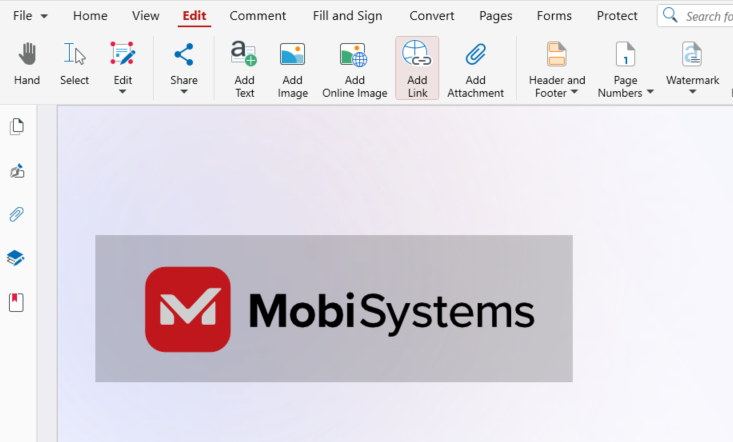
Dans l’onglet Modification, cliquez sur Ajouter un lien.
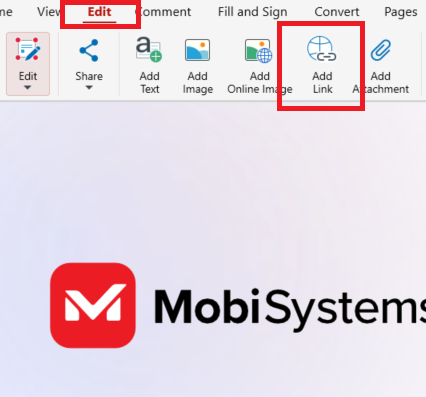
Faites glisser le curseur de la souris pour sélectionner la zone du nouveau lien dans le document.
Dans la fenêtre Actions du lien, choisissez Ouvrir une page web et collez l’adresse, ou Aller à une page et saisissez le numéro de page.
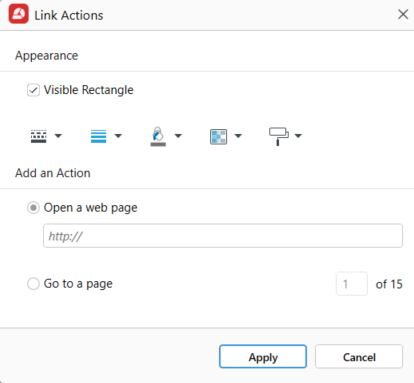
Sous Apparence, laissez Rectangle visible activé et définissez la bordure, ou désactivez-le pour un lien invisible.
Cliquez sur Appliquer, puis enregistrez le fichier.
L’ajout et la modification de liens font partie des formules Lifetime et Pro de MobiPDF. Chaque réglage de la fenêtre est expliqué dans le guide Ajouter des liens dans MobiPDF.
MobiPDF pour Windows se télécharge gratuitement : vous pouvez ouvrir votre PDF et trouver l’outil de lien en quelques minutes.
Foire aux questions
Oui. Dans Word ou Google Docs, ajoutez un lien qui commence par mailto: suivi de l’adresse, puis enregistrez le fichier au format PDF. Dans MobiPDF, saisissez l’adresse mailto: dans le champ Ouvrir une page web de la fenêtre Actions du lien. Un clic ouvre l’application de messagerie du lecteur.
Certains éditeurs PDF le permettent, mais le lien ne fonctionne que tant que les deux fichiers restent dans le même dossier. Il est plus simple de combiner les fichiers en un seul PDF et de créer un lien vers la page avec « Aller à une page ». Si l’autre fichier est en ligne, créez plutôt un lien vers son adresse web.
Ouvrez le PDF dans un éditeur, sélectionnez le lien avec son outil de lien ou de modification, supprimez-le, puis enregistrez le fichier. Dans MobiPDF, faites un clic droit sur le lien et choisissez Supprimer le lien. Le texte de la page reste inchangé ; seule la zone cliquable disparaît.
En général, oui, mais vérifiez d’abord. Survolez un lien pour voir l’adresse qu’il ouvre et comparez-la au texte. Traitez les PDF d’expéditeurs inconnus comme des pièces jointes d’e-mail : si vous n’attendiez pas le fichier, ne cliquez pas sur ses liens.
Oui, la plupart des lecteurs PDF mobiles ouvrent les liens web et les liens vers des pages d’un simple appui. Certains demandent une autorisation avant de quitter l’application pour ouvrir le navigateur. Si le PDF est destiné à de nombreuses personnes, testez-le sur un téléphone avant de l’envoyer.
Non. L’ajout et la modification de liens hypertextes font partie des formules Lifetime et Pro de MobiPDF. Dans l’application gratuite, l’outil de lien ouvre une fenêtre qui décrit la fonctionnalité, avec un bouton « Démarrer l’essai ».
Conclusion
Le lien hypertexte le plus simple est celui que vous ajoutez avant que le PDF n’existe : placez-le dans Word ou Google Docs et enregistrez au format PDF, sans jamais imprimer en PDF. Pour un PDF reçu, l’outil de lien d’un éditeur PDF ajoute le lien en quelques clics, qu’il ouvre un site web ou une autre page. Avant d’envoyer le fichier, cliquez une fois sur chaque lien pour vérifier qu’il ouvre la bonne destination.
Si vous voulez un outil de lien sur votre PC Windows pour votre prochaine brochure, votre prochain CV ou votre prochaine liste de prix, MobiPDF se télécharge gratuitement.