

Cet article a été mis à jour le 16 déc. 2025
Si vous vous êtes déjà demandé comment annoter un PDF, sachez que c'est plus simple que vous le pensez – et cela peut transformer votre façon de lire et d’éditer des documents. Que ce soit pour le travail ou les études, les outils d’annotation vous aident à surligner, expliquer et partager des idées directement dans vos PDF.
Qu'est-ce qu'un logiciel d’annotation PDF ?
Un logiciel d’annotation PDF vous permet de ajouter des notes, des commentaires, des surlignages et d’autres éléments visuels directement sur un fichier PDF. Cela vous permet de rendre vos documents plus descriptifs et exploitables sans modifier le contenu original.
Avec MobiPDF, vous pouvez annoter vos documents rapidement et efficacement. Vous pouvez ajouter des commentaires, surligner du texte, insérer des formes ou même joindre des fichiers supplémentaires à des pages précises. Cela signifie que vous pouvez expliquer vos idées clairement, marquer les détails importants et vous assurer que rien d’essentiel n’est oublié.
Les options d’annotation typiques incluent :
Ajouter des commentaires ou des notes adhésives au contenu existant
Surligner, souligner ou barrer du texte
Insérer des tampons et des signatures
Dessiner des formes comme des flèches, des rectangles ou des cercles
Joindre des images ou des fichiers complémentaires
Ajouter des polygones et des lignes connectées pour des annotations avancées
Un bon outil d’annotation PDF permet aussi de faire des modifications immédiates du texte PDF. Cela inclut la possibilité de surligner, barrer ou souligner le contenu souhaité. C'est très utile lorsque vous devez mettre en valeur des parties du contenu essentielles au contexte et attirer l’attention dessus. Elles peuvent aussi simplement vous servir de rappel sur ce sur quoi vous concentrer lors des prochaines modifications.
Comment annoter un PDF ?
Beaucoup d’utilisateurs se demandent aussi « comment annoter un document PDF de façon efficace ?», et la réponse est d’utiliser les bons outils d’annotation intégrés à MobiPDF.
Voici comment faire :
Ouvrez votre fichier dans MobiPDF.
Accédez à l’ Commentaire – c’est là où se trouvent tous les outils d’annotation.

Choisissez le type d’annotation dont vous avez besoin (Notes, Surlignage, Formes, Polygones, Lignes connectées, etc.).
Cliquez n’importe où dans le document où vous souhaitez ajouter l’annotation.
Tapez votre note, dessinez votre forme ou choisissez la couleur de surlignage.
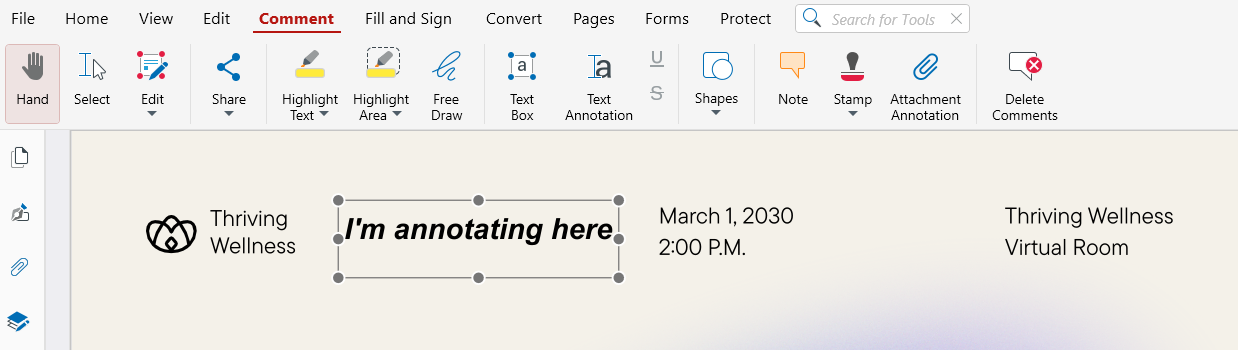
Ce processus simple fonctionne à la fois sur ordinateur et mobile, et toutes les annotations sont automatiquement enregistrées et synchronisées sur MobiDrive, garantissant que vos modifications restent cohérentes partout.
Ajouter des commentaires, pour que tout soit parfaitement clair
Si vous vous demandez comment annoter un PDF, la réponse est d’inclure les éléments essentiels, notamment la possibilité d’ajouter des commentaires pour sélectionner certaines parties du contenu PDF. Cela concerne aussi comment ajouter des notes à un PDF – une bonne façon d’expliquer des idées ou de clarifier des sections pour vos collaborateurs.
Les commentaires réduisent aussi le risque de mauvaise interprétation et contribuent à un flux de travail plus productif avec les collaborateurs.
Quels sont les avantages d’annoter un PDF ?
Annoter un document PDF vous permet d’apporter un contexte supplémentaire et de la clarté à vos lecteurs ou collaborateurs. Vous pouvez annoter des PDF en ajoutant des zones de texte, des dessins à main levée et des pièces jointes.
Exemples de fonctions d’annotation à utiliser :
Surlignez les données clés d’un rapport.
Ajoutez des notes adhésives pour expliquer un graphique ou une figure.
Insérez des commentaires à côté des clauses du contrat à réviser.
Joignez des documents ou images connexes pour y accéder rapidement.
L’un des éléments essentiels lorsque vous annotez des PDF est d’améliorer votre communication avec d’autres personnes susceptibles de travailler sur le même document.
Comment puis-je ajouter une signature à un PDF ?
Vous pouvez signer avec une signature personnalisée prédéfinie, ou encore insérer une signature numérique, disponible dans l’onglet Protéger dans MobiPDF.
Vous pouvez donc ajouter deux types de signatures :
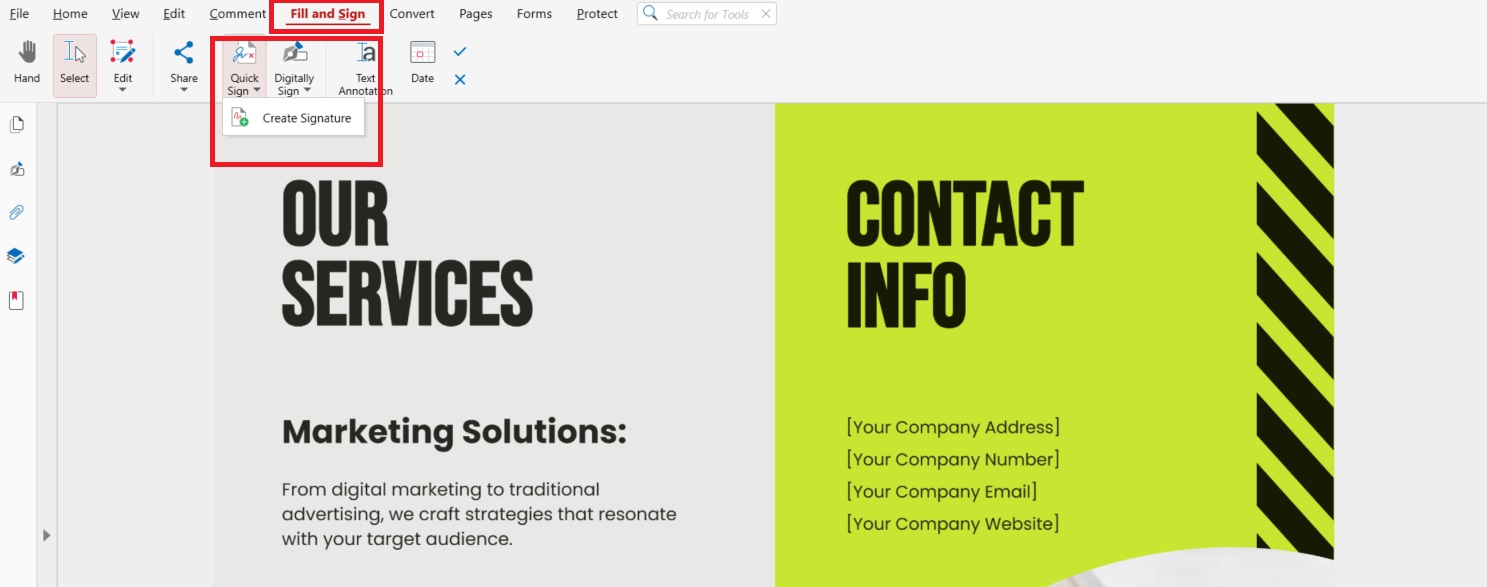
Signature manuscrite ou prédéfinie :
Accédez à Remplir & Signer → Signature rapide.
Créez ou téléversez votre signature.
Enregistrez-la pour la réutiliser plus tard.
Signature numérique (avec certificat) :
Ouvrez Protéger → Signature numérique.
Utilisez votre certificat numérique unique.
Enregistrez le document pour le sécuriser avec le chiffrement.
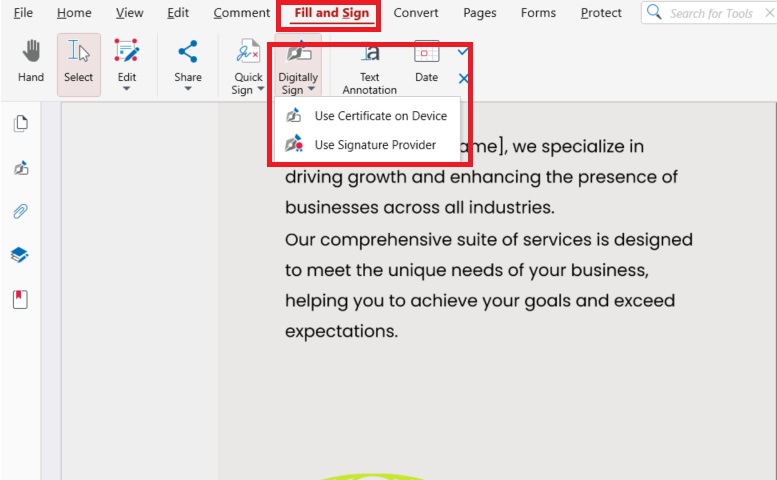
Les signatures numériques garantissent l’authenticité du document et empêchent toute modification non autorisée – essentiel pour les contrats et les formulaires officiels.
Comment annoter des fichiers PDF – Guide étape par étape
Annoter un PDF vous permet d’ajouter du contexte, des commentaires et des explications directement dans votre document. Avec MobiPDF, vous pouvez facilement insérer des notes, mettre du texte en surbrillance ou ajouter des repères visuels afin de rendre votre contenu plus clair.
Voici comment ajouter un commentaire avec MobiPDF pour Windows :
Ouvrez votre fichier avec MobiPDF.
Cliquez sur Commenter onglet.

Parmi les options proposées, sélectionnez Notes.

Cliquez à l’endroit du document où vous souhaitez insérer un commentaire.
Tapez le contenu dans la note contextuelle et cliquez n’importe où en dehors de la note pour l’enregistrer.
Pour votre commodité, Annotation textuelle est aussi accessible depuis l’ Accueil onglet.
Comment travailler avec les textes lors de l’annotation d’un PDF
Parfois, un simple texte peut ne pas suffire quand on annote un PDF et vous devrez probablement utiliser des techniques additionnelles comme la mise en surbrillance, le soulignement, etc.
Voici comment annoter un PDF en modifiant du texte dans MobiPDF :
Cliquez sur Sélectionner dans l’ Accueil onglet.
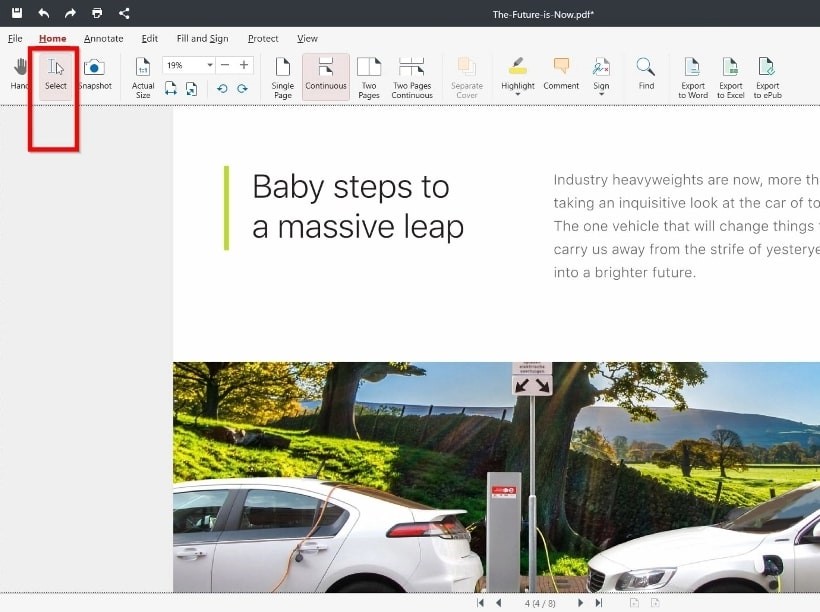
Sélectionnez le texte que vous souhaitez modifier et un menu d’annotation flottant devrait apparaître automatiquement.
Dans le menu déroulant, choisissez l’option d’annotation qu’il vous faut.
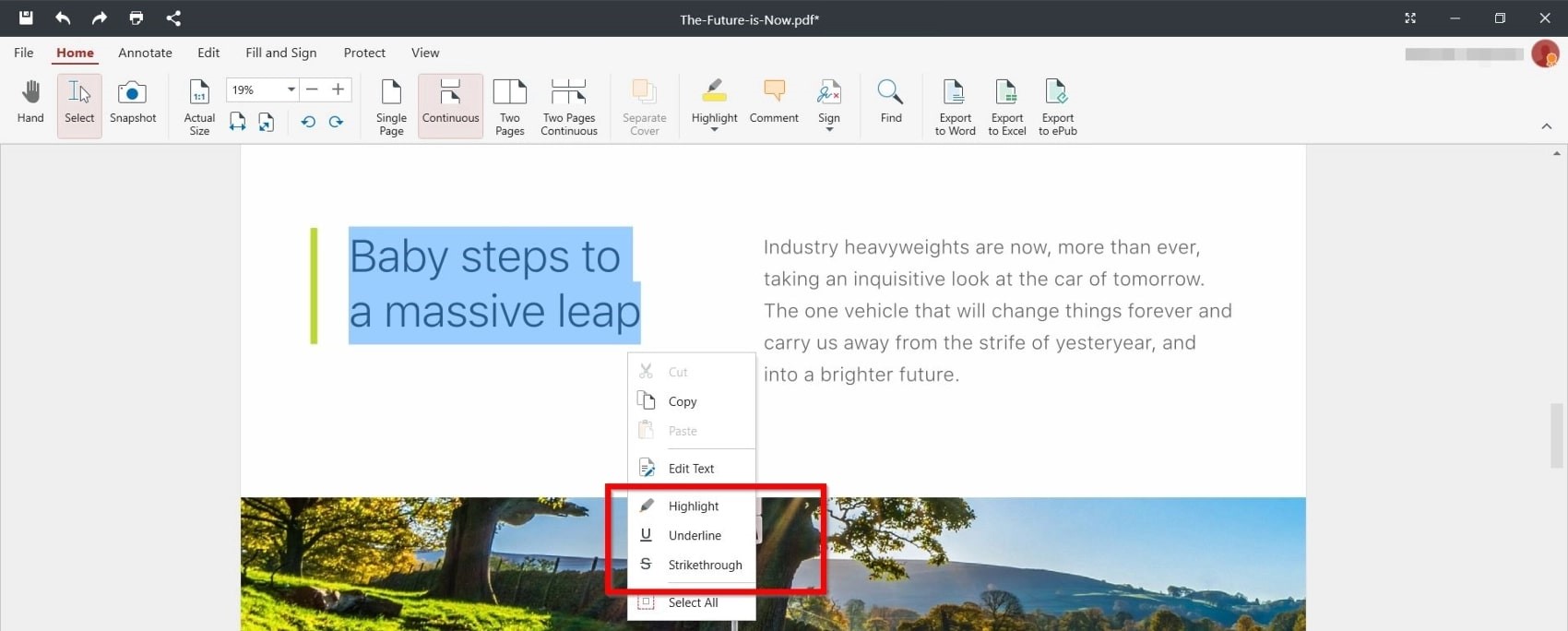
Vous pouvez couper, copier ou modifier le texte sélectionné, puis ajuster son style en utilisant Modifier du texte. Vous pouvez aussi maintenir la touche MAJ pour tracer des lignes parfaitement droites en utilisant les outils de dessin. Changez les polices, couleurs, taille ou faites pivoter le contenu à partir de l’ Outils d'édition onglet pour adapter la mise en page à vos besoins.
Comment ajouter des tampons dans un PDF
Les tampons sont un moyen rapide de marquer un PDF comme Approuvé, Révisé ou Brouillon, et d’orienter vos collaborateurs en un coup d’œil. Dans MobiPDF, vous pouvez insérer des tampons prédéfinis en quelques secondes et ajuster leur emplacement.
Pour ajouter un tampon :
Ouvrez votre fichier avec MobiPDF.
Choisissez Commenter, puis Tampon.

Cliquez à l’endroit où vous souhaitez positionner le tampon d’annotation.
Vous pouvez utiliser les points de redimensionnement pour ajuster la taille du tampon, déplacer le tampon dans le document, ou faire un clic gauche maintenu pour le glisser à l’endroit souhaité.
Comment ajouter des pièces jointes dans un PDF
Vous pouvez facilement joindre des fichiers supplémentaires à votre PDF dans MobiPDF – parfait pour ajouter des références, images, ou des documents de support.
Pour joindre un fichier :
Ouvrez votre document dans MobiPDF.
Allez dans Commenter → Ajouter une pièce jointe.

Lorsque la fenêtre du répertoire s’ouvre, sélectionnez le fichier que vous souhaitez joindre.
Cliquez Ouverture pour confirmer votre choix.
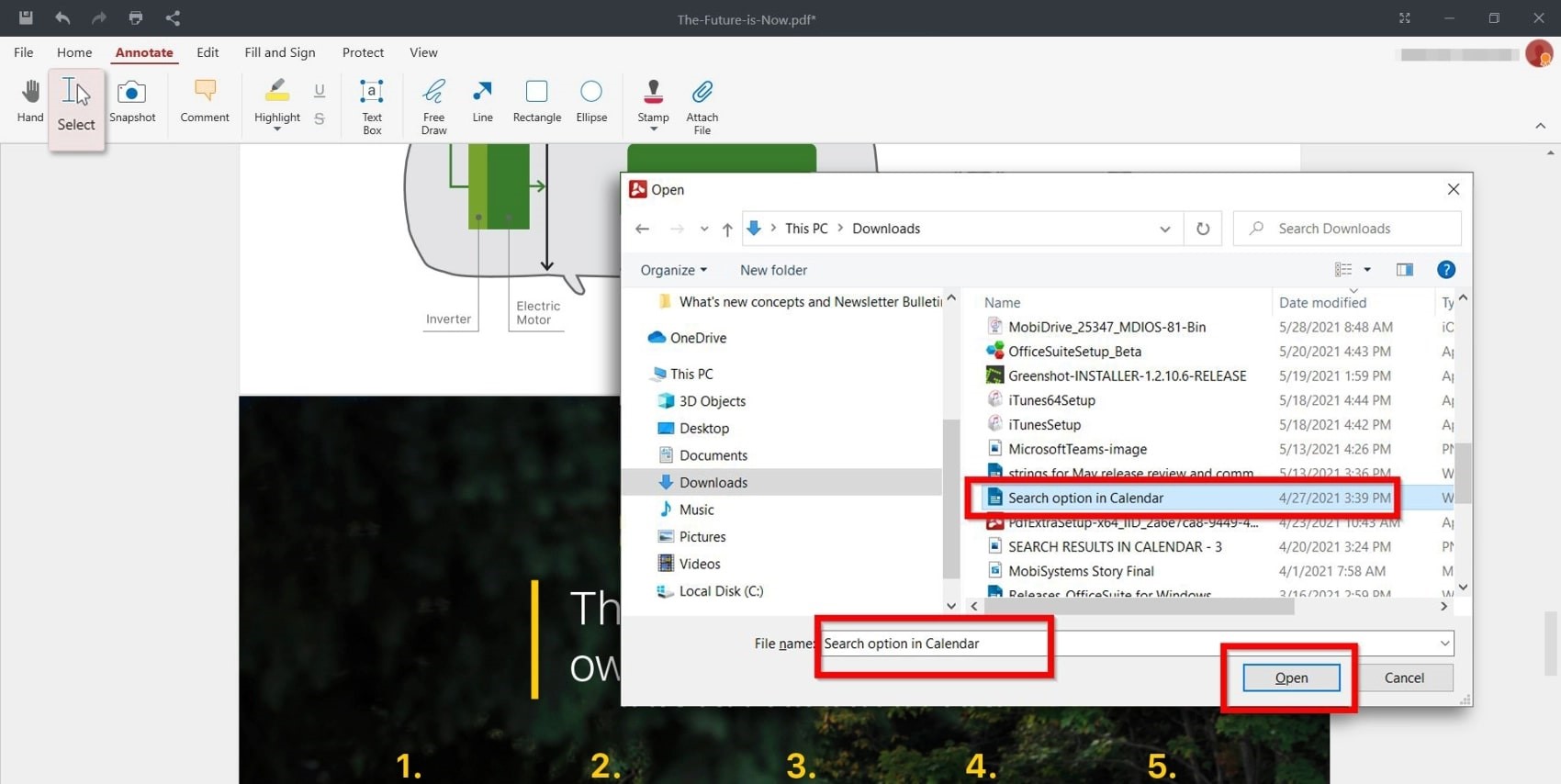
Pour voir toutes les pièces jointes :
Allez dans le panneau latéral.
Choisissez Pièces jointes.

FAQ
Comment annoter un fichier PDF ?
Pour annoter un fichier PDF dans MobiPDF, ouvrez votre document et utilisez les Commenter outils. Vous pouvez ajouter des notes, surligner, souligner ou insérer des formes directement sur la page pour rendre votre PDF plus interactif et facile à revoir.
Comment annoter un PDF sur un ordinateur ?
Vous pouvez annoter un PDF sur ordinateur avec MobiPDF en ouvrant votre document, puis en sélectionnant l’ Commenter ou Mise en surbrillance outil, puis en cliquant n’importe où sur la page pour ajouter votre note.
Comment annoter un PDF sur un portable ou une tablette ?
Si vous utilisez une tablette (Android/iOS), ouvrez le fichier dans l’application mobile MobiPDF et utilisez des outils tels que Mise en surbrillance, Soulignement, Notes, ou Formes. Notez que l’interface mobile de MobiPDF est optimisée pour le tactile, donc le processus y est légèrement différent que sur PC.
Comment ajouter des notes ou des surlignages à un document PDF ?
Pour ajouter des notes ou des surlignages à un document PDF, sélectionnez l’ Commenter ou Remplir et signer outil dans le menu de MobiPDF. Cliquez sur la zone à marquer, tapez votre note ou choisissez la couleur de surbrillance souhaitée pour mettre en valeur les détails importants.
Comment annoter un PDF sur Mac ?
MobiPDF n’a pas actuellement de version Mac, mais vous pouvez annoter vos PDF sous Windows ou Android/iOS en utilisant les mêmes outils et fichiers synchronisés via MobiDrive.
Comment annoter un PDF sur Windows ?
Pour annoter un PDF sous Windows, ouvrez votre fichier avec MobiPDF et accédez à l’ Annoter onglet. Choisissez l’outil voulu : commentaire, surlignage, soulignement ou dessin, puis cliquez n’importe où dans le document pour ajouter votre annotation instantanément.
Dernières réflexions
Savoir bien annoter des documents PDF peut faciliter la collaboration au sein d’une équipe et aider tout le monde à rester synchronisé. Quelques bons indices placés sous forme de textes, de commentaires ou de fichiers joints peuvent éclairer vos lecteurs ou collègues sur des concepts complexes.





