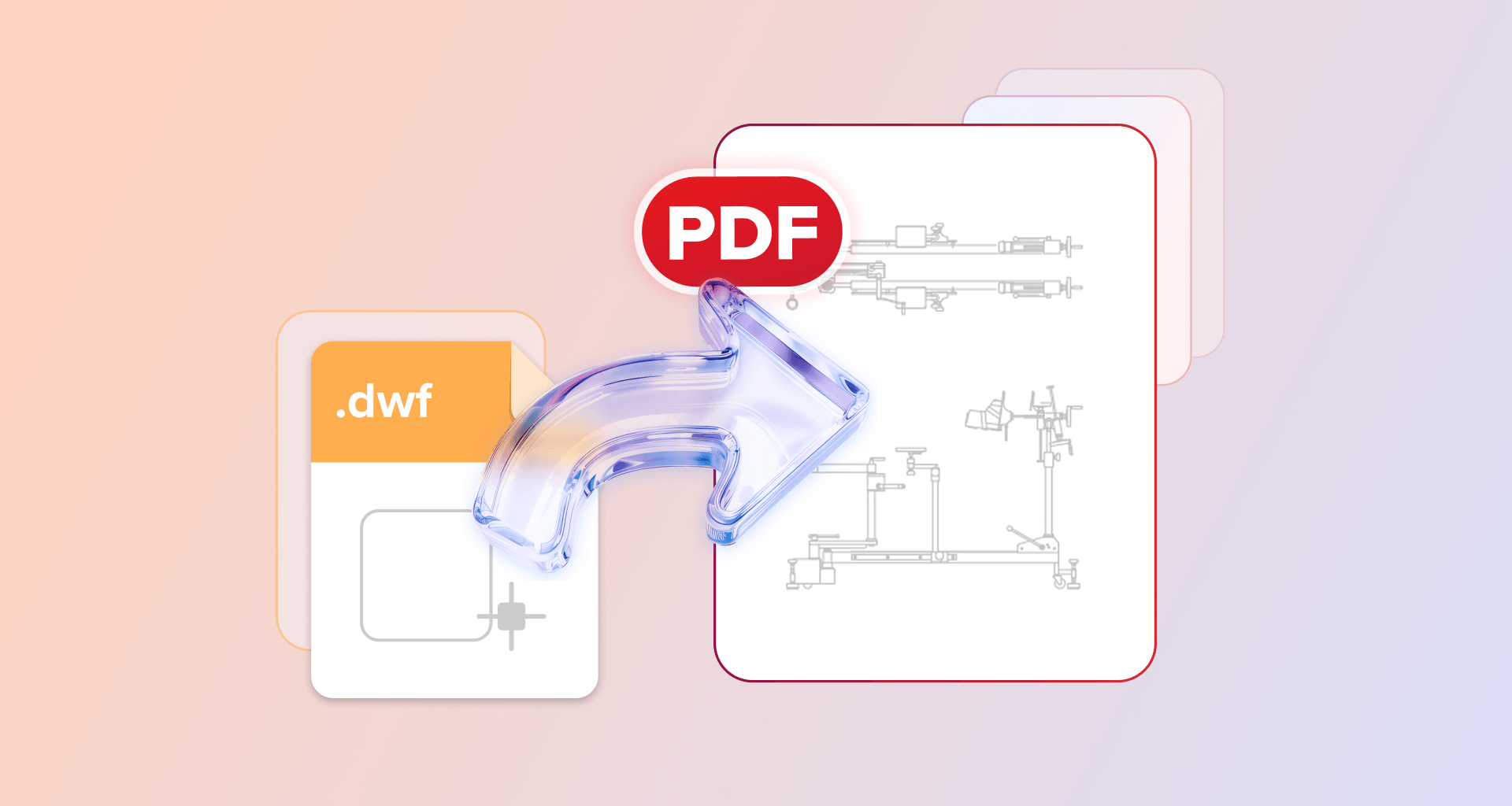
Vous pouvez convertir un fichier DWG en PDF de trois manières : utilisez la commande Tracer d'AutoCAD (sélectionnez DWG To PDF.pc3 comme traceur), une application de bureau pour PDF qui convertit directement le dessin, ou un convertisseur en ligne pour un besoin ponctuel. Vous pourrez ensuite ouvrir le PDF sur n'importe quel appareil, sans AutoCAD.
Quelle méthode vous convient ?
Trois solutions pratiques permettent de convertir un fichier AutoCAD en PDF. Le choix dépend des outils dont vous disposez. Si vous avez une licence AutoCAD, la commande Tracer avec DWG To PDF.pc3 offre le meilleur contrôle du format de papier et de l'échelle. Si vous avez reçu un dessin CAO sans disposer d'AutoCAD, une application de bureau pour PDF peut le convertir en quelques clics. Pour convertir un seul fichier depuis un ordinateur qui ne vous appartient pas, utilisez un convertisseur en ligne, en vérifiant les fichiers que vous y téléversez.
Convertir un fichier DWG en PDF dans AutoCAD
AutoCAD peut créer directement un PDF à l’aide de sa boîte de dialogue Tracer. Il n’est donc pas nécessaire d’installer un convertisseur distinct si vous utilisez déjà l’application.
Pour convertir un fichier AutoCAD en PDF :
Ouvrez le fichier DWG dans AutoCAD.
Ouvrez Tracer ou appuyez sur Ctrl+P.
Sous Imprimante/traceur, choisissez DWG To PDF.pc3.
Sélectionnez le format de papier requis.
Définissez la zone de tracé correspondant à la partie du dessin que vous souhaitez exporter.
Vérifiez l’échelle de tracé et l’orientation de votre dessin.
Cliquez sur OK.
Dans la boîte de dialogue Rechercher un fichier de tracé, choisissez l’emplacement d’enregistrement du fichier, saisissez son nom, puis enregistrez le PDF.
AutoCAD propose également d’autres configurations de traceur PDF. L’option à choisir dépend donc de l’utilisation prévue du PDF final. L’essentiel est de vérifier le format de papier, la zone de tracé et l’échelle, plutôt que de conserver les paramètres déjà sélectionnés.
Cette méthode est utile lorsque vous devez contrôler le dessin avant de créer le PDF. Sa principale limite est simple : vous devez disposer d’une licence AutoCAD et d’un ordinateur sur lequel AutoCAD est installé.
Convertir un fichier DWG en PDF sans AutoCAD
Vous pouvez convertir un fichier DWG en PDF sans AutoCAD en utilisant une application PDF pour ordinateur compatible avec les fichiers DWG ou un service de conversion en ligne.
Avec une application pour ordinateur, le processus est généralement simple : ouvrez son outil de création ou de conversion PDF, sélectionnez le fichier DWG et laissez l’application créer le PDF. Une fois la conversion terminée, vous pouvez continuer à travailler sur le document obtenu dans la même application PDF.
Cette solution peut être particulièrement utile lorsque les dessins proviennent d’un client, d’un architecte ou d’un entrepreneur et que vous n’avez pas besoin de modifier le fichier CAO d’origine. Si vous recevez régulièrement d’autres types de documents, il est également utile de vérifier quels types de fichiers peuvent être convertis en PDF avant de choisir un outil.
Un convertisseur en ligne constitue une autre option pour un usage occasionnel. Des services tels que CloudConvert vous permettent de téléverser un fichier DWG depuis un navigateur, puis de télécharger le PDF converti. En contrepartie, le dessin doit être téléversé sur un site web, ce qui peut être important si vous travaillez avec des plans confidentiels ou des fichiers clients.
Si vous souhaitez convertir un dessin et continuer à travailler sur le PDF par la suite, MobiPDF propose une solution pour ordinateur.
Vous souhaitez simplement ouvrir un fichier DWG sans AutoCAD ?
Si vous avez uniquement besoin d'ouvrir un fichier DWG sans AutoCAD, le convertir en PDF une seule fois est souvent suffisant, car le PDF obtenu peut être consulté sur la plupart des téléphones, tablettes et ordinateurs.
Cette approche est utile lorsque vous examinez un dessin sans modifier le fichier CAO d'origine. Une fois le PDF créé, vous pouvez zoomer sur les détails, inspecter les dimensions visuellement, imprimer des pages et ajouter des commentaires à l'intention des autres personnes qui consultent le document.
Le partage est également simplifié lorsque le destinataire ne travaille pas avec un logiciel CAO. Plutôt que de demander à toutes les personnes impliquées dans un projet d'installer un visionneur DWG, vous pouvez envoyer un format de fichier qu'elles sont déjà en mesure d'ouvrir.
Conservez le fichier DWG d'origine comme fichier source si des modifications CAO supplémentaires s'avèrent nécessaires par la suite.
Qu'en est-il des fichiers DWF, DXF et Publisher ?
Les dessins DWF et DWFX se convertissent via le même flux de travail MobiPDF que les fichiers DWG. Étant donné que MobiPDF prend en charge la conversion des formats DWG, DWGX, DWF et DWFX, enregistrez ou exportez un fichier DXF au format DWG depuis l'application qui l'a créé : la conversion s'effectue de la même manière. Si vous disposez d'AutoCAD, ouvrez le fichier DXF et tracez-le avec DWG To PDF.pc3. Dans le cas contraire, utilisez un convertisseur en ligne acceptant le format DXF.
MobiPDF 11.60 prend en charge les formats DWG, DWGX, DWF et DWFX comme formats d'entrée pour la création de PDF.
MobiPDF peut également créer des PDF à partir de fichiers Microsoft Publisher (.pub), ainsi que de fichiers XPS et OXPS. Cela signifie que le même flux de travail de création de PDF peut couvrir la conversion de Publisher en PDF et plusieurs autres types de documents, sans changer d'outil.
Continuer à travailler sur le PDF converti
Une fois le dessin converti, il devient un PDF standard que vous pouvez organiser, annoter, imprimer, partager ou protéger.
Par exemple, plusieurs PDF de dessins distincts peuvent être regroupés en combinant des dessins en un seul fichier. Cela peut faciliter la distribution d'un ensemble de plans sous la forme d'un document unique plutôt que d'un dossier de fichiers séparés.
Avant d'envoyer un dessin en dehors de votre organisation, vous pouvez également envisager d'ajouter un mot de passe avant l'envoi si l'accès doit être restreint.
Si le PDF final est trop volumineux pour être partagé facilement ou joint à un e-mail, la compression peut réduire sa taille. Conservez le dessin original et, si nécessaire, une copie PDF non compressée afin de disposer des fichiers sources.
Alternative : MobiPDF
MobiPDF peut créer un PDF directement à partir des fichiers de dessin AutoCAD pris en charge, ce qui vous permet de convertir un fichier DWG reçu sans avoir à l'ouvrir au préalable dans AutoCAD.
Dans MobiPDF 11.60 pour Windows :
Ouvrez Créer un PDF.
Sélectionnez À partir d'un fichier.
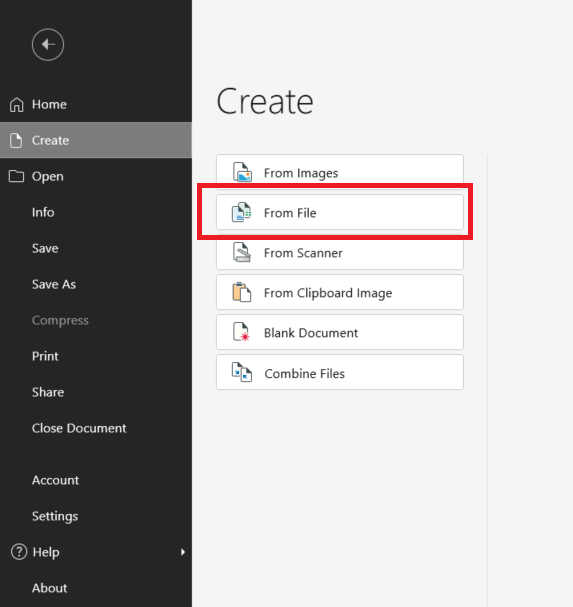
Choisissez le fichier DWG que vous souhaitez convertir.
La conversion démarre automatiquement.
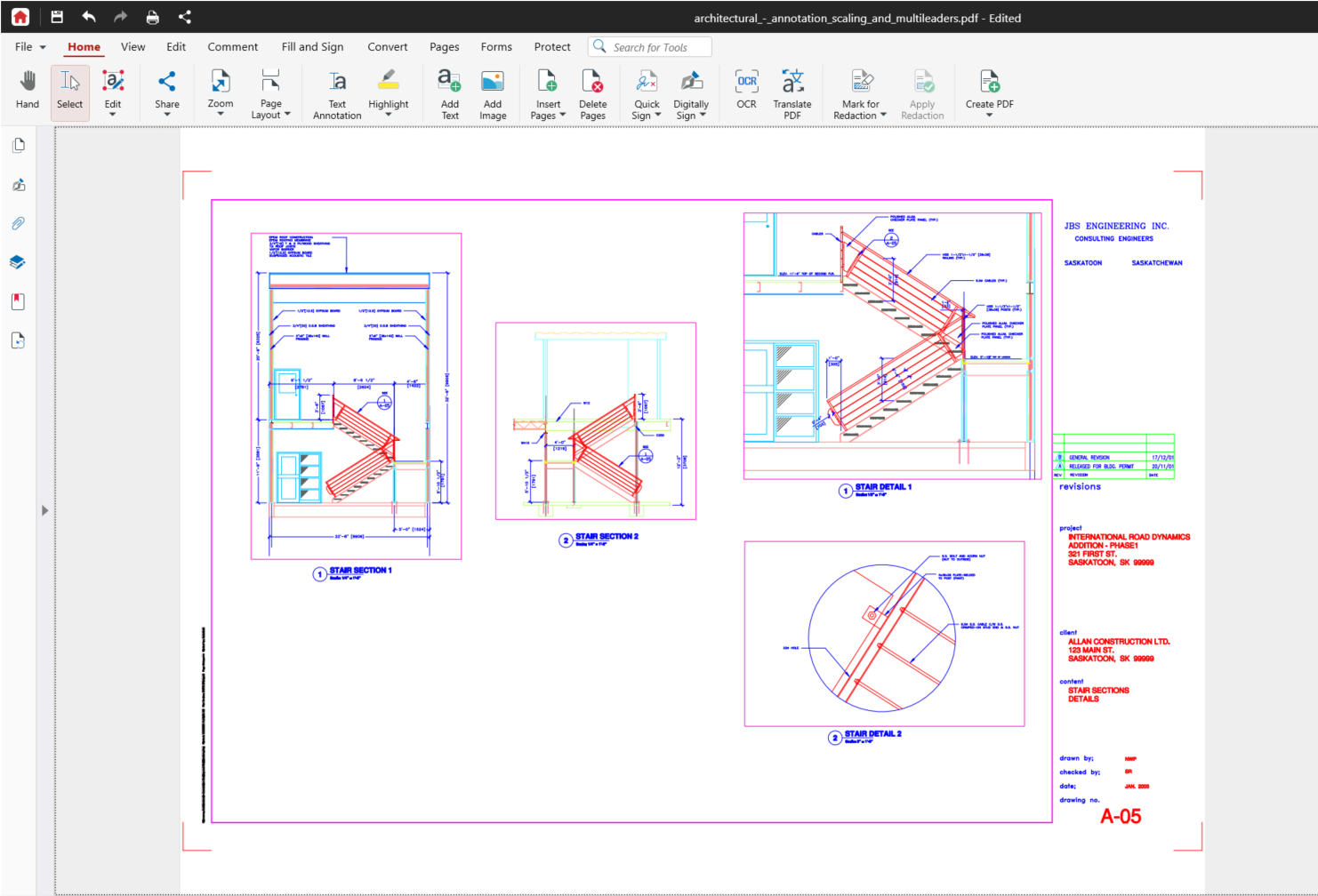
Le dessin converti s'ouvre en tant que nouveau PDF.
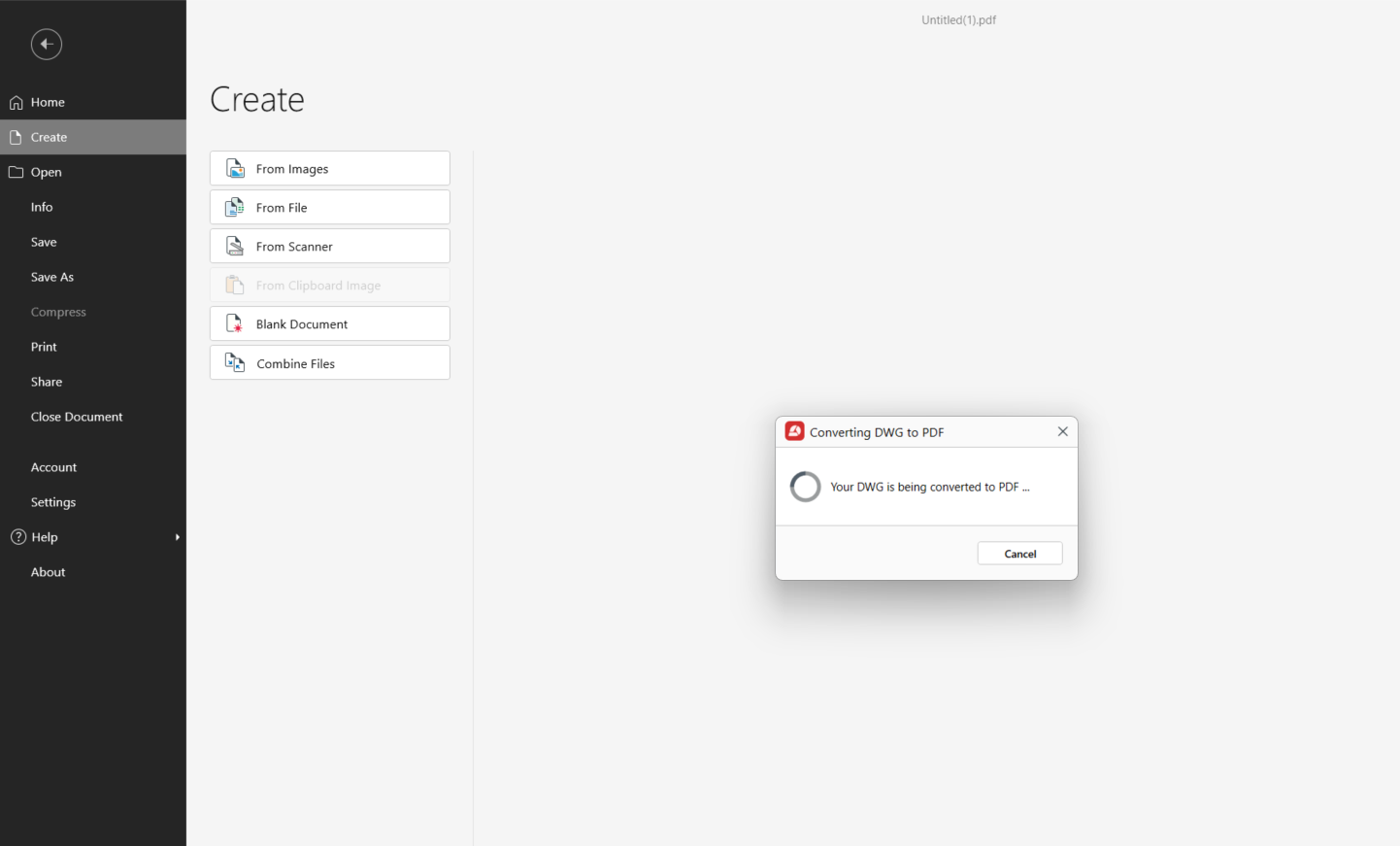
Vous pouvez accéder à Créer un PDF → À partir d'un fichier depuis l'onglet Accueil ou Convertir. Depuis l'écran d'accueil, sélectionnez Créer, puis À partir d'un fichier.
Les formats de dessin pris en charge sont DWG, DWGX, DWF et DWFX. MobiPDF prend également en charge les formats PUB, XPS et OXPS via le même processus de création de PDF. Vous pouvez consulter l'ensemble des formats pris en charge par MobiPDF sur la page dédiée à la fonctionnalité de conversion.
Une fois le PDF ouvert, vous pouvez le vérifier, ajouter des commentaires et poursuivre d'autres tâches PDF sans avoir à revenir au dessin source.
Vous souhaitez tester ce processus avec l'un de vos propres dessins ?
FAQ
Utilisez une application PDF pour ordinateur prenant en charge la conversion DWG ou un convertisseur en ligne. Avec une application pour ordinateur :
Ouvrez son outil de création de PDF.
Sélectionnez le fichier DWG.
Lancez la conversion.
Ouvrez le PDF obtenu et poursuivez votre travail comme vous le souhaitez.
Oui. Si vous avez uniquement besoin de consulter le dessin, convertissez le DWG en PDF une seule fois. Le PDF obtenu peut ensuite être ouvert sur la plupart des ordinateurs, téléphones et tablettes, sans avoir besoin d'AutoCAD. Conservez le fichier DWG d'origine si quelqu'un est susceptible de modifier le dessin CAO ultérieurement.
Dans notre exemple, le fichier PDF converti conserve les couleurs, les épaisseurs de trait et le cartouche du dessin. Cela ne signifie toutefois pas que les calques CAO d'origine restent modifiables dans le fichier PDF. Conservez le fichier DWG d'origine si vous devez apporter d'autres modifications au dessin lui-même.
MobiPDF convertit les formats DWG, DWGX, DWF et DWFX. Pour un fichier DXF, enregistrez-le ou exportez-le au format DWG dans l'application d'origine pour le convertir de la même façon. Si vous disposez d'AutoCAD, vous pouvez également tracer directement le fichier DXF en PDF avec DWG To PDF.pc3.
Non. La conversion de DWG en PDF fait partie de MobiPDF Pro. Une fois abonné à Pro, vous pouvez créer des PDF à partir des formats de dessin AutoCAD pris en charge et continuer à travailler avec le fichier converti dans MobiPDF.
Commencez par convertir chaque dessin en PDF, puis regroupez les fichiers PDF obtenus en un seul document. L'outil Combiner de MobiPDF vous permet de rassembler les PDF individuels et de les organiser dans l'ordre souhaité avant d'enregistrer le fichier final.
Conclusion
La meilleure façon de convertir un fichier DWG en PDF dépend des outils dont vous disposez déjà. Le flux de travail Plot d'AutoCAD vous offre un contrôle précis sur le format du papier, la zone de tracé et l'échelle, tandis que les applications PDF de bureau sont utiles lorsque vous recevez des dessins sans travailler vous-même dans AutoCAD. Les convertisseurs en ligne sont pratiques pour des fichiers occasionnels, avec la considération supplémentaire que le dessin doit être téléversé.
Si vous souhaitez également réviser, annoter ou organiser le PDF converti, vous pouvez continuer à travailler avec celui-ci dans MobiPDF.