
Pour convertir un PDF en Word avec MobiPDF, ouvrez l’application, allez à Plus → PDF en Word, ouvrez le fichier PDF que vous souhaitez convertir, choisissez si vous voulez la reconnaissance optique de caractères, et cliquez sur Convertir. MobiPDF créera alors une copie de votre fichier original en conservant la mise en forme.
Convertir un fichier PDF en document Word peut être utile dans plusieurs situations. Bien que les fichiers PDF puissent être ouverts sur n’importe quel appareil ou système d’exploitation, la modification directe d’un fichier PDF n’est pas aussi simple. En convertissant un fichier PDF en document Word, vous pouvez modifier le contenu du PDF comme bon vous semble jusqu'à ce que le résultat vous convienne.
Alors, comment convertir un PDF en Word? Ci-dessous, nous vous guiderons à travers les étapes pour convertir facilement des PDF en DOCX sur n'importe quel appareil, ainsi que des conseils pour obtenir rapidement et de manière fiable les meilleurs résultats. Commençons!
Points clés à retenir
La conversion d'un PDF en document Word modifiable (DOCX) est essentielle pour la modification avancée, le respect des normes de conformité et la réduction de la taille du fichier. Voici les principaux points à retenir de notre guide sur la conversion de PDF en Word :
La façon la plus fiable de convertir un PDF en Word tout en conservant la mise en forme d'origine est d'utiliser un logiciel PDF dédié comme MobiPDF. Le logiciel combine les méthodes de conversion traditionnelles et l'OCR pour fournir des résultats très précis.
Si vous devez convertir un PDF basé sur une image ou numérisé en Word, activez toujours la fonction de reconnaissance optique de caractères (OCR). L'OCR transforme les images statiques en texte consultable, ce qui améliorera considérablement votre expérience utilisateur.
Vous pouvez facilement effectuer des conversions de PDF en DOCX à l'aide de l'outil en ligne gratuit MobiPDF, de l'application Windows dédiée, ou des applications mobiles conviviales pour Android et iOS.
Évitez les erreurs de conversion telles qu'une mise en forme brisée ou un texte incorrect en vous assurant que votre PDF source est en haute résolution, que vous n'utilisez pas de polices trop exotiques ou d'objets qui se chevauchent, et en vérifiant les paramètres de langue si le document contient du contenu multilingue.
Pourquoi convertir des fichiers PDF en documents Word ?
L'un des plus grands avantages de la conversion de votre fichier PDF en Word (DOCX) est que vous pouvez ensuite modifier librement son contenu dans n’importe quel éditeur de texte. Une telle application est Microsoft Word, mais il existe aussi d’autres alternatives comme MobiOffice ou LibreOffice parmi lesquelles choisir.
Accéder à des outils d’édition avancés
Changer un PDF en Word vous permet d’utiliser une gamme d’outils utiles, tels que la recherche de texte, les polices et le formatage de texte personnalisés et enrichis, les fonctions de vérification orthographique automatique et de correction automatique, et toutes sortes d’autres fonctionnalités avancées qui ne sont généralement disponibles que dans les logiciels PDF premium.
Rendre vos fichiers plus petits
Un autre avantage de la conversion de PDF en DOC est qu'elle supprime souvent les métadonnées inutiles, ce qui réduit la taille du fichier.. Par exemple, les PDF créés à partir de numérisations contiennent souvent une couche d'image et une couche de texte qui présentent la même information. La conversion en Word supprimera automatiquement cette couche supplémentaire pour vous.
Respecter les normes de conformité
Certains endroits, comme les banques ou les départements juridiques, peuvent encore exiger que certains documents soient enregistrés dans un format Word. La conversion de votre PDF en Word est une bonne façon d'éviter la retaperie manuelle et se traduira par un document parfaitement mis en forme et PDF modifiable.
Comment convertir un PDF en Word – guide étape par étape
Convertir votre fichier PDF en document Word n’a jamais été aussi facile, peu importe l’appareil que vous utilisez. Voici comment convertir votre PDF en DOCX en ligne, sur Windows et depuis votre téléphone.
Conversion de PDF en Word en ligne
Vous vous demandez comment convertir gratuitement un PDF en Word ? Vous pouvez transformer n’importe quel PDF en format Microsoft populaire sans aucun frais grâce à notre convertisseur en ligne. Voici comment faire.
Glissez et déposez votre fichier dans le rectangle rouge en haut de la page.
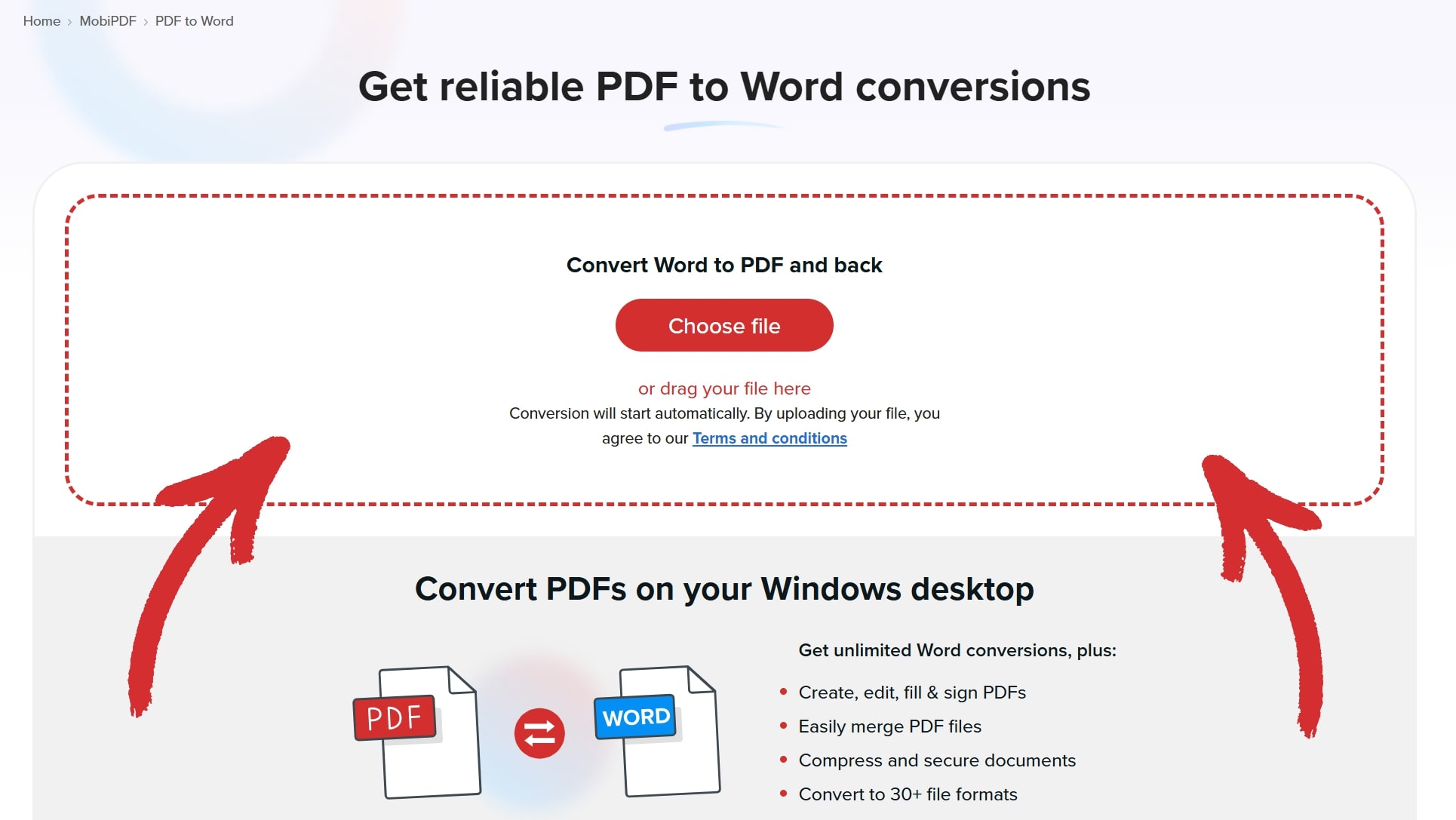
Sélectionnez si vous souhaitez convertir avec ou sans OCR (Reconnaissance Optique de Caractères).

Attendez la conversion de votre PDF.

Cliquez Téléchargez votre fichier pour obtenir la version Word de votre fichier.

Conversion de PDF en Word sous Windows
Si vous souhaitez effectuer ce processus plus rapidement, hors ligne, et sans vous soucier des limites quotidiennes, la meilleure solution est d'utiliser un éditeur et convertisseur PDF professionnel comme MobiPDF.
Voici les étapes :
Téléchargez et installez MobiPDF sur votre appareil Windows 10 ou 11.
Lancez l'application pour accéder à l'écran d'accueil.
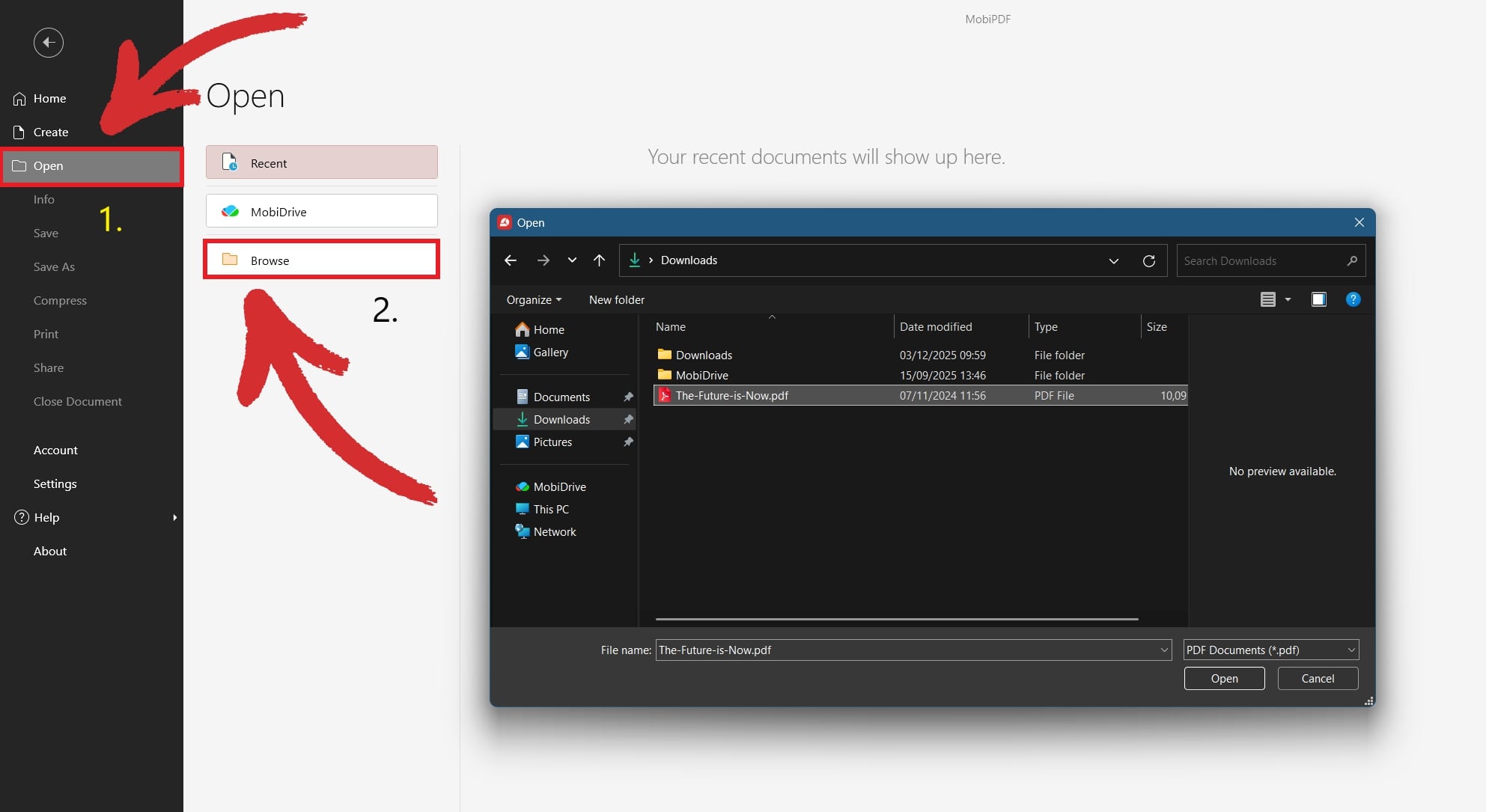
Cliquez sur Ouvrir et choisissez votre fichier PDF.
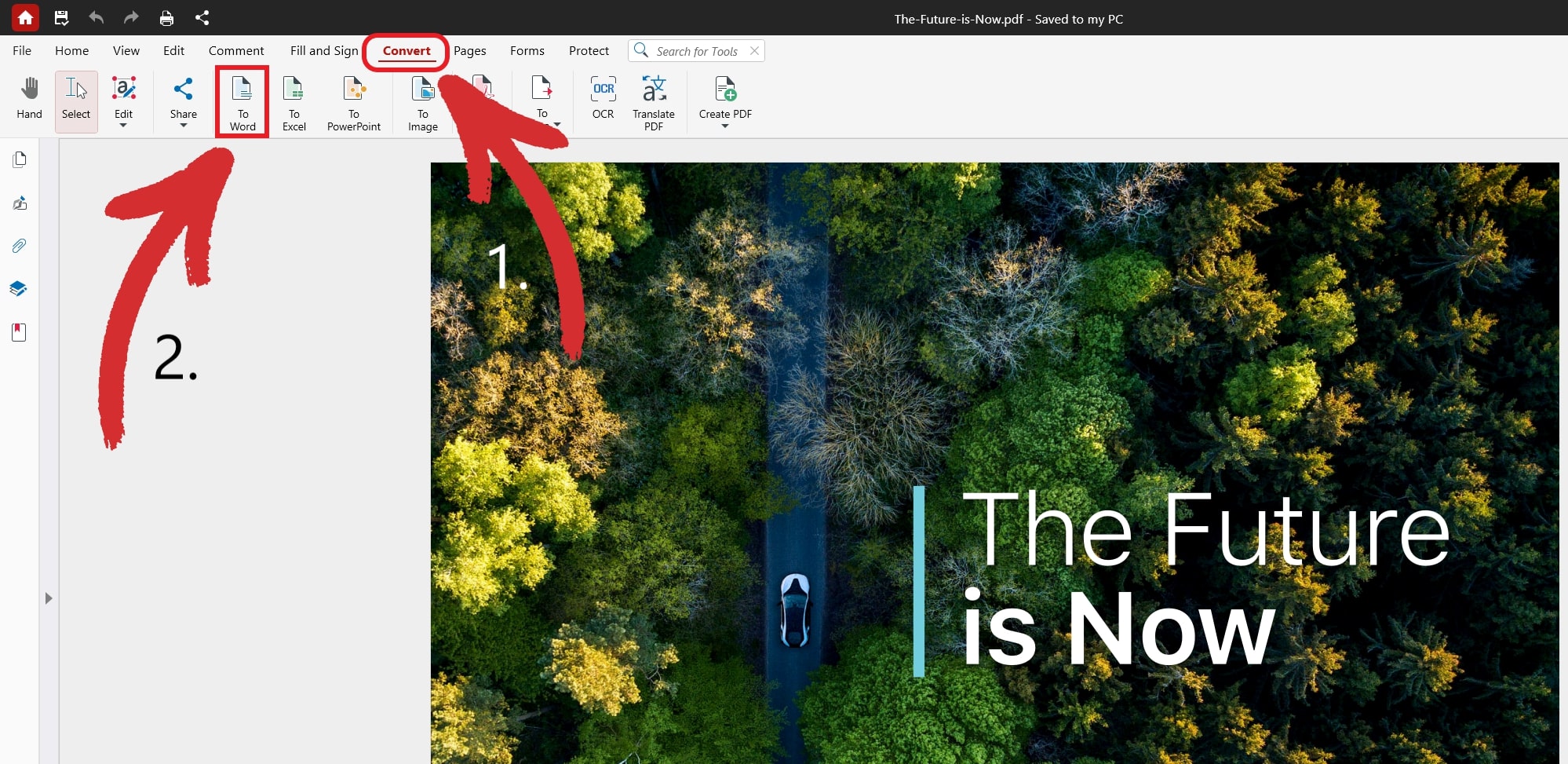
Cliquez sur le bouton Vers Word option dans le Convertir onglet.
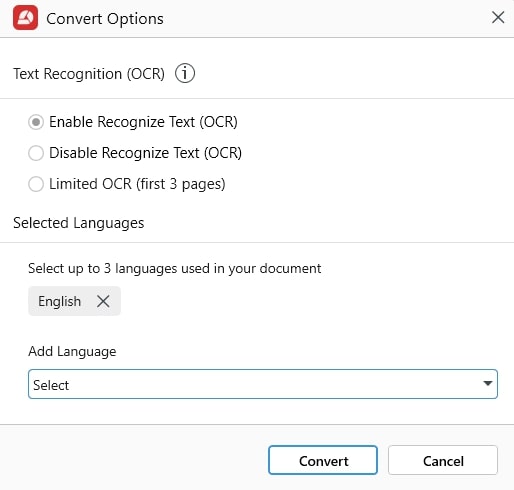
Confirmez la langue du texte dans le PDF et si vous souhaitez utiliser la reconnaissance optique de caractères (utile si vous convertissez un document numérisé).
Choisissez où enregistrer votre nouveau fichier Word.
CONSEIL : Vous pouvez ignorer l'étape 4 en cliquant sur Plus → PDF en Word de l'écran d'accueil. 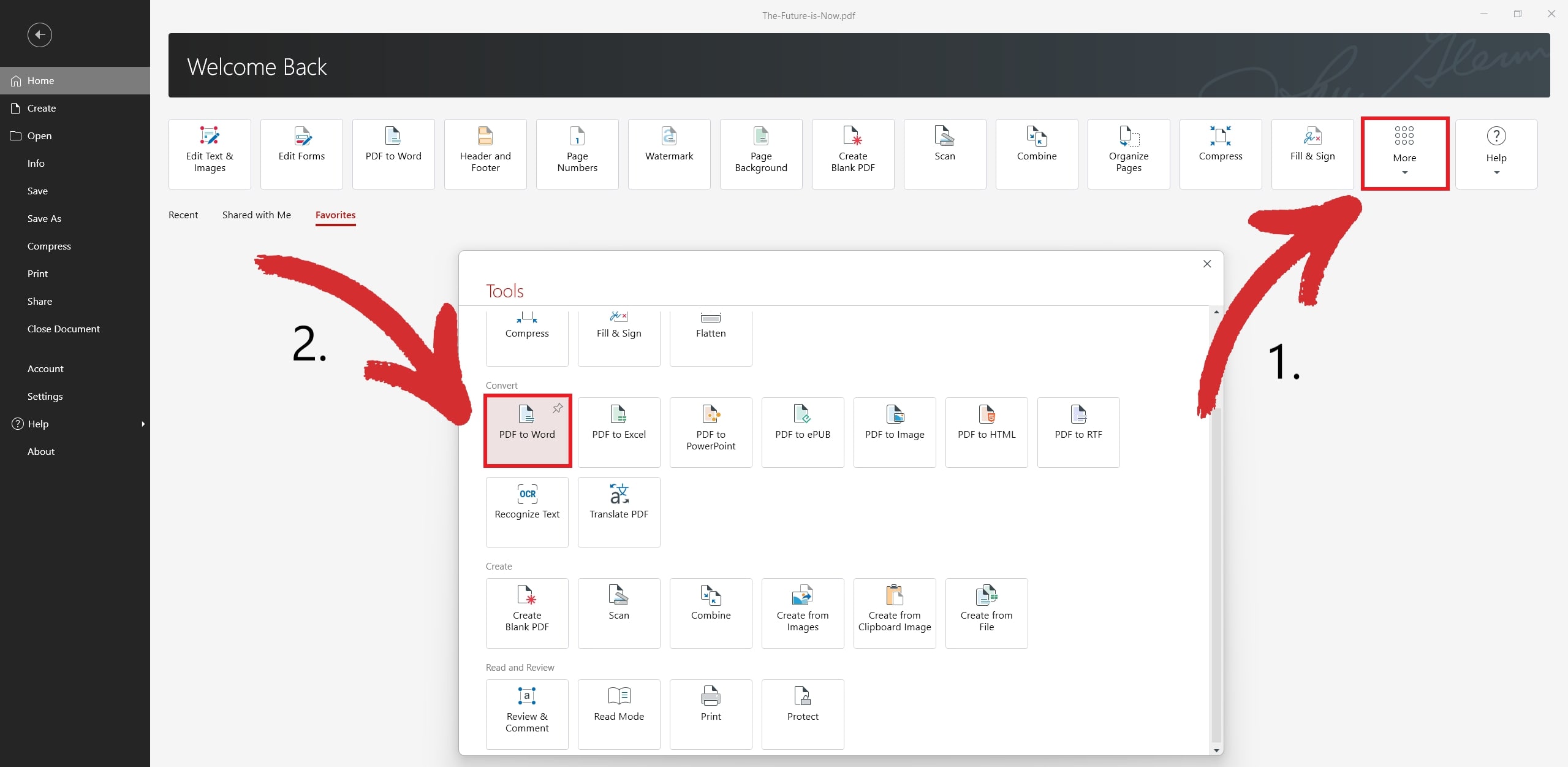
Conversion de PDF en Word avec un téléphone
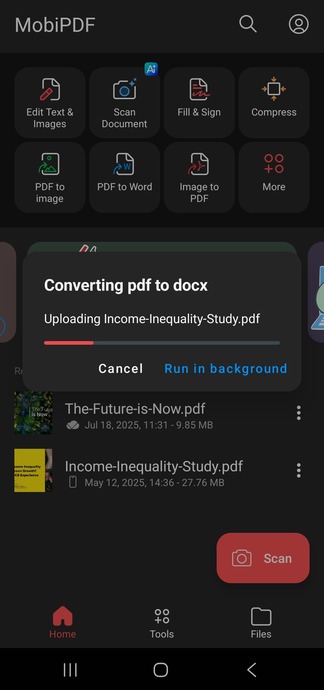
Si vous êtes un professionnel très occupé qui ne reste pas longtemps au même endroit, vous pouvez quand même profiter de conversions de fichiers de qualité, même en déplacement. Voici comment faire avec MobiPDF pour Android (ne vous inquiétez pas, le flux de travail iOS est presque identique).
Télécharger l'application depuis Google Play.
Ouvrez l'application pour accéder à l'écran d'accueil.
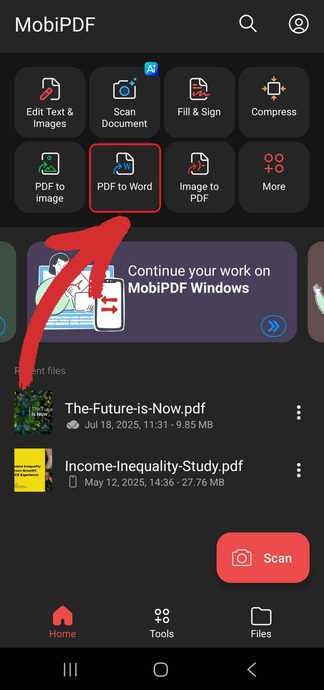
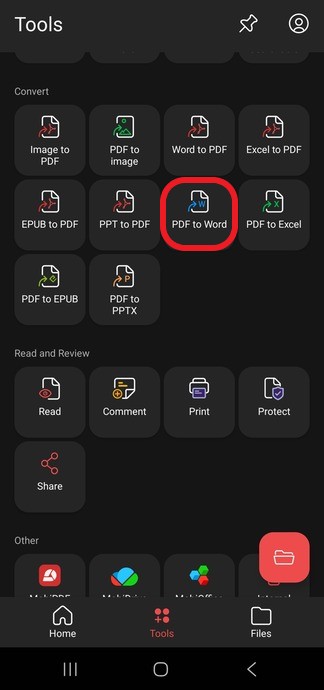
Choisir PDF en Word parmi les options disponibles.
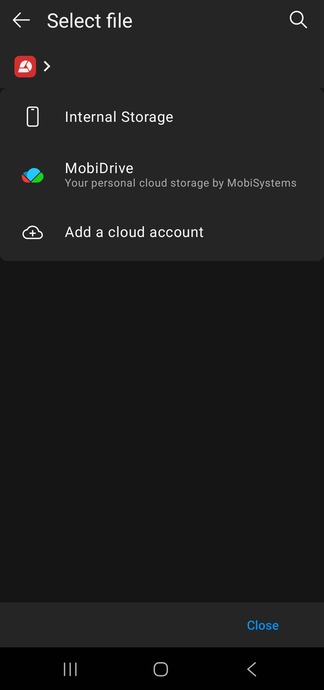
Sélectionnez l'emplacement de votre fichier PDF.
Sélectionnez où enregistrer votre nouveau fichier DOCX.
Attendez que la conversion soit terminée.
CONSEIL : Vous pouvez sauter l'étape 4 en cliquant sur Outils → PDF en Word depuis l'écran d'accueil.
Quand utiliser la reconnaissance optique de caractères pour la conversion de PDF en Word
Reconnaissance optique de caractères vous aide à transformer des numérisations de documents, qui sont essentiellement des images statiques, en fichiers PDF consultables. Dans certains cas, ils peuvent également améliorer les résultats de la conversion. 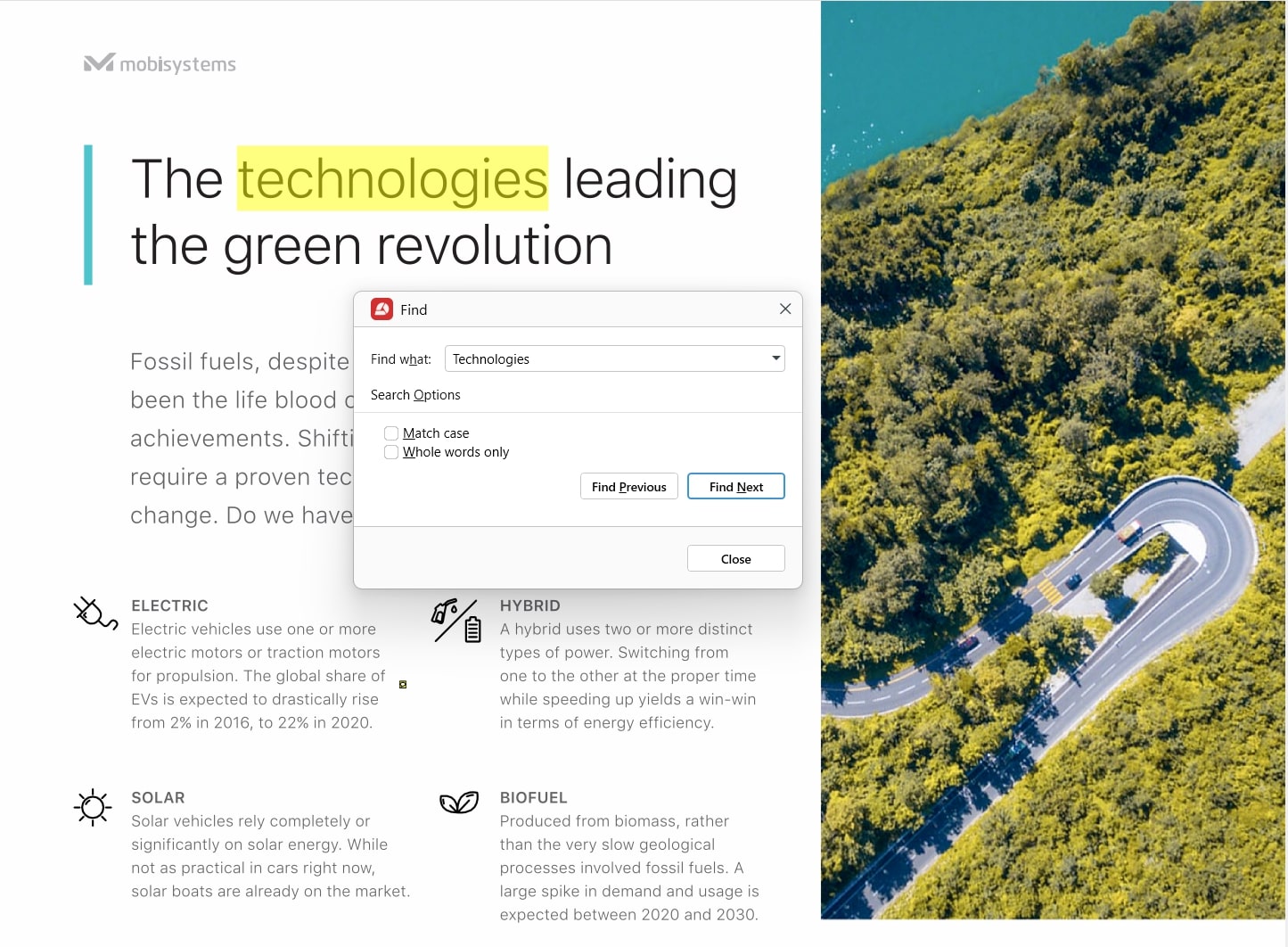
Comment fonctionne la reconnaissance optique de caractères dans la conversion de PDF
Lorsque vous convertissez un fichier PDF basé sur une image à l’aide d’une conversion ordinaire, le logiciel PDF ne peut pas lire son contenu correctement, ce qui entraîne une perte de données, des fichiers corrompus ou des problèmes de mise en forme étranges.
Ce que la technologie OCR fait au document, c'est essentiellement le lire à travers les yeux d'un humain et extraire les informations « piégées » dans l'image en la convertissant en texte compréhensible par machine.
Une bonne façon de déterminer si vous avez besoin de convertir avec la reconnaissance optique de caractères pour vos conversions est d'essayer de rechercher des mots et des phrases dans les PDF à convertir. Si cela n'est pas possible, vous devez ajouter la reconnaissance optique de caractères lors de la conversion – c'est aussi simple que ça.
Comment convertir un PDF avec la reconnaissance optique de caractères
Voici les étapes pour convertir une numérisation de document afin qu'elle puisse être recherchée à l'aide de la reconnaissance optique de caractères :
Lancez MobiPDF.
Accédez à Plus → Reconnaître le texte dans le menu principal.
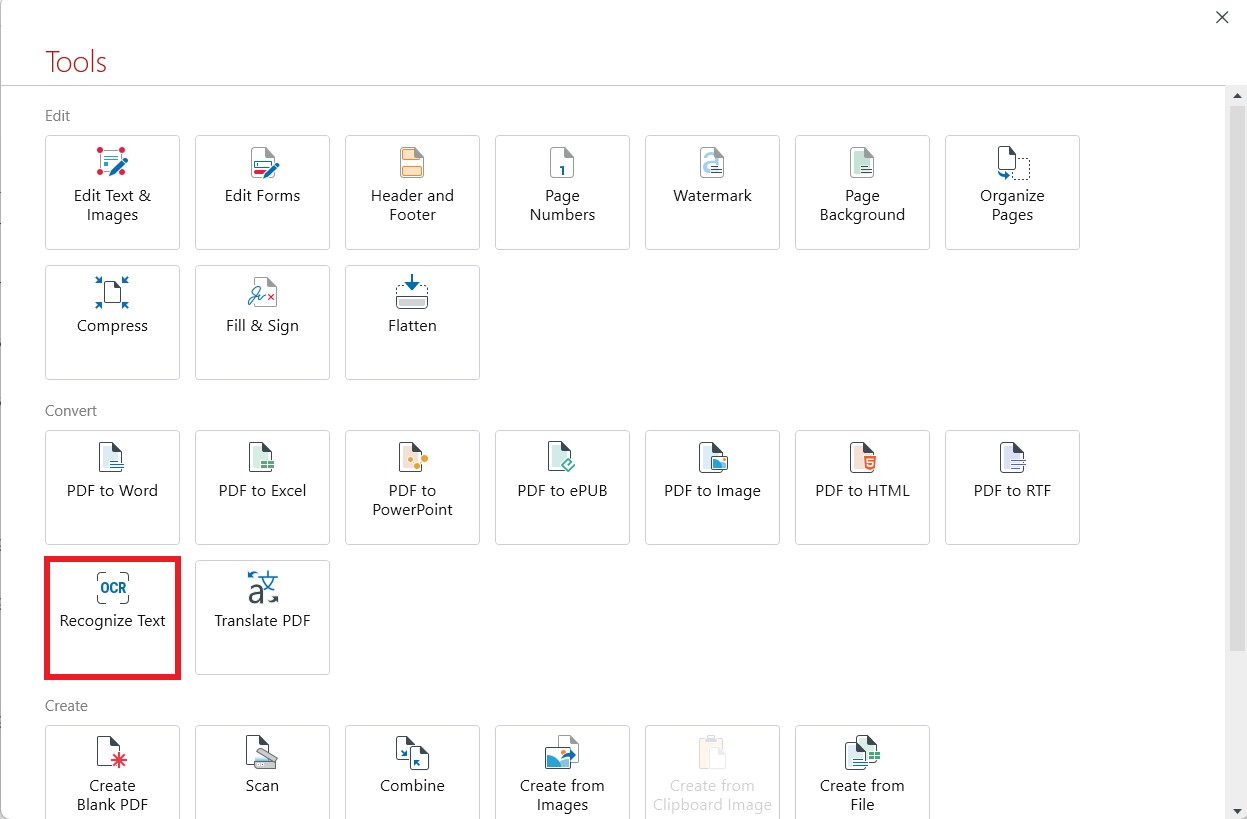
Ouvrez le PDF que vous souhaitez ocr.
Sélectionnez le nombre de pages à rendre consultables et les langues présentes dans votre document.
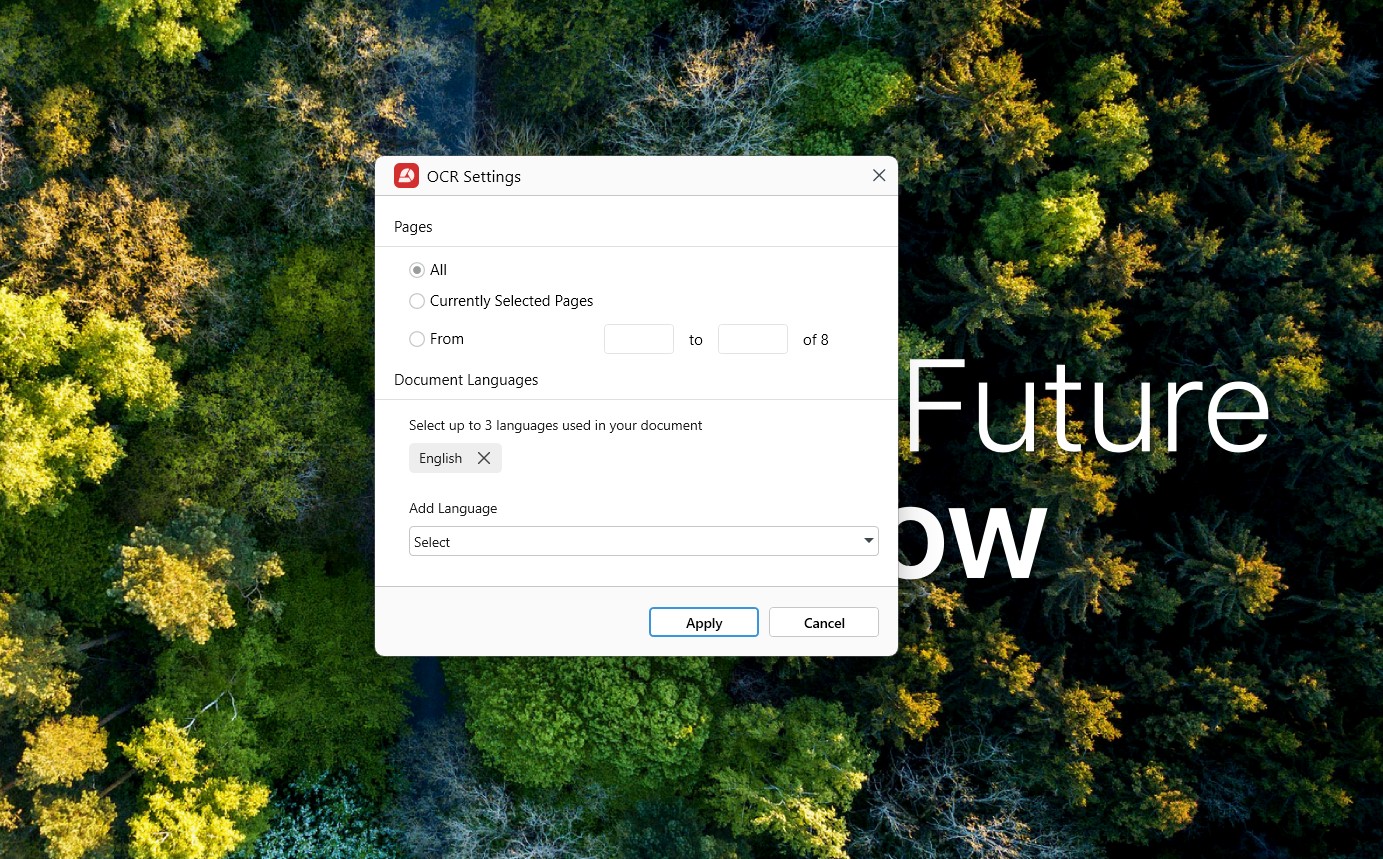
Cliquez Appliquer pour rendre votre PDF numérisé consultable.
Pourquoi convertir un PDF en Word avec MobiPDF?
MobiPDF utilise une combinaison de reconnaissance optique de caractères (ROC) et de méthodes de conversion traditionnelles pour obtenir une grande précision de conversion. En utilisant cette approche combinée, notre logiciel convertit votre fichier en quelques secondes de manière fiable et sans écraser votre document original.
Notre convertisseur de fichiers fonctionne avec la plupart des langues parlées dans le monde, ne nécessite pas de connexion Internet et respecte le formatage original de votre PDF. Vous pouvez également convertir directement depuis votre appareil Android ou iOS et via notre outil Web gratuit, vous donnant un accès à la demande à des conversions PDF vers Word rapides et de qualité.
Conseils de dépannage pour les conversions PDF vers Word
Voici quelques-uns de nos conseils rapides pour vous assurer d'obtenir les meilleurs résultats de conversion, encore et encore.
Formatage de fichier incorrect
Essayez d'obtenir des fichiers haute résolution faciles à lire et à comprendre pour un humain. Si vous utilisez un fichier facile à lire, il y a de fortes chances qu'il soit beaucoup plus facile de le convertir en un document Word entièrement fonctionnel. Voici quelques éléments à surveiller pour vous assurer que la mise en forme de votre sortie correspond à celle de votre PDF d'origine :
Supprimez toutes les graphiques haute résolution, images, formes, tableaux et autres éléments dont vous n'avez peut-être pas besoin de votre PDF. Cela réduira également la taille de votre fichier.
Évitez les objets inclinés ou qui se chevauchent, ou les polices ou couleurs exotiques et fantaisistes.
Supprimez toutes les pages en double pour réduire les risques d'erreur.
Conversion de texte incorrecte
Si cela vous arrive, assurez-vous d’avoir choisi la bonne langue présente dans votre document (vous pouvez choisir jusqu’à trois langues à la fois). Par exemple, si votre document est principalement en anglais mais contient des passages en français, cochez « Anglais » et « Français » comme options de langue dans le menu de langue de conversion.
Métadonnées manquantes
Une fois la conversion terminée, vérifiez les métadonnées de votre fichier d’origine et comparez-les au fichier résultant. S’il manque quelque chose, essayez de reconvertir votre fichier en utilisant des paramètres différents (par exemple, avec ou sans reconnaissance optique de caractères activée) jusqu’à ce que vous obteniez une version qui vous convienne.
Pour vérifier les métadonnées de votre fichier avec MobiPDF, accédez simplement à l’écran d’accueil et cliquez sur Info. Un nouveau panneau s'ouvrira alors, révélant des informations telles que le nom de l'auteur et la date de création du document. 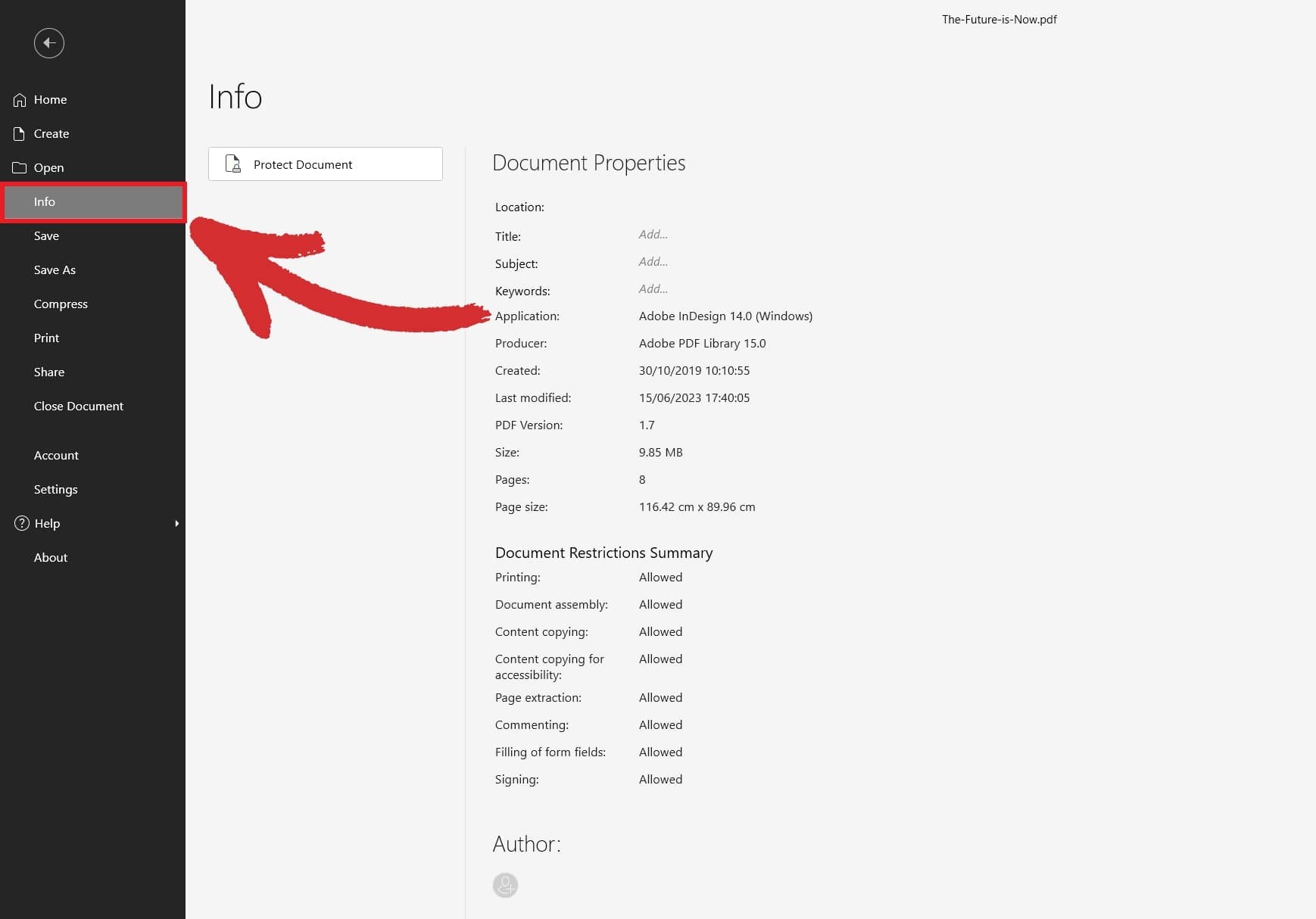
Fichier d'origine manquant
Certains logiciels peuvent écraser votre fichier d'origine avec l'exportation finale. MobiPDF conserve toujours le fichier d'entrée et crée simplement une copie compatible avec Word. Si vous ne trouvez toujours pas votre fichier après la conversion, vérifiez si vous ne l'avez pas supprimé par accident.
Essayez la fonctionnalité de conversion PDF vers Word de MobiPDF gratuitement avec notre essai de 7 jours.
Foire aux questions
Comment convertir un PDF en Word sans perdre la mise en forme?
Avec MobiPDF, tout est géré pour vous – chargez simplement votre PDF, choisissez PDF en Word dans le menu, et l'application s'occupera du reste.
Puis-je convertir un PDF en Word gratuitement?
Oui – vous pouvez convertir sans effort vos PDF depuis n'importe quel navigateur en utilisant notre outil gratuit de PDF en Word conversion. Pour des conversions illimitées, envisagez un abonnement MobiPDF.
Comment convertir un PDF en Word sur mobile (Android/iOS) ?
Téléchargez la dernière version de MobiPDF pour votre appareil Android ou iOS à partir de Google Play ou de l' Apple App Store. Ensuite, ouvrez l'application et appuyez sur PDF en Word pour commencer la conversion. Si l'option n'apparaît pas immédiatement, appuyez sur Outils pour accéder à toutes les fonctionnalités disponibles dans MobiPDF.
Comment convertir un PDF en Word sur Mac ?
Une version officielle de MobiPDF n'est pas disponible pour Mac, mais vous pouvez facilement profiter de solutions tierces gratuites comme Wineskin ou CrossOver pour exécuter l'application sous macOS.
Est-il possible de convertir un PDF en Word sans logiciel ?
Oui, c'est possible. Visitez notre convertisseur web et faites glisser votre fichier dans la zone mise en surbrillance. Ensuite, cliquez sur Convertir pour télécharger votre fichier. Vous pouvez également choisir Convertir avec reconnaissance optique des caractères si vous convertissez un document numérisé.
Puis-je convertir un PDF numérisé en Word ?
Oui – pour ce faire, assurez-vous de sélectionner Activer la reconnaissance optique de caractères (OCR) l’option avant de cliquer Convertir. Cela entraînera une meilleure conversion et rendra également votre PDF consultable.
MobiPDF peut-il convertir des PDF volumineux ou multipages en Word ?
Oui, vous pouvez convertir en toute sécurité votre fichier PDF, peu importe le nombre de pages qu’il contient.
Vous ne cherchez pas de conversions Word ?
Consultez nos guides sur les autres types de conversion de fichiers pris en charge par MobiPDF :





