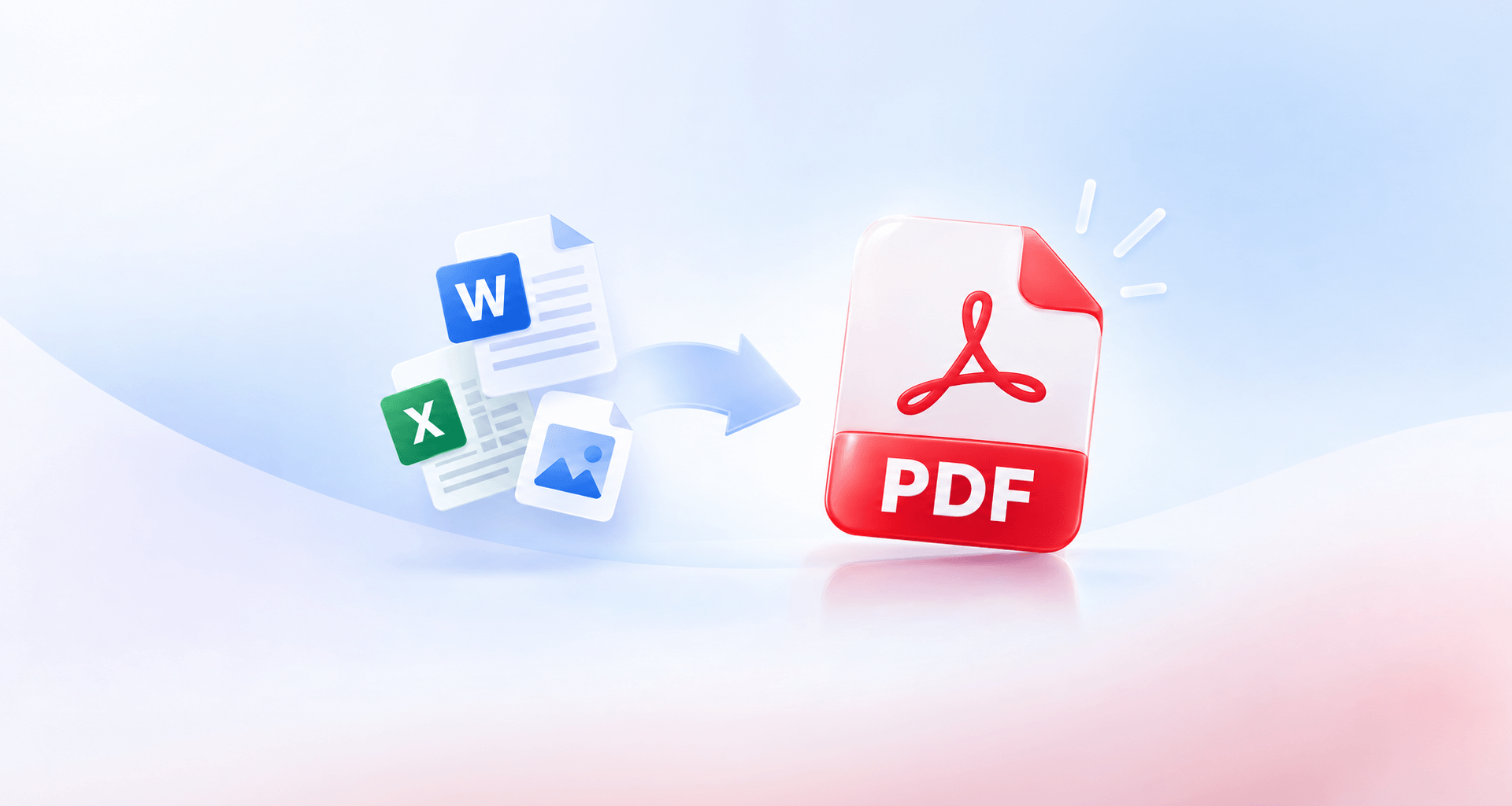
Pour créer un fichier PDF, ouvrez le document et choisissez Fichier > Enregistrer sous ou Exporter, puis PDF. Si l’application ne propose pas d’option PDF, imprimez le document et choisissez Microsoft Print to PDF sous Windows ou Enregistrer au format PDF sur Mac. Pour des images, des numérisations ou une capture d’écran, utilisez un éditeur PDF capable d’en créer des PDF.
Enregistrer au format PDF depuis l’application que vous utilisez déjà
Si votre fichier est ouvert dans Microsoft Word, Excel ou PowerPoint, vous pouvez l’enregistrer au format PDF sans quitter l’application. C’est la meilleure méthode pour les documents, car le PDF conserve votre mise en page, vos titres et des liens fonctionnels.
Pour enregistrer un document Word au format PDF sous Windows :
1. Ouvrez le document dans Word.
2. Sélectionnez Fichier > Enregistrer sous.
3. Choisissez le dossier du nouveau fichier.
4. Sélectionnez PDF (*.pdf) dans la liste Type.
5. Sélectionnez Enregistrer.
Fichier > Exporter > Créer un document PDF/XPS donne le même résultat. Pour convertir un document Word en PDF, enregistrez aussi le document modifiable afin de pouvoir le réviser plus tard.
Excel : Choisissez Fichier > Enregistrer sous ou Enregistrer une copie, puis PDF (*.pdf) ; vérifiez les feuilles et les pages incluses dans l’exportation.
PowerPoint : Choisissez Fichier > Exporter > Créer un document PDF/XPS > Créer PDF/XPS, puis publiez la présentation au format PDF.
Google Docs : Choisissez Fichier > Télécharger > Document PDF (.pdf) pour enregistrer un document Google Docs au format PDF sur votre ordinateur.
L’enregistrement depuis Word peut préserver des liens fonctionnels, mais vérifiez le fichier final avant de le partager. Les paramètres d’exportation et la version de l’application peuvent influer sur le résultat.
Créer un PDF depuis n’importe quelle application grâce à l’impression PDF
Toute application capable d’imprimer peut aussi créer un fichier PDF, car Windows et macOS intègrent une imprimante virtuelle qui écrit dans un fichier au lieu d’imprimer sur papier.
Sous Windows :
1. Sélectionnez Fichier > Imprimer.
2. Choisissez Microsoft Print to PDF comme imprimante.
3. Sélectionnez Imprimer.
4. Nommez le fichier et sélectionnez Enregistrer.
Sur Mac :
1. Choisissez Fichier > Imprimer.
2. Cliquez sur la flèche à côté du bouton PDF, en bas de la boîte de dialogue.
3. Choisissez Enregistrer au format PDF.
4. Saisissez un nom, choisissez un emplacement et cliquez sur Enregistrer.
L’impression PDF est la méthode adaptée aux pages web, aux e-mails, aux reçus et aux applications sans exportation PDF. Vous obtenez exactement ce qui serait imprimé, y compris le format de page, les marges et les en-têtes ajoutés par les paramètres d’impression. En contrepartie, les liens cessent généralement de fonctionner.
Quelle méthode choisir selon votre point de départ
Choisissez l’exportation PDF pour un document existant, l’impression PDF pour un contenu imprimable et un éditeur PDF pour des images, des documents papier ou une page vierge. Le support de départ détermine aussi si votre PDF contient du texte interrogeable ou seulement des images.
Utilisez le tableau pour choisir une méthode avant de convertir quoi que ce soit. Si vous devez ensuite rechercher des noms, copier des chiffres ou suivre des liens, vérifiez ces fonctions dans le fichier final.
Pour les images, les numérisations et les pages vierges sous Windows, vous pouvez essayer MobiPDF.
Transformer des images, des numérisations et des captures d’écran en PDF
Utilisez une option Images en PDF pour les photos, la numérisation en PDF pour les documents papier ou la création à partir du presse-papiers pour une capture d’écran. Ces méthodes placent un contenu visuel dans un PDF ; la reconnaissance des mots de ces pages est une étape distincte.
Plusieurs images : Ajoutez vos images dans un éditeur PDF et définissez leur ordre avant de créer le fichier. Lorsque vous créez un PDF à partir d’images, vérifiez que chaque page est droite et que les petits caractères sont lisibles. Pour un dossier de candidature de trois pages, par exemple, placez le formulaire principal en premier et les pages justificatives ensuite.
Documents papier : Connectez votre scanner et choisissez l’option de numérisation en PDF de l’éditeur. Activez la reconnaissance optique de caractères (OCR), si elle est disponible, et sélectionnez la langue du document pour que les mots numérisés deviennent du texte interrogeable.
Capture d’écran : Copiez la capture d’écran, puis utilisez l’option de l’éditeur qui crée un PDF à partir du presse-papiers. Cette méthode de conversion d’une capture d’écran en PDF évite d’enregistrer d’abord un fichier image distinct, mais n’inclut que ce que vous avez capturé.
Un PDF créé à partir d’images ne contient pas de texte interrogeable tant que l’OCR n’a pas ajouté de couche de texte. Après la reconnaissance, recherchez un mot visible sur la page et essayez de sélectionner une phrase ; comparez les chiffres ou caractères peu clairs avec l’image.
Créer un PDF sur votre téléphone
Utilisez les options de partage de Safari sur iPhone ou les options d’impression de Chrome sur Android pour enregistrer une page web au format PDF. Les étapes ci-dessous concernent ces applications ; une autre application peut proposer un menu d’exportation différent.
iPhone : Ouvrez la page dans Safari, touchez le bouton Menu de la page, puis Partager ; certaines dispositions d’onglets affichent directement Partager. Choisissez Options, choisissez PDF et touchez Enregistrer.
Android : Ouvrez la page dans Chrome et touchez Plus > Partager > Imprimer. Ouvrez le sélecteur d’imprimante, choisissez Enregistrer au format PDF et sélectionnez l’emplacement du fichier. Terminez l’enregistrement comme indiqué sur votre appareil.
Pour les documents papier, la numérisation avec un iPhone utilise l’appareil photo du téléphone au lieu d’un scanner connecté. Vérifiez le recadrage et l’ordre des pages avant d’envoyer la numérisation.
Quand votre PDF ne correspond pas au résultat attendu
Corrigez ce qui n’a pas fonctionné : exportez à nouveau pour les liens, lancez l’OCR pour le texte sous forme d’image, compressez un fichier volumineux ou réorganisez les pages mal placées. Conservez l’original pour comparer le résultat et réessayer sans perdre votre document source.
Les liens ne fonctionnent pas. L’impression PDF les a peut-être supprimés ; revenez au document original et utilisez plutôt Enregistrer sous ou Exporter > PDF. Ouvrez le nouveau PDF et testez les liens dont vous avez besoin, y compris les liens vers d’autres pages du document.
Vous ne pouvez pas rechercher ni sélectionner de texte. Les pages sont peut-être des images et non du texte. Lancez l’OCR en sélectionnant la bonne langue, puis vérifiez un mot reconnaissable et un court passage.
Le fichier est trop volumineux. Compressez le PDF et enregistrez une copie distincte. Vérifiez ensuite les petits caractères et les détails des images, surtout si le fichier contient des reçus ou des formulaires numérisés.
Les pages sont dans le mauvais ordre ou dans des fichiers séparés. Réorganisez les pages dans un outil d’organisation de PDF ou combinez les fichiers en un seul document. Vérifiez toute la séquence avant de partager le fichier pour ne pas confondre une page manquante avec un problème de conversion.
Alternative : MobiPDF
MobiPDF pour Windows vous permet de créer des PDF à partir de fichiers, d’images, de documents papier, d’images du presse-papiers ou d’un document vierge.
Sur l’écran d’accueil, choisissez Créer dans le menu de gauche pour accéder à six options :
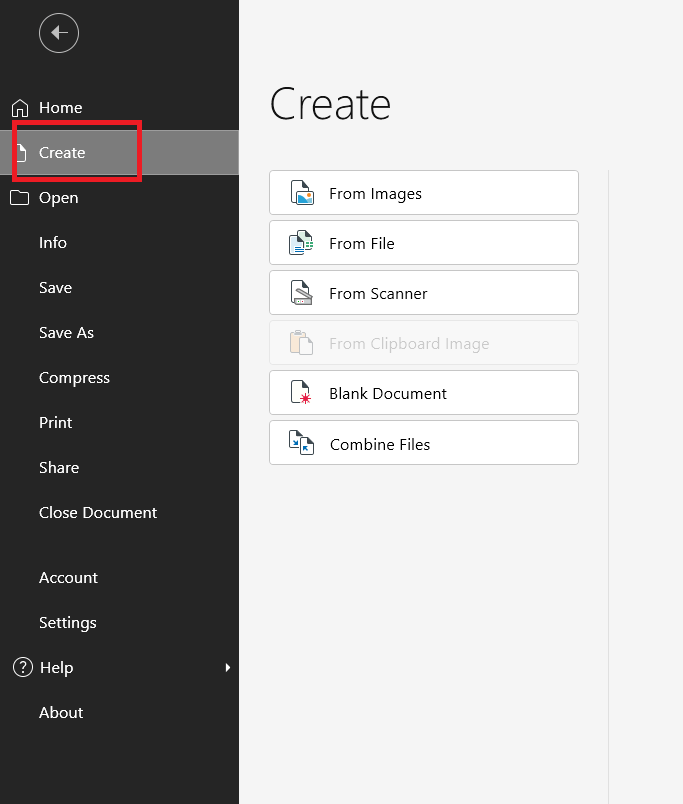
À partir d’images : Réunissez plusieurs images dans un seul PDF, dans l’ordre que vous définissez.
À partir d’un fichier : Convertissez un fichier pris en charge en PDF, qui s’ouvre dans une nouvelle fenêtre.
À partir d’un scanner : Numérisez des documents papier avec un scanner connecté ; Paramètres OCR comprend une liste de langues.
À partir d’une image du presse-papiers : Créez un PDF à partir d’une capture d’écran ou d’une image copiée.
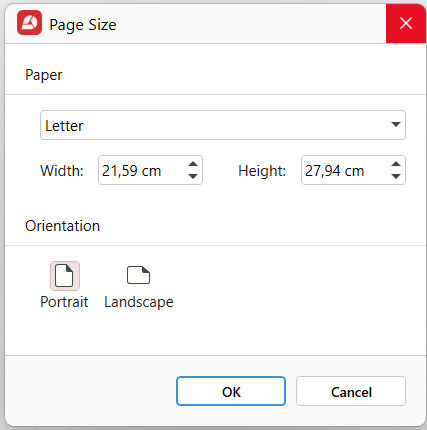
Document vierge : Dans une boîte de dialogue, vous pourrez choisir la Taille de page, les dimensions exactes et l’orientation portrait ou paysage.
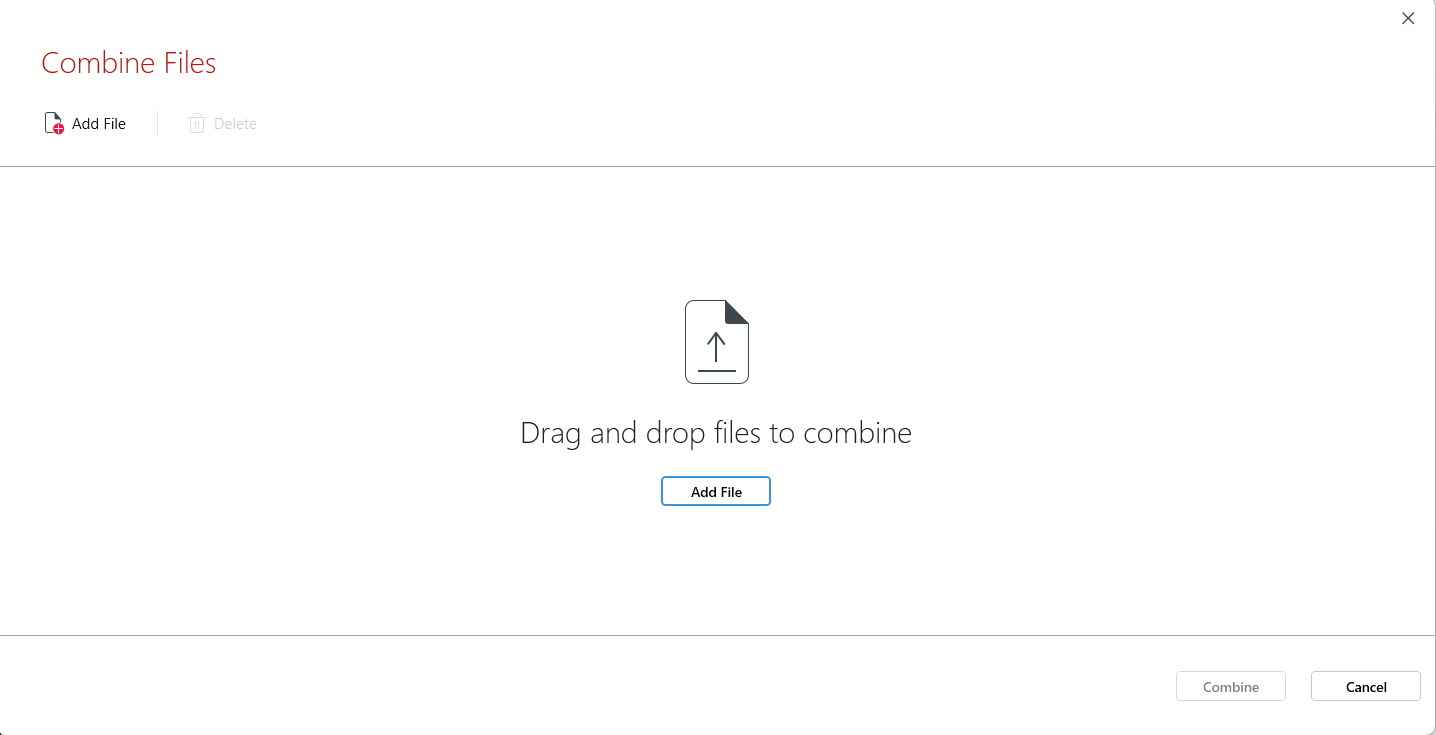
Combiner des fichiers : Rassemblez des fichiers distincts dans un seul PDF.
Après À partir d’images, la barre « Ceci ressemble à un PDF numérisé » propose Effectuer l’OCR et Convertir en Word.
Pour la création de PDF dans MobiPDF, les images, la numérisation et les documents vierges sont inclus dans Lifetime et Pro. À partir d’un fichier nécessite Pro ; ces fonctions de création ne sont pas disponibles dans Free.
FAQ
Ouvrez le document et choisissez Enregistrer sous ou Exporter, puis sélectionnez PDF. Si l’application ne propose pas d’exportation PDF, ouvrez Imprimer et choisissez Microsoft Print to PDF sous Windows ou Enregistrer au format PDF sur Mac.
Utilisez Enregistrer sous ou Exporter > PDF dans une application Office dont vous disposez déjà. Pour les autres applications qui permettent d’imprimer, choisissez Microsoft Print to PDF dans la liste des imprimantes, puis nommez et enregistrez le fichier de sortie.
Utilisez l’option de conversion d’images en PDF d’un éditeur PDF, ajoutez les images et placez-les dans l’ordre de lecture avant de créer le PDF. Vérifiez l’orientation et la lisibilité de chaque page. Si les images contiennent du texte dans lequel vous devez effectuer des recherches, lancez ensuite l’OCR.
Votre PDF contient peut-être des images de texte au lieu de véritable texte. C’est le cas des numérisations, des photos et des captures d’écran. Lancez l’OCR pour ajouter une couche de texte, puis vérifiez les mots reconnus, en particulier les noms, les dates et les nombres.
Généralement parce que le fichier a été imprimé en PDF : l’impression PDF ne conserve que ce qui serait imprimé, et les liens cessent donc de fonctionner. Revenez au document source et utilisez Enregistrer sous ou Exporter > PDF, puis testez le nouveau fichier. Le comportement des liens peut varier selon l’application et les paramètres d’exportation : un nouvel enregistrement n’est donc pas une garantie.
Windows et macOS intègrent l’impression PDF, et les applications Office proposent l’exportation PDF sans convertisseur supplémentaire, même si Office lui-même peut être payant. Dans MobiPDF, la création à partir d’images, de numérisations et de documents vierges est disponible avec les offres Lifetime et Pro ; la conversion À partir d’un fichier nécessite Pro.
Conclusion
Partez du fichier dont vous disposez : exportez un document, imprimez depuis une application ou utilisez un éditeur PDF pour les images et les numérisations. Avant de partager le résultat, ouvrez-le et vérifiez l’ordre des pages, la recherche de texte et les liens que d’autres personnes devront utiliser.
Conservez l’original modifiable pour vos modifications ultérieures. Si le PDF doit être corrigé, revenez à ce fichier source ou utilisez l’OCR, la compression et l’organisation des pages selon vos besoins.
Pour une application Windows offrant plusieurs options de création de PDF, essayez MobiPDF.