
Le format PDF est le format de prédilection pour les documents importants, qu'il s'agisse d'actes juridiques, de rapports internes ou de propositions. Mais imaginez que vous envoyiez un contrat qu'un client ou un employé pourrait facilement modifier. Ce n'est pas l'idéal, n'est-ce pas ?
C'est là qu'intervient la beauté des PDF en lecture seule.
Qu'est-ce qu'un fichier PDF en lecture seule ?
A pDF en lecture seule en lecture seule interdit à quiconque de modifier le document, ce qui le rend idéal pour les fichiers qui ne doivent pas être modifiables.
Bien que les utilisateurs puissent toujours ouvrir et visualiser le contenu, le paramètre de lecture seule empêche toute modification.
Le paramètre PDF non modifiable est essentiel pour garantir la sécurité et la cohérence des documents importants, tout en préservant l'intégrité de votre travail et de votre intention initiale.
Voici donc quelques cas où la création de fichiers PDF en lecture seule est idéale :
Documents d'entreprise et de ressources humaines.
Rapports internes et propositions commerciales.
Documents partagés en ligne.
Informations confidentielles.
Comment enregistrer un PDF en lecture seule ?
Prêt à verrouiller vos fichiers PDF et à empêcher toute modification indésirable ? Il existe plusieurs façons d'enregistrer un fichier PDF en lecture seule, en fonction des outils que vous utilisez.
Comment utiliser Adobe Acrobat pour rendre votre PDF en lecture seule ?
Adobe Acrobat est l'un des outils les plus simples et les plus fiables pour créer un PDF en lecture seule. Voici comment procéder :
1. Ouvrez votre PDF dans Adobe Acrobat Pro DC.
2. Cliquez sur Fichier → Protéger par mot de passe.
3. Choisissez un niveau de compatibilité (les versions plus anciennes garantissent une compatibilité plus large, mais les versions plus récentes ont un cryptage plus fort).
4. Cliquez sur la case située à côté de Restreindre l'édition et l'impression du document.
5. Définir un mot de passe d'autorisation pour empêcher toute modification ultérieure.
6. Spécifier si l'impression est autorisée ou complètement restreinte.
7. Appuyez sur OK puis sur Fichier → Enregistrer sous pour enregistrer la version en lecture seule de votre PDF.
Pour plus de sécurité, vous pouvez
Crypter avec un mot de passe fort: Les destinataires ont besoin du mot de passe pour déverrouiller le document PDF.
Cryptage avec un certificat: Vous pouvez définir des niveaux d'accès spécifiques pour chaque destinataire.
Rendre votre PDF non modifiable avec Adobe n'est pas infaillible. Si quelqu'un ouvre le document dans un autre Éditeur PDFil peut contourner certaines de ces restrictions.
Si vous souhaitez vérifier les autorisations du document dans Adobe, allez dans Fichier → Propriétés du document → Sécurité.
Dans le cadre de la Résumé des restrictions du documentvous verrez si le document est modifiable.
Comment convertir votre PDF pour qu'il soit inaltérable avec Windows
Si vous n'utilisez pas Adobe, vous pouvez également rendre votre PDF en lecture seule à l'aide de votre système d'exploitation Microsoft Windows :
Cliquez avec le bouton droit de la souris sur votre fichier PDF et sélectionnez Propriétés.
Sous la rubrique Général cochez la case Lecture seule.
Cliquez sur Appliquer et OK.
Ce moyen simple de protéger votre fichier n'est pas aussi sûr que la protection par mot de passe, car toute personne disposant des autorisations nécessaires peut annuler ce réglage.
Comment sécuriser un fichier PDF en lecture seule sur Mac
Les utilisateurs de Mac disposent de deux options simples pour créer des PDF non modifiables :
Via macOS:
1. Cliquez avec le bouton droit de la souris sur le PDF et choisissez Obtenir des informations.
2. Faites défiler jusqu'à Partage de & Permissions au bas de la page.
Ajustez les paramètres pour définir l'accès de l'utilisateur à Lecture seule.
N'oubliez pas que toute personne disposant de droits d'administrateur sur votre ordinateur Mac peut facilement modifier vos autorisations.
Via Aperçu:
1. Ouvrez votre PDF dans Aperçu.
2. Aller à Fichier → Modifier les autorisations.
3. Vérifier Exiger un mot de passe pour ouvrir un document et définir un mot de passe.
4. Si vous souhaitez autoriser l'impression ou des modifications mineures, réglez ces options.
5. Sélectionnez votre Mot de passe du propriétaire.
6. Cliquez sur Appliquer et Sauvegarder.
Comment modifier l'accès à vos fichiers avec le logiciel de gestion de PDF MobiPDF
Les logiciels de gestion de documents tels que MobiPDF offrent un meilleur contrôle sur vos fichiers.
Ouvrez votre PDF dans MobiPDF.
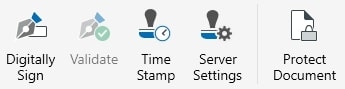
Aller à Fichier → Outils → Protéger ou, dans la barre de navigation, cliquez sur Protéger le document.
Choisissez la protection dont vous avez besoin dans la fenêtre contextuelle :
Exiger un mot de passe pour ouvrir le document.
Exiger un mot de passe pour modifier les paramètres de sécurité.
4. Vous pouvez également indiquer si vous autorisez l'impression des fichiers et si vous le souhaitez :
Que le contenu soit copié (et extrait) ou modifié
Que les utilisateurs insèrent des commentaires.
Que des documents soient assemblés
Les champs du formulaire soient remplis.
Que les métadonnées soient cryptées.
5. Cliquez sur OK pour appliquer vos paramètres.
MobiPDF possède également d'autres fonctionnalités pour assurer la sécurité de vos fichiers, comme :
Signer numériquement - pour valider votre identité et signer le document.
Horodatage - une signature numérique dont la validité est confirmée par les serveurs.
Comment rendre un PDF accessible en lecture seule en ligne ?
De nombreux outils en ligne permettent de protéger votre fichier PDF contre les modifications.
Nous avons sélectionné les sites les plus populaires pour vous aider rapidement et efficacement à convertir vos PDF en lecture seule.
Tenez toujours compte de la nature du contenu et du besoin de confidentialité avant de choisir une méthode en ligne pour convertir votre document PDF.
Rendez votre PDF non éditable avec SmallPDF
SmallPDF offre un moyen simple de protéger votre PDF en ajoutant un mot de passe ou des restrictions d'édition pour plus de sécurité.
1. Ouvrez l'outil de protection par mot de passe SmallPDF.
2. Glissez-déposez votre PDF dans la boîte à outils.
3. Saisissez votre mot de passe.
4. Cliquez sur Protéger pour ajouter le mot de passe.
5. Téléchargez votre nouveau PDF protégé par un mot de passe.
Protégez vos fichiers PDF avec PDF2Go
PDF2Go offre une fonction facile à utiliser pour convertir vos documents.
1. Accédez à l'outil PDF2Go Protect PDF et sélectionnez Protéger le PDF.
2. Faites glisser votre document dans la boîte de téléchargement ou cliquez sur Choisir un fichier.
3. Une fois le document téléchargé, définissez un mot de passe.
4. Vous pouvez également créer un mot de passe pour restreindre les autres autorisations (par exemple, l'impression, etc.).
5. Cliquez sur Démarrer pour traiter votre PDF.
6. Téléchargez votre PDF en lecture seule.
Entrer en mode lecture seule avec Sejda PDF
Sejda PDF est une autre plateforme de confiance pour sécuriser vos fichiers.
1. Accédez à l'outil Sejda Protect PDF.
2. Depuis la page Tous les outils sélectionnez Protégerpuis Télécharger des fichiers PDF.
3. Définissez un mot de passe et vérifiez l'autorisation du lecteur que vous souhaitez restreindre.
4. Cliquez sur Crypter le PDF et téléchargez votre fichier en lecture seule.
Assurez la sécurité de vos PDF avec iLovePDF
iLovePDF est un service en ligne simple qui permet de rendre votre PDF en lecture seule en y ajoutant une protection par mot de passe.
1. Visitez iLovePDF et sélectionnez Protéger le PDF dans le menu.
2. Téléchargez votre document.
3. Entrez un mot de passe dans la boîte et cliquez sur Protéger le PDF.
4. Téléchargez votre fichier verrouillé.
Comment enregistrer des fichiers PDF à remplir en lecture seule ?
Vous souhaitez verrouiller un formulaire PDF à remplir ou un document interactif ? Dans ce cas, vous devez convertir les champs modifiables en contenu statique.
Voici comment procéder dans Adobe Acrobat DC Pro.
1. Lancez Adobe et allez dans Fichier → Ouvrir pour trouver votre document PDF et remplissez le formulaire.
2. Sélectionnez ensuite Fichier → Enregistrer sous... et le dossier dans lequel vous souhaitez que le fichier soit enregistré.
3. Veillez à ce que le format soit PDF afin de préserver les données du formulaire et de supprimer la fonctionnalité de remplissage.
4. Dans la barre latérale droite, cliquez sur Protéger. Dans le menu déroulant, sélectionnez Options avancées → Propriétés de sécurité → cliquez sur Modifier les paramètres...
5. Vérifier Restreindre la modification et l'impression du document.
6. Sous Modifications autoriséessélectionnez Aucune.
7. Saisissez un mot de passe fort pour les autorisations.
8. Vous pouvez également définir un mot de passe d'ouverture si vous souhaitez contrôler qui peut ouvrir le document.
9. Cliquez sur OKsaisissez à nouveau vos mots de passe, puis appuyez sur OK.
10. Utiliser Fichier → Enregistrer sous pour enregistrer votre nouveau fichier PDF sécurisé en lecture seule.
Testez le document en ouvrant le PDF enregistré et en essayant d'interagir avec lui pour vous assurer que tous les champs sont verrouillés et que le document est désormais en lecture seule.
Comment rendre un PDF en lecture seule modifiable ?
Si vous devez supprimer les restrictions de lecture seule, vous pouvez facilement le faire à l'aide d'Adobe Acrobat. Toutefois, vous devrez vous souvenir du mot de passe que vous avez défini ou qui vous a été fourni.
Voici comment rendre votre PDF modifiable avec Adobe :
Lancez Adobe et allez dans Fichier → Ouvrir pour télécharger votre PDF en lecture seule.
Vous serez invité à saisir le mot de passe des autorisations.
Accédez à la page Outils dans le coin supérieur gauche de l'écran.
Naviguez jusqu'à Protéger → Chiffrer → Supprimer la sécurité pour lever toutes les restrictions précédentes.
Une fois les paramètres de sécurité supprimés, enregistrez votre fichier en allant dans Fichier → Enregistrer.
Vous pouvez également annuler les paramètres de sécurité dans Windows en sélectionnant Propriétés. Sous la rubrique Général décochez la case Lecture seule en lecture seule.
Sur un Mac, allez à Obtenir des informationset faites défiler jusqu'à Partage & Permissions.
Dans MobiPDF, vous devez naviguer vers Fichier → Outils → Protégerou cliquez sur Protéger le document pour modifier les paramètres de sécurité.
Vous pouvez également choisir de convertir votre PDF en ligne à l'aide d'un outil tel que Smallpdf pour passer à un format modifiable, tel que Word ou Excel. Si votre document est protégé par un mot de passe, vous devrez l'avoir à portée de main.
De plus, certains outils en ligne peuvent imposer des limites sur la taille des fichiers ou sur le nombre de conversions par jour. Il est également essentiel de garantir la sécurité des documents sensibles lorsque vous utilisez des services en ligne.
Foire aux questions
Comment verrouiller des documents PDF pour qu’ils ne puissent pas être modifiés ?
Vous pouvez facilement rendre votre PDF en lecture seule avec Adobe Acrobat. Cliquez simplement sur Outils, sélectionnez Protéger, puis choisissez Restriction de la modification. Définissez un mot de passe d’autorisation pour empêcher toute modification ultérieure.
Vous pouvez aussi verrouiller votre PDF sur Windows, iOS ou Android, ou avec MobiPDF.
Comment protéger un PDF par mot de passe ?
La protection par mot de passe est la méthode la plus sûre pour sécuriser votre PDF. Voici comment procéder avec Acrobat en ligne :
Cliquez sur Sélectionner un fichier ou faites glisser-déposer votre PDF.
Saisissez puis confirmez votre mot de passe.
Cliquez sur Définir le mot de passe.
Enfin, connectez-vous pour télécharger ou partager votre PDF protégé.
Comment enregistrer un PDF remplissable en PDF non remplissable ?
Pour verrouiller un PDF remplissable, vous devez aplatir les champs de formulaire afin de garder toutes les données visibles et d’empêcher toute modification.
Dans le panneau de droite, cliquez sur "Protéger," puis accédez à Options avancées → Propriétés de sécurité.
Cliquez sur Modifier les paramètres, cochez Restreindre la modification et l’impression, puis sélectionnez Aucune sous Modifications autorisées.
Enfin, définissez un mot de passe robuste.
Un PDF non modifiable est-il la même chose qu’un PDF en lecture seule ?
Oui, un PDF en lecture seule permet à toute personne de consulter le document, mais empêche toute modification.
Comme les utilisateurs ne peuvent pas le modifier, les termes « lecture seule » et « non modifiable » peuvent être utilisés indifféremment.
Dernières réflexions
Ainsi, pour rendre un PDF en lecture seule, vous pouvez utiliser des outils comme Adobe Acrobat, Windows, les fonctionnalités intégrées de Mac, MobiPDFou divers outils en ligne pour restreindre la modification en définissant des autorisations ou des mots de passe.
Adobe Acrobat propose plusieurs options, notamment la protection du document contre l’impression ou la modification et son chiffrement par mot de passe. Windows et Mac offrent des méthodes plus simples pour définir des attributs en lecture seule, mais elles sont moins sécurisées, car ces paramètres peuvent être facilement annulés. Si la sécurité ou le contrôle de l’accès à vos données vous préoccupe, investir dans un éditeur de PDF fiable comme MobiPDF est un choix judicieux à envisager.





