

Démarrage - Comment commencer à utiliser MobiPDF
Téléchargement de MobiPDF
Pour télécharger la dernière version de MobiPDF pour PC, il vous suffit de cliquer sur le bouton « TÉLÉCHARGEMENT GRATUIT » Notre maison et suivez les instructions à l’écran. Vous pouvez également télécharger MobiPDF pour Windows, iOS et Android à partir de notre TÉLÉCHARGER LA PAGE.
Installation de MobiPDF
L'installation
MobiPDF sous Windows est simple. Voici la procédure étape par
:1. Double-cliquez sur le fichier d’installation.
2. Sélectionnez MobiPDF dans la liste des options disponibles, puis cliquez sur « Installer ».
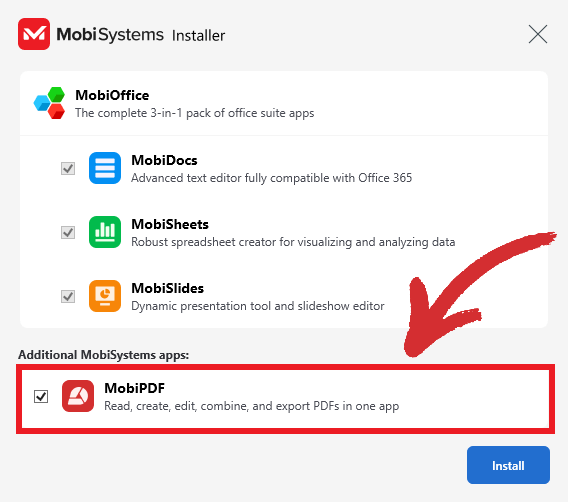
3. Attendez que l'installation soit terminée.
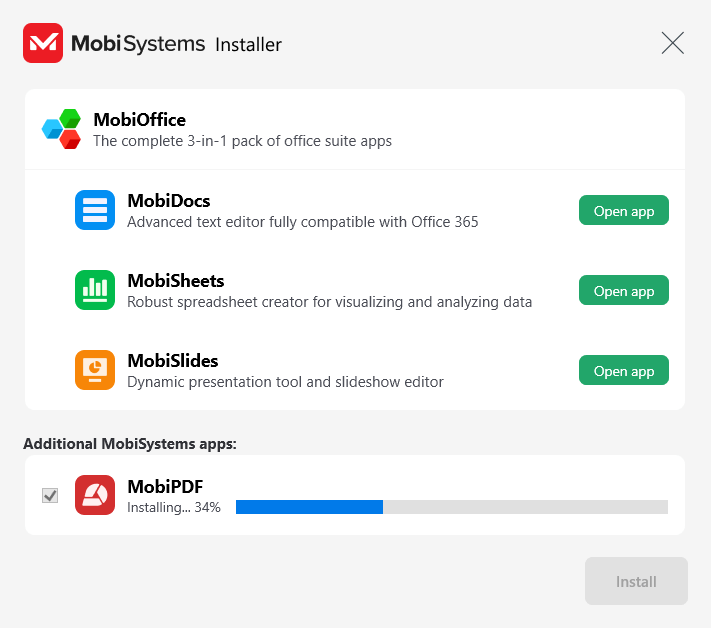
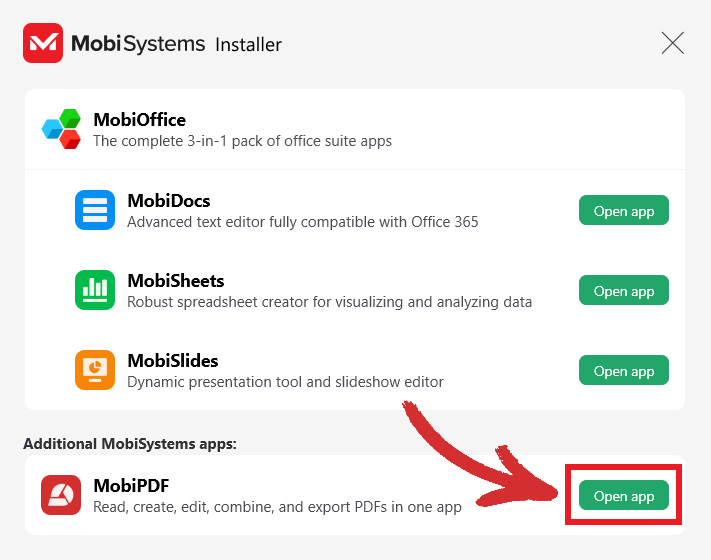
4. Cliquez sur « Ouvrir l’application » pour commencer à travailler immédiatement !
Activation sur un deuxième appareil
La licence MobiPDF Lifetime peut être activée sur un appareil Windows, tandis que MobiPDF Pro peut être utilisé sur un PC Windows et jusqu'à deux appareils mobiles fonctionnant sous Android et/ou iOS. Cela signifie que vous ne pouvez pas utiliser le logiciel sur plus d'appareils que votre forfait ne le permet.
REMARQUE : Seul MobiPDF Pro vous permet de transférer l’activation Windows vers un autre appareil en supprimant l’appareil actuel de votre compte MobiSystems, puis en ouvrant une session sur le nouvel appareil. Une licence MobiPDF Lifetime est liée au bureau Windows sur lequel elle a d’abord été activée et ne peut pas être transférée sur un autre appareil.
Voici comment transférer votre licence étape par étape :
1. Téléchargez et installez MobiPDF sur votre deuxième appareil.
2. Connectez-vous à l'application en utilisant les mêmes identifiants que sur votre premier appareil.
3. Une fois la connexion établie, la fenêtre contextuelle suivante devrait s'afficher :
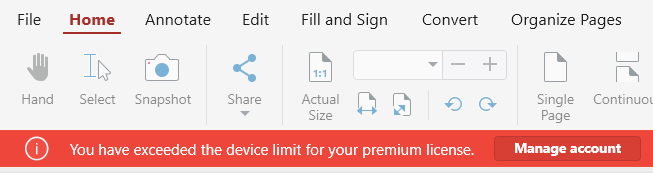
REMARQUE : Un message similaire devrait apparaître si vous essayez de vous connecter avec vos informations d’identification via la section « Compte » de MobiPDF.
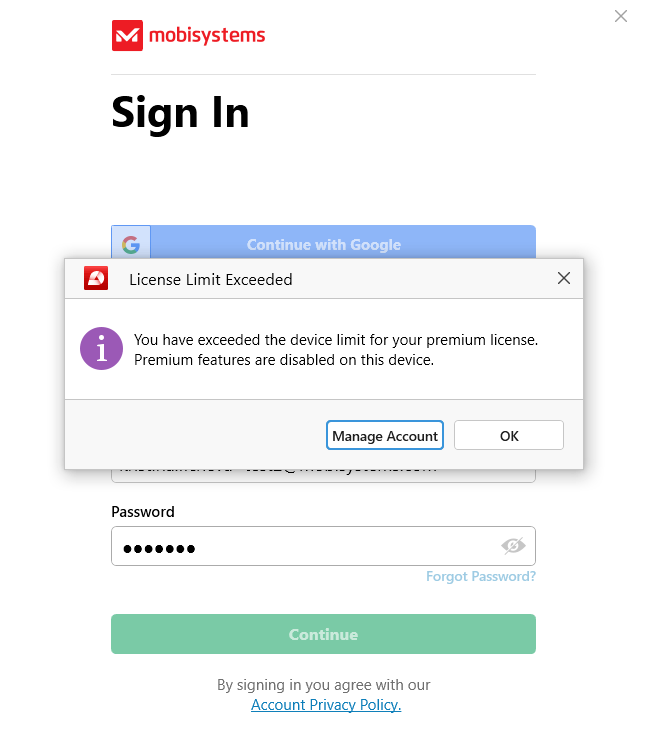
4. Cliquez sur « Gérer le compte » pour consulter vos achats et abonnements en cours, puis cliquez sur « Appareils associés ». La liste de tous les appareils sur lesquels votre licence est active s'affichera.

Cliquez sur « Supprimer » et MobiPDF activera automatiquement votre licence sur votre machine actuellement utilisée.
Veuillez noter que la réactivation de votre licence sur votre premier PC nécessitera de suivre les mêmes étapes.


