

Explorer les outils de collaboration MobiOffice
Ce guide vous aidera à commencer à utiliser les outils de collaboration de MobiOffice afin que votre équipe puisse réviser et finaliser son travail sans avoir à s’échanger différentes versions. MobiOffice vous propose plusieurs façons de travailler sur des fichiers avec d’autres personnes : suivre les modifications, laisser des commentaires et partager des fichiers. La plupart des étapes utilisent MobiDocs sous Windows, mais les commentaires et le partage fonctionnent également dans MobiSheets et MobiSlides.
Avant de commencer
Assurez-vous de disposer des éléments suivants :
MobiOffice est installé. Consultez Installer MobiOffice sur plusieurs appareils.
Vous êtes connecté à votre compte MobiSystems, nécessaire pour partager et modifier des documents à plusieurs.
Un fichier est enregistré dans MobiDrive afin que d’autres personnes puissent l’ouvrir. Consultez Créer et afficher des fichiers avec MobiDrive.
Une connexion Internet.
Suivi des modifications : enregistrez vos modifications au fil de votre travail
La fonctionnalité Suivi des modifications enregistre chaque modification avec le nom de l'auteur et la date, ce qui vous permet de voir exactement ce qui a changé et d'accepter ou de rejeter les modifications ultérieurement. Le Suivi des modifications fait partie de MobiDocs.
Remarque : le suivi des modifications est une fonctionnalité Premium. Si vous utilisez l’offre gratuite, son activation vous invitera à passer à une offre supérieure.
Activer le suivi des modifications
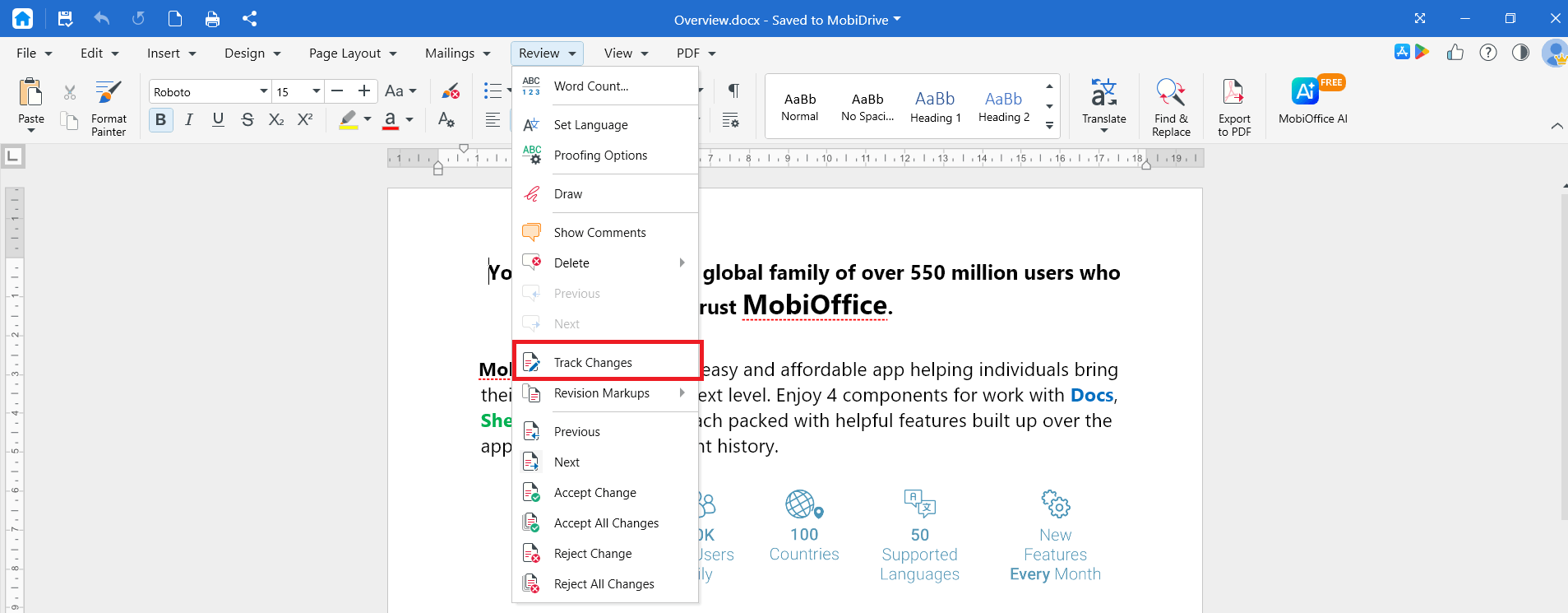
1. Ouvrez votre document dans MobiDocs.
2. Cliquez sur le menu Révision.
3. Cliquez sur Suivi des modifications. Toutes les modifications que vous effectuez sont désormais signalées.
Choisissez l'affichage des modifications
1. Dans le menu Révision, cliquez sur Marques de révision.
2. Choisissez la manière dont vous souhaitez afficher les modifications :
Balisage simple affiche le texte épuré et signale les lignes modifiées par une barre latérale.
Texte intégral affiche les modifications sous forme de bulles en regard de chaque ligne.
Final affiche le document tel qu'il apparaît une fois les modifications appliquées.
Original masque les modifications, mais continue de les suivre.
Accepter ou refuser les modifications
1. Cliquez sur Suivant ou sur Précédent pour naviguer d'une modification à l'autre.
2. Cliquez sur Accepter la modification pour la conserver ou sur Refuser la modification pour la supprimer.
3. Pour effectuer l'action en une seule étape, cliquez sur Accepter toutes les modifications ou sur Refuser toutes les modifications.
4. Cliquez de nouveau sur Suivi des modifications pour désactiver cette fonction, puis enregistrez votre document.
Commentaires : ajoutez des notes sans modifier le fichier
Les commentaires vous permettent d’ajouter des retours ou des questions sans modifier le contenu. Ils sont disponibles dans MobiDocs, MobiSheets, MobiPDF et MobiSlides.
Dans MobiDocs et MobiSheets, l'ajout de commentaires est une fonctionnalité Premium ; elle est gratuite dans MobiPDF et MobiSlides.
Ajouter un commentaire
1. Sélectionnez le texte, la cellule ou l’objet sur lequel vous souhaitez ajouter un commentaire.
2. Cliquez avec le bouton droit de la souris sur le texte sélectionné (ou sélectionnez une cellule dans MobiSheets), puis choisissez Insérer un commentaire (ou Commentaire dans MobiSheets) dans le menu contextuel. Dans MobiSlides, cliquez sur le menu Révision, puis sur Commentaire.
3. Saisissez votre note.
Consulter et supprimer des commentaires
1. Cliquez sur Suivant ou sur Précédent pour naviguer d'un commentaire à l'autre.
2. Cliquez sur Supprimer le commentaire pour retirer le commentaire sélectionné.
Collaboration avec MobiDrive
MobiDrive maintient un fichier partagé à jour pour toutes les personnes qui y ont accès : voyez cela comme un stockage dans le cloud toujours synchronisé, plutôt que comme une saisie simultanée de plusieurs personnes sur un même document.
Enregistrez votre fichier dans MobiDrive.
Partagez-le et accordez à vos collaborateurs l'autorisation de modification.
Lorsqu'un collaborateur ouvre le fichier depuis MobiDrive et enregistre ses modifications, la mise à jour est envoyée vers le cloud. La prochaine fois que vous ouvrez ou actualisez le fichier, vous verrez la dernière version enregistrée.
Pour éviter d'écraser le travail des autres, il est préférable de vous coordonner sur qui modifie le fichier partagé à un moment donné, plutôt que de supposer que les modifications se fusionnent automatiquement lorsque plusieurs personnes travaillent simultanément.
Dépannage
Je ne vois pas le Suivi des modifications ni les Commentaires. Ces outils se trouvent dans le menu Révision de MobiDocs. Ouvrez un document, puis cliquez sur Révision.
Mes modifications ne sont pas suivies. Activez le Suivi des modifications depuis le menu Révision avant de commencer à modifier le document.
La personne avec qui j'ai partagé le fichier peut uniquement le consulter. Par défaut, les destinataires disposent d'un accès en lecture seule. Accordez-leur une autorisation de modification et assurez-vous qu'ils se connectent à MobiOffice.
Un commentaire ne disparaît pas. Sélectionnez le commentaire, puis cliquez sur Supprimer le commentaire dans le menu Révision.
Nous avons modifié le fichier en même temps et l'un des ensembles de modifications a disparu. MobiDrive synchronise la version enregistrée d'un fichier — il ne fusionne pas les modifications effectuées simultanément par deux personnes. La dernière personne à enregistrer écrase la sauvegarde précédente. Coordonnez-vous avec vos collaborateurs avant de modifier le même fichier en même temps.
Où aller ensuite ?
Vous connaissez maintenant les principales façons de collaborer dans MobiOffice. Découvrez ensuite comment configurer vos fichiers et les partager entre vos appareils.


