

Utiliser des modèles de fichiers pour gagner en efficacité
Ce guide explique comment créer un fichier à partir d'un modèle dans MobiDocs, MobiSheets et MobiSlides, comment le personnaliser et comment enregistrer votre propre fichier comme modèle réutilisable. En partant d'un modèle, vous commencez avec une structure plutôt qu'avec une page blanche : vous terminez ainsi plus vite vos documents, feuilles de calcul et présentations, tout en gardant une présentation homogène. Les étapes ci-dessous concernent d'abord Windows, avec des remarques pour Android et iOS.
Avant de commencer
Assurez-vous de disposer des éléments suivants :
MobiOffice doit être installé sur votre appareil. Consultez Installation de MobiOffice sur plusieurs appareils.
Vous devez être connecté à votre compte MobiSystems pour enregistrer et réutiliser vos modèles.
Une connexion Internet est nécessaire.
Qu'est-ce qu'un modèle ?
Un modèle est un fichier prêt à l'emploi dont la disposition, les polices et la mise en forme sont déjà définies. Il s'ouvre sous forme de copie. Vous modifiez la copie et l'original reste inchangé, ce qui vous permet de le réutiliser autant de fois que vous le souhaitez. MobiOffice propose des modèles intégrés dans MobiDocs, MobiSheets et MobiSlides, et vous pouvez aussi enregistrer les vôtres.
Créer un fichier à partir d'un modèle sous Windows
La procédure est la même dans MobiDocs, MobiSheets et MobiSlides.
1. Ouvrez MobiDocs, MobiSheets ou MobiSlides.
2. Sur l'écran Accueil, cliquez sur Nouveau.
3. Parcourez les modèles disponibles. Les modèles gratuits s'ouvrent immédiatement ; pour les modèles marqués Premium, il vous sera proposé de mettre à niveau votre abonnement. La capture d'écran ci-dessous met en évidence les modèles disponibles dans MobiSheets.
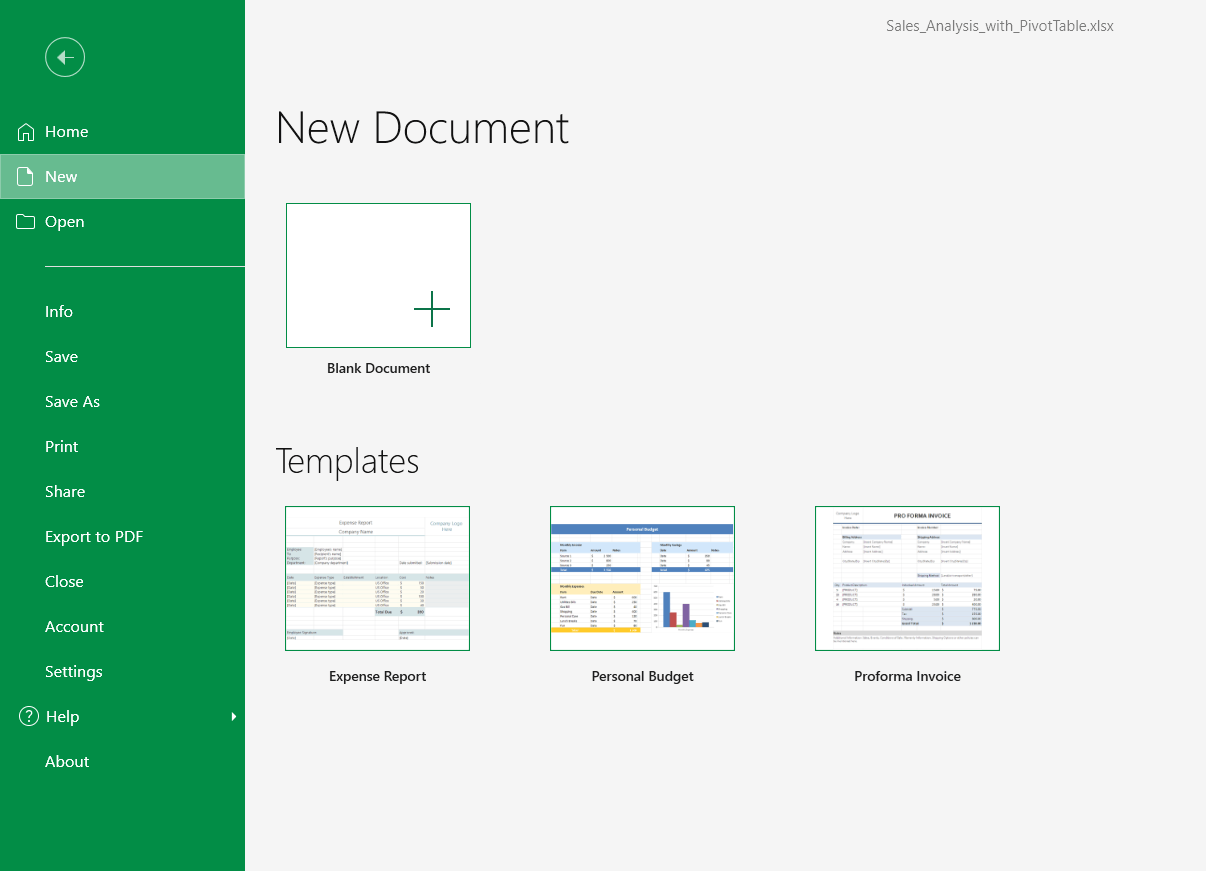
4. Cliquez sur le modèle souhaité, puis sur Créer dans la boîte de dialogue qui s'affiche. Un nouveau fichier s'ouvre sous forme de copie, prêt à être modifié.
5. Modifiez le contenu, puis utilisez Fichier > Enregistrer sous pour enregistrer le fichier.
Remarque : pour commencer sans modèle, sélectionnez plutôt Document vierge.
Créer un fichier à partir d'un modèle sous Android et iOS
1. Ouvrez l'application MobiOffice.
2. Appuyez sur le bouton +.
3. Choisissez le type de fichier : document, feuille de calcul ou présentation.
4. Appuyez sur un modèle pour l'ouvrir, ou sur Vierge pour partir de zéro. La capture d'écran ci-dessous montre des modèles de présentation.
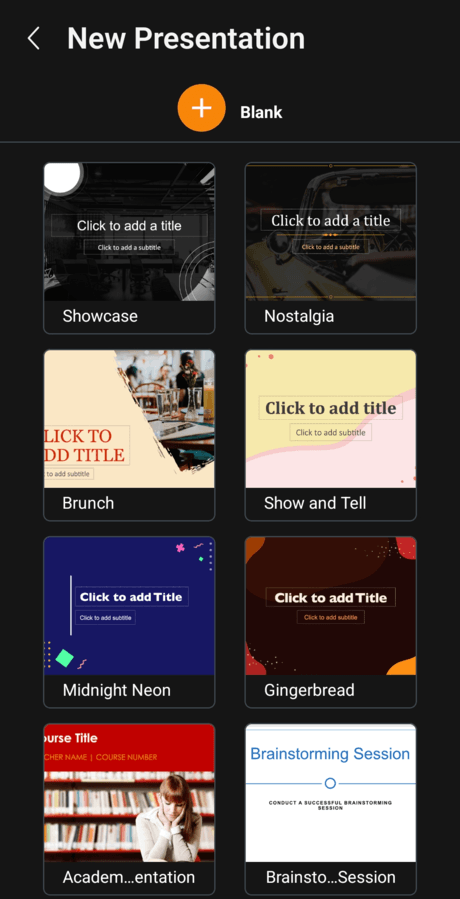
5. Modifiez votre fichier, puis appuyez sur Enregistrer.
Personnaliser un modèle
Les modèles ne sont pas verrouillés. Une fois le modèle ouvert, vous pouvez modifier tout ce dont vous avez besoin :
Remplacez le texte d'exemple par le vôtre.
Modifiez les polices, les couleurs et les styles.
Ajoutez ou supprimez des images, des tableaux ou des diapositives.
Vos modifications s'appliquent uniquement au nouveau fichier, pas au modèle d'origine.
Enregistrer votre propre fichier comme modèle
Si vous utilisez souvent la même disposition, enregistrez-la une fois comme modèle, puis rouvrez-la chaque fois que vous en avez besoin. Cet exemple utilise MobiDocs ; le principe est le même dans MobiSheets et MobiSlides.
1. Créez un document.
2. Appliquez la mise en page, les polices, les marges et les styles souhaités.
3. Dans l'onglet Fichier, sélectionnez Enregistrer sous. Sur mobile, appuyez sur les trois points verticaux, puis choisissez Enregistrer sous.
4. Sous Windows et iOS, sélectionnez le type de modèle approprié dans la liste déroulante Type. Sous Android, sélectionnez Modèle.
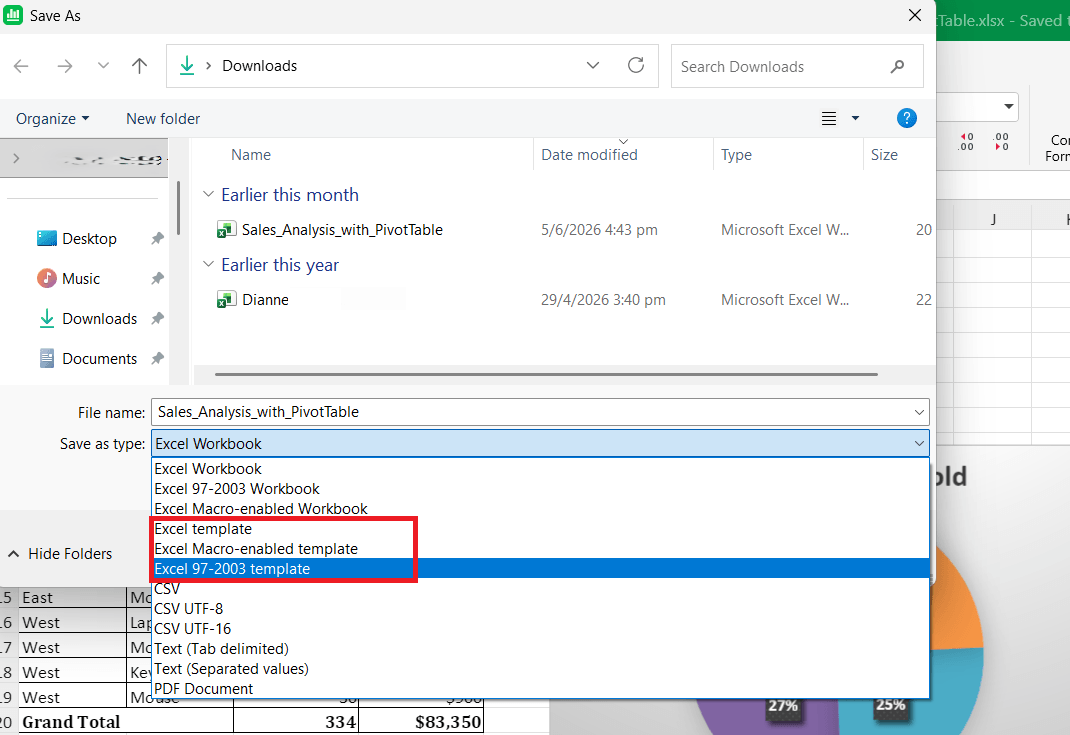
5. Choisissez l'emplacement d'enregistrement, puis sélectionnez Enregistrer.
Astuce : Ouvrez votre modèle enregistré chaque fois que vous commencez un fichier similaire. Il s'ouvre comme une nouvelle copie, et votre modèle d'origine reste intact.
Dépannage
Je ne vois aucun modèle. Ouvrez l'écran Nouveau de l'application. Les modèles s'y affichent. Si la liste est vide, vérifiez votre connexion Internet et rouvrez l'application.
Mes modifications ont changé le modèle d'origine. L'ouverture d'un modèle crée une nouvelle copie : l'original n'est donc pas modifié. Si vous avez ouvert le fichier du modèle lui-même, utilisez Fichier > Enregistrer sous pour enregistrer votre travail dans un fichier distinct.
Je ne trouve pas mon modèle enregistré. Retrouvez le dossier choisi lors de l'enregistrement, puis rouvrez le modèle depuis cet emplacement ou depuis Fichiers récents.
L'option Modèle n'apparaît pas sur mobile. Faites glisser la barre d'outils Fichier pour afficher plus d'options, puis recherchez Enregistrer sous > Modèle.
Un modèle me demande de passer à une offre supérieure. Il s'agit d'un modèle Premium. Choisissez plutôt un modèle gratuit, ou passez à une offre supérieure pour le débloquer.
Où aller ensuite ?
Vous pouvez maintenant partir d'un modèle et créer les vôtres. Découvrez ensuite comment créer et mettre en forme des fichiers dans chaque application.


