
האם אי פעם היית צריך לכלול מידע מקובץ PDF במצגת Google Slides שלך? בין אם אתה מחלץ פרטי מפתח מקובץ PDF או הופך מסמכים שלמים למצגות של Google Slides, התהליך עשוי להיראות מסובך בהתחלה.
לפעמים, הקובץ שלך יכול להיות אפילו המצגת שלך, ואתה פשוט צריך להמיר אותו לפורמט שעובד בצורה חלקה עם Google Slides.
בכל מקרה, ישנן שיטות פשוטות להפוך את המסמכים שלך ל-Google Slides.
במדריך זה, נראה לך כיצד להמיר בקלות את ה-PDF שלך למצגת Google Slides - בין אם זה עמוד בודד, חלקים נבחרים או מסמך שלם.
החל משימוש בצילומי מסך וקבצי תמונה ועד לעבודה עם מצגת PowerPoint, אנו נחקור פתרונות שונים כדי להפוך את התוכן שלך מוכן לשימוש.
זכור שקובצי PDF מסוימים, כמו מסמכים מוגנים בסיסמה או מוצפנים, עשויים להוות אתגרים. אבל עם הכלים והטכניקות הנכונות, ניתן להמיר את רוב הקבצים ל-Google Slides ללא טרחה.
בואו נצלול לתוך השיטות שיחסכו לך זמן וישמרו על מצגות Google Slides דינמיות.
כיצד ניתן לפתוח קובץ PDF ב-Google Slides?
ניסית פעם לפתוח קובץ PDF ב-Google Slides, רק כדי להבין שאין אפשרות ישירה לכך? בעוד ש-Google Slides מאפשר המרה קלה ל-PDF, התהליך ההפוך דורש כמה דרכים יצירתיות לעקיפת הבעיה.
בין אם ברצונך לערוך, להציג או פשוט להציג תוכן מקובץ ה-PDF שלך, סיפקנו אותך בארבע שיטות מעשיות.
בוא נחקור פתרונות שלב אחר שלב כדי להעביר את ה-PDF שלך ל-Google Slides.
המרת PDF למצגת PowerPoint ל-Google Slides
המרת PDF ל-PPT היא אידיאלית אם אתה צריך לערוך את התוכן לפני הצגתו. כך תעשה זאת:
השתמש בעורך PDF בחינם להמרה
פתח את הדפדפן שלך ובקר ב כלי PDF מקוון כמו MobiPDF, Smallpdf, Adobe Acrobat Online, PDF2go, ILovePDF או HiPDF (היכולים להמיר את מסמכי ה-PDF שלך ישירות ל-Google Slides.)
העלה את ה-PDF שלך על ידי לחיצה על "בחר קובץ" או גרירה ושחרור של המסמך לכלים המקוונים שבחרת.
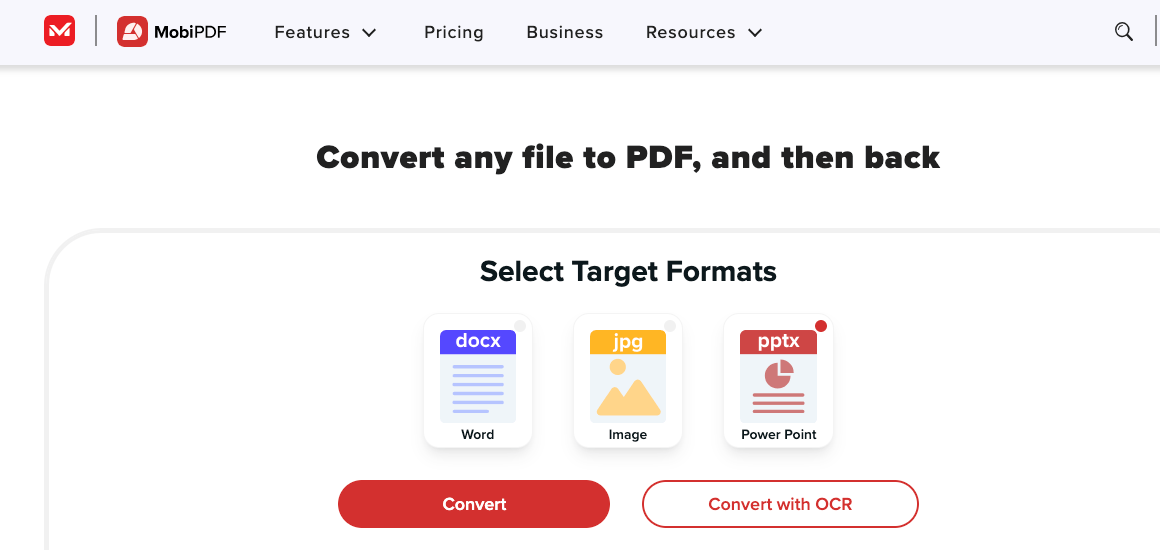
הורד ופתח ב-Google Slides
לאחר ההמרה, הורד את קובץ ה-PowerPoint למכשיר שלך.
בדוק שוב את העיצוב ב-Google Slides והתאם לפי הצורך, מכיוון שחלק מהעיצובים עשויים להשתנות במהלך ההמרה.
המרת PDF לפורמט תמונה ל-Google Slides
אם אתה רק צריך להציג את התוכן מבלי לערוך אותו, המרת קובצי PDF שלך לתמונות היא פתרון מהיר ופשוט.
המר דף PDF לקובץ תמונה
הוסף תמונות לתוך Google Slides
פתח את מצגת Google Slides שלך.
שנה את הגודל וממקם את התמונות בשקופיות בודדות לפי הצורך.
ניתן לשלב מספר תמונות בשקופית אחת או להוסיף כותרת ותיאור לבהירות.
העתק ידנית תוכן PDF ל-Google Slides
אם אתה מעדיף גישה מעשית, תוכל להעביר באופן ידני תוכן מדפי ה-PDF שלך ל-Google Slides.
הגדר את המצגת שלך
פתח את Google Slides וצור מצגת חדשה על ידי לחיצה על "קובץ" > "חדש" > "הַצָגָה."
העתק והדבק תוכן
הדבק את התוכן בשקופיות התואמות ב-Google Slides.
עיצוב וסידור
התאם גופנים, צבעים ופריסות כך שיתאימו לעיצוב המקורי שלך.
קישור קובץ PDF ב-Google Slides
לגישה מהירה לקובץ PDF במהלך המצגת שלך, תוכל להכניס אותו כהיפר-קישור. השתמש בשיטה זו כדי להפנות למסמכים במהלך מצגת מבלי לשנות את השקופיות שלך.
העלה קובץ PDF ל-Google Drive
לחץ לחיצה ימנית על קובץ ה-PDF שלך ב-Google Drive ובחר "שתף".
הוסף קישור ב-Google Slides
הדגש טקסט או בחר תמונה בשקופית שלך.
איך פותחים קובץ PDF ב-Google Docs?
אמנם אינך יכול לערוך ישירות קובץ PDF ב-Google Drive, אך המרתו לפורמט Google Docs היא פתרון פשוט, המאפשר לך לערוך טקסט ותמונות בקלות.
לאחר שתסיים, תוכל לשמור את המסמך כקובץ PDF חדש כדי לשמור את השינויים.
התהליך עובד על מכשירי PC, Android ו-iOS, והנה מה שאתה צריך לעשות:
פתח את Google Drive, לחץ על "חדש" > "העלאת קובץ", ובחר את קובץ ה-PDF שלך.
2. לאחר פתיחת הקובץ ב-Google Docs, תוכל להתחיל לערוך.
זכור ש-Google Docs מצוין לעריכות בסיסיות, אך ייתכן שהוא לא ישמר את כל העיצוב המקורי, כגון תמונות או פריסות מורכבות.
אם תכונות עריכה מתקדמות הן חיוניות, שקול להשתמש בתוכנת PDF ייעודית.
איך ממירים קובץ PDF ל-DOC?
אם אתה צריך לערוך קובץ PDF אך רוצה לשמור על העיצוב המקורי שלו ללא פגע, ולהמיר אותו ל מסמך וורד הוא אפשרות אמינה.
בעת המרת קובץ PDF, הדבר מבטיח שעיצוב מורכב, כמו טבלאות או טקסט מעוצב, יישאר שלם במהלך ההמרה.
באמצעות כלים כמו MobiPDF, PDFElement או CloudConvert, אתה יכול להפוך קובץ PDF לקובץ .doc או .docx שעובד בצורה חלקה עם מעבדי תמלילים כמו Microsoft Word או Google Docs. להלן השלבים.
השתמש בעורך PDF או בממיר מקוון (למשל, MobiPDF, SmallPDF או Adobe Acrobat).
2. הורידו את הקובץ שהומר ופתחו אותו בעורך התמלילים המועדף עליכם.
3. לאחר ההמרה, אפשר לערוך את התוכן לפי הצורך ולשמור אותו בחזרה כ-PDF אם נדרש.
מה הדרך הטובה ביותר להמיר קבצי PDF לפורמטים אחרים?
אם יש לכם גישה ל-Adobe Acrobat Pro, זהו אחד הכלים האמינים ביותר להמרת קבצי PDF לפורמטים אחרים. אם הוא מחוץ לתקציב, יש חלופות מצוינות שכדאי לשקול.
אחת מהן היא MobiPDF— קורא, עורך וממיר PDF הכל-באחד, ובחירה אידיאלית להמרות ללא מאמץ. MobiPDF ממיר קבצי PDF לפורמטים של Office או לתמונות בקלות, תוך שמירה על עיצוב הקובץ המקורי.
הכלי מגיע עם עיצוב ידידותי למשתמש: הממשק המוכר מאפשר אפילו למשתמשים חדשים לנווט בו ללא קושי.
מעריכת טקסט ותמונות, דרך סריקת מסמכים, הוספת הערות ואבטחת קבצים — MobiPDF מכסה הכול.
בין אם אתם מנהלים משימות PDF יומיומיות ובין אם מטפלים בפרויקטים מורכבים, כלים כמו MobiPDF מציעים חלופה חסכונית ל-Adobe עם תכונות עוצמתיות לייעול העבודה.
סיכום
המרת PDF למצגת Google Slides לא חייבת להיות אתגר.
בין אם תשתמשו בכלים כמו MobiPDF להמרת הקובץ לפורמט PowerPoint ובין אם תעתיקו תוכן ידנית — יש שיטה שמתאימה לכל צורך.
לעריכות בסיסיות, קשרו את ה-PDF למצגת, או שמרו על פריסות מורכבות על ידי ייצוא ה-PDF כתמונה.
רוצים לפשט את המרות ה-PDF ל-PowerPoint או לתמונות? נסו את MobiPDF היום וחוו המרות מסמכים ללא כאב ראש!
שאלות נפוצות
לא, Google Slides אינו תומך בהמרת PDF ישירה. עם זאת, אתה יכול להשתמש בשיטות חלופיות כמו המרת ה-PDF לתמונות או לקובץ PowerPoint ולאחר מכן העלה אותו ל-Google Slides עבור עריכה.
שינויים מסוימים בעיצוב עשויים להתרחש בעת המרת PDF ל-Google Slides, במיוחד עבור פריסות מורכבות. כדי לשמור על העיצוב, שקול להמיר את ה-PDF לתמונות ולהוסיף אותן כשקופיות.
כדי לערוך קובץ PDF ב-Google Slides, המר אותו תחילה לקובץ PowerPoint באמצעות ממיר מקוון או תוכנת עריכת PDF. לאחר מכן, העלה את קובץ ה-PowerPoint ל-Google Drive ופתח אותו עם Google Slides כדי לבצע עריכות. לחלופין, תוכל גם להשתמש MobiSlides כדי להשיג את אותה מטרה מהיר יותר.
כן, על ידי המרת דפי PDF שלך לתמונות באמצעות ממיר PDF לתמונה. לאחר מכן, העלה את התמונות ל-Google Slides כשקופיות בודדות, מה שמאפשר לך להציג את התוכן בצורה חלקה.





