אתם באמצע יום עמוס בעבודה, ממהרים לסיים פרויקט, ופתאום צריכים עותק חתום של חוזה חשוב.
המכשיר לסריקה במשרד מקולקל, ואין זמן לבזבז. אז מה עושים?
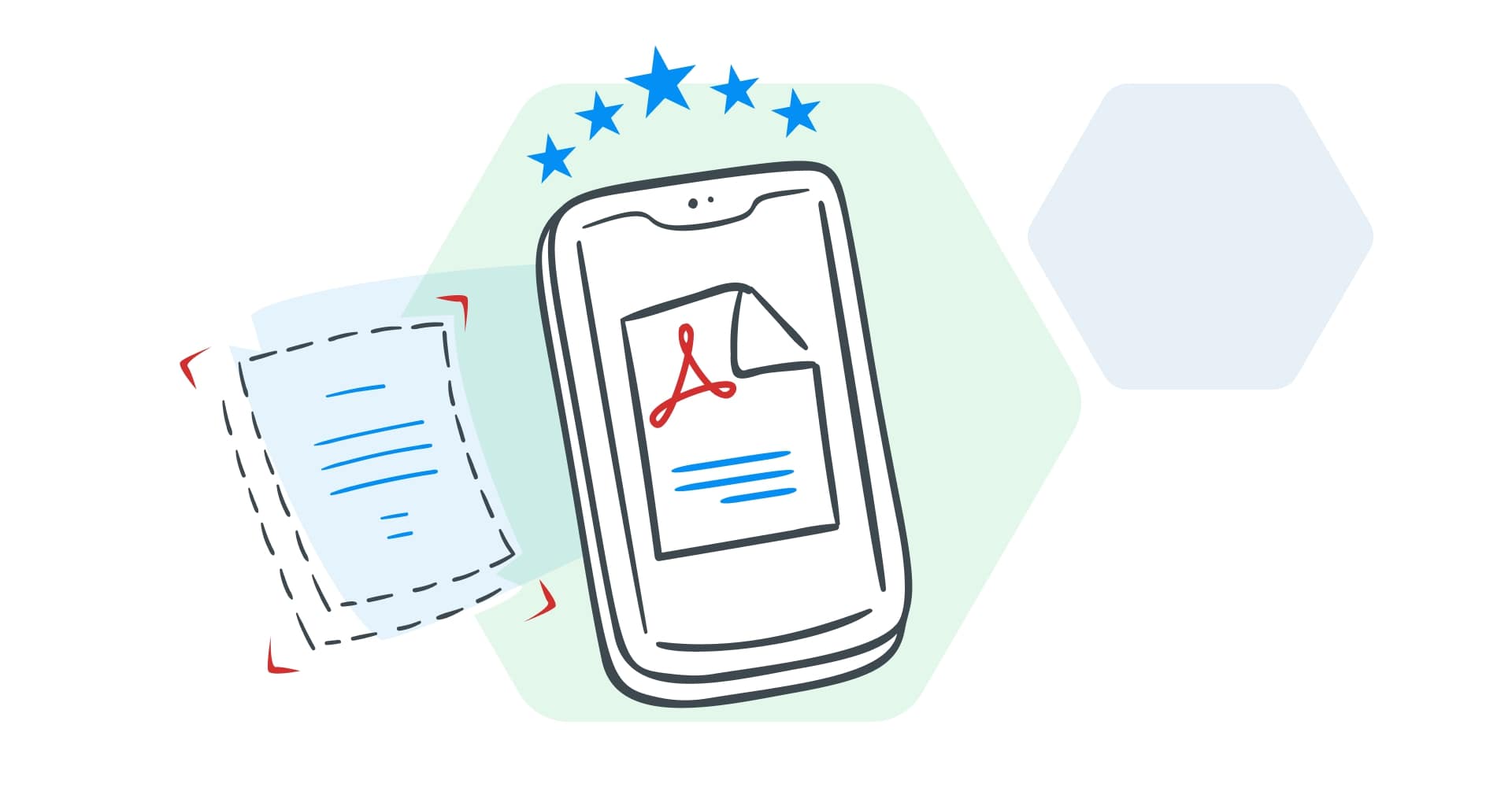
כאן אפליקציות סריקה לנייד נכנסות לתמונה – הסמארטפון שלכם הופך לסורק נייד (וקטן) וחזק, שמציל את המצב בכמה הקשות.
אפליקציות סריקה לנייד שינו לגמרי את הדרך שבה אנחנו מטפלים במסמכים חשובים.
בין אם אתם עובדים במשרד שמטפלים בחוזים, סטודנטים שמצלמים סיכומי שיעור, או פשוט אנשים שאוהבים סדר, האפליקציות האלה מקלות על סריקה, שמירה ושיתוף של מסמכים מכל מקום.
רבות מהן כוללות גם תוכנת Optical Character Recognition (OCR) – דרך פשוטה לומר שהן יכולות להפוך טקסט סרוק לתוכן דיגיטלי שניתן לעריכה ולחיפוש.
תדמיינו שאתם ממירים סיכומים מודפסים למסמך Microsoft Word או הופכים כרטיס ביקור לבר־חיפוש לפי שם בטלפון. האפליקציות האלה משנות משחק, במיוחד כשאתם בבית קפה, בפגישה או בנסיעה, ואין גישה לסורק רגיל.
מארגון הקבצים ועד מעבר מלא לעולם ללא נייר, אפליקציות סריקה לנייד הופכות את הסמארטפון שלכם לכלי עוצמתי בכיס.
המשיכו לקרוא כדי לגלות איך לבחור את אפליקציית הסורק לנייד הטובה ביותר ואילו אפליקציות מובילות את התחום.
איך בוחרים אפליקציית סריקה לנייד?
לא כל אפליקציות הסריקה אותו דבר, והטובה ביותר בשבילכם תלויה בצרכים שלכם.
מהתאמה בסיסית של יצירת PDF ועד אינטגרציות מתקדמות – הנה מה שכדאי לבדוק כשבוחרים אפליקציית סריקה לנייד.
האם היא סורקת גם קבצי PDF וגם JPEG?
בדקו אם אפליקציית הסריקה לנייד יכולה לסרוק ולייצא בכמה פורמטים, כמו קבצי PDF ו‑JPEG.
בין אם אתם ממירים טפסי מס לעותק דיגיטלי, שומרים מתכונים משפחתיים או מצלמים יצירות אמנות, האפליקציה צריכה להפיק סריקות (Adobe PDF) באיכות גבוהה, עם צבעים מדויקים וטקסט חד. אפליקציה טובה גם תאפשר לכם לעבור בקלות בין אפשרויות PDF ו‑JPG, כדי שתוכלו להתאים את עצמי למקרה השימוש שלכם. חפשו תכונות כמו:
סריקה ברזולוציה גבוהה ששומרת על פרטים עדינים.
אפשרויות התאמה אישית לשמות קבצים כדי לשמור על המסמכים שלכם מסודרים.
תמיכה בטקסט ניתן לעריכה, כדי שתוכלו לערוך את קובצי ה‑PDF אחרי הסריקה.
אפליקציות עם כלי עריכה מתקדמים לשינוי גודל, חיתוך והתאמת צבעים אחרי הסריקה יעזרו לכל מסמך להיראות במיטבו.
פלטפורמות נתמכות
אפליקציית סריקה ברמה גבוהה צריכה לעבוד בצורה חלקה על כל המכשירים שלכם – בין אם אתם ב‑Android, iOS, Windows או macOS.
בדקו שיש אינטגרציה חלקה לענן עם שירותים כמו Google Drive, Dropbox או OneDrive, כדי שתוכלו לגשת לסריקות שלכם בכל זמן ומכל מקום. תכונות עיקריות שכדאי לחפש:
סנכרון בין מכשירים דרך פלטפורמות כמו חשבון Google או חשבון Microsoft.
תאימות לאחסון בענן, כדי לשמור ולשתף בקלות סריקות ישירות דרך אימייל או שירותי אחסון.
אפשרויות ייצוא אל אפליקציות פרודוקטיביות כמו Word, PowerPoint ו‑Excel, שימושיות במיוחד למשתמשי Microsoft Office.
אם אתם עובדים בתוך מערכות מסוימות (למשל Google Workspace או Microsoft Office), תנו עדיפות לאפליקציות שמיועדות להשתלב בפלטפורמות האלה.
ממשק
ממשק משתמש נקי וא intuitivi יכול לעשות את כל ההבדל, במיוחד למקצוענים שחדשים בעולם אפליקציות הסריקה.
התחלת סריקה, ניווט בתפריטים וגישה לכלים כמו חיתוך או OCR צריכים להיות פשוטים. חפשו:
זיהוי קצוות אוטומטי שמסתנכרן עם גדלי מסמכים שונים לחוויה נוחה.
תמיכה במסמכים מרובי עמודים, שמאגדת הכול לקובץ אחד בלי עבודה ידנית.
אפליקציות קלות משקל שלא מאטות את המכשיר הנייד.
נסו קודם גרסה חינמית של האפליקציה כדי לראות אם הממשק מתאים למה שנוח לכם. אפליקציה טובה אמורה לפשט את תהליך העבודה שלכם, לא להכביד עליו.
אינטגרציה עם עורכי PDF
אפליקציות הסריקה הטובות ביותר מציעות הרבה יותר מסריקה בלבד, עם תכונות שמשתלבות בצורה חלקה עם עורכי PDF כמו MobiPDF (free PDF editor) וכלי פרודוקטיביות נוספים. שקלו את התכונות הבאות:
יכולות OCR להמרת טקסט סרוק למסמכים שניתן לערוך ולחפש בהם.
אפשרויות ייצוא מתקדמות לעריכת מסמכים ישירות בעורכי PDF או לשמירת קבצים ב פורמטים כמו Word או Excel.
סריקה במנות (Batch) ליעילות כשממירים למסמך דיגיטלי חוברות מרובות עמודים או אפילו מסמכים משפטיים ארוכים.
חפשו אפליקציות מובייל שמשפרות את איכות הסריקה בעזרת תיקון עיוותי עמוד – אידאלי לסריקת ספרים או מסמכים מעוקלים.
האם האפליקציה תומכת ב‑OCR?
Optical Character Recognition (OCR) אולי נשמע כמו מונח טכנולוגי מסובך, אבל זו אחת התכונות המשמעותיות ביותר שאפליקציית סריקה טובה יכולה להציע.
OCR הוא לא רק תוסף נוח; זו תכונה חיונית אם אתם מתכננים לעשות יותר מאשר רק לאחסן את הסריקות שלכם.
כפי שהוזכר קודם, טכנולוגיית זיהוי תווים אופטי מאפשרת לאפליקציות לזהות טקסט מודפס או בכתב יד במסמכים סרוקים ולהמיר אותו לטקסט דיגיטלי שניתן לעריכה.
בין אם אתם מתקנים שגיאות, מעדכנים הסכמים משפטיים או מוציאים ציטוטים מספר לדוח, OCR הופך סריקות סטטיות לקבצים דינמיים שניתן לערוך.
הנה למה OCR הוא תכונה שחייבים:
יכולת עריכה: סרקו מסמכים וערכו את הטקסט כאילו הוקלד ישירות במחשב. מושלם לעדכון קורות חיים, עריכת הצעות עסקיות או התאמת טפסים.
יכולת חיפוש: OCR הופך את הסריקות שלכם לברות חיפוש לפי מילות מפתח, כך שתמצאו מידע ספציפי במהירות – בלי לגלול בלי סוף בין קבצים.
תמיכה בריבוי שפות: רבות מאפליקציות המובייל כיום מציעות OCR במספר שפות, מה שהופך אותו מתאים למשתמשים בינלאומיים או לכל מי שעובד עם טקסטים זרים.
זיהוי כתב יד: כלי OCR מתקדמים יכולים אפילו לדַגְלֵז הערות בכתב יד, ולהפוך סיעורי מוחות או סיכומי פגישות לתוכן דיגיטלי שניתן לחיפוש ולעריכה.
תכונות מתקדמות: חפשו יכולות בולטות כמו קריאה בקול (הקראת טקסט אחרי OCR), OCR במנות לטיפול במספר סריקות במקביל, אינטגרציה עם כלי פרודוקטיביות (כמו מסמכי Word או גיליונות Excel) והיכולת לשמור על העיצוב המקורי של המסמכים הסרוקים.
מהי אפליקציית הסריקה הטובה ביותר למסמכים?
אם אתם צריכים להמיר את הניירת שלכם לדיגיטל ולשמור על סדר, אתם במקום הנכון. אספנו את 10 אפליקציות סורק ה‑PDF המובילות שיעשו לכם את החיים קלים יותר.
1. MobiScan
הישארו מסודרים, הגבירו את הפרודוקטיביות וחסכו זמן בכל מקום עם MobiScan – אפליקציית סריקה חדשה, אינטואיטיבית ועשירה בתכונות, שנועדה לפשט לכם את החיים.
MobiScan הופכת את מכשיר ה‑iOS שלכם לסורק נייד, מושלם לסריקת חוזים, קבלות, כרטיסי ביקור, תעודות זהות, דרכונים ואפילו ספרים, בכל רגע שתצטרכו.
יתרונות:
תומכת בסריקות למגוון שימושים ופורמטים של תוכן, כולל הערות בכתב יד, כרטיסי ביקור וספרים.
כולל טכנולוגיית OCR מתקדמת לחילוץ, עריכה וחיפוש טקסט מתמונות.
כלי עריכה מובנים מאפשרים חיתוך, סיבוב ואופטימיזציה של סריקות עם מסננים וגדלים מותאמים אישית של עמודים.
מקרה שימוש לדוגמה: איש מקצוע עסוק יכול להשתמש ב-MobiScan כדי לבצע דיגיטציה של חוזי לקוחות תוך כדי תנועה, הוסף במהירות את ה electronic signature/mobbipd"">href="fill-storipd"">הכתובת שלו , ושתף את המסמך הסופי באמצעות דואר אלקטרוני או שירותי ענן.
חסרונות:
זמין רק למשתמשי iOS (בינתיים).
אבל הסריקה היא רק ההתחלה – ="_self" uuid="f1b44426-e21b-494f-bee0-a52458f416f5" העוצמתי של MobiPDF של לוקח את רמת ה-seam ללא המרת מסמך ב-seam. המרות בין קובצי PDF ופורמטים הניתנים לעריכה כמו Word, Excel ועוד.
2. Adobe Scan
Adobe Scan בולטת כאחת מיישומי הסריקה המלוטשים ועתירי התכונות הזמינים. עוצב על ידי target="_self" uuid="0fb56a26-5fd2-47b7-ac7b-ce385fcfec1f" linktype="story" href="/mobisystems/blog/industry-insights/does-a-good-adobe-acrobat-alternatieve-אפשרויות-אפשרויות-הפורמטים של PDF , הוא מקיים את הבטחתו לאיכות ואמינות.
יתרונות:
מזהה ולוכד סריקות באופן אוטומטי עם זיהוי קצוות מתקדם.
מספק שילוב חלק של אחסון ענן, המאפשר גישה בכל מכשיר.
כולל כלים חזקים לניקוי סריקות, הסרת כתמים או צללים ללא מאמץ.
מקרה שימוש לדוגמה: אם אתה עושה דיגיטציה של דוח שלם, ל-Adobe Scan יש את היכולת לעבד ולארגן מסמכים מרובי עמודים, תוך הבטחת יישור ובהירות עקביים. תכונה זו חוסכת זמן, במיוחד עבור אנשי מקצוע המטפלים בניירת בנפח גבוה.
חסרונות:
דורש מעבר ליישומים נפרדים עבור תכונות מסוימות כמו שילוב סריקות או דחיסת קובצי PDF , שעלולה לשבש את זרימת העבודה.
3. CamScanner
CamScanner הוא בחירה פופולרית עבור משתמשים המחפשים תכונות מתקדמות וגמישות. יכולות ה-OCR וכלי החיתוך החכמים שלו הופכים אותו ליעיל ביותר.
יתרונות:
מאפשר סריקות ייצוא חלקות ל-Word עם בעיות עיצוב מינימליות.
מספק גרסה חינוכית לתלמידים, ללא מודעות וסימני מים.
כולל הגנת קוד סיסמה לאבטחת מסמכים נוספת.
מקרה שימוש לדוגמה: בעל עסק קטן יכול להשתמש ב-CamScanner כדי לסרוק חשבוניות, לתייג אותן לשליפה קלה ולשתף אותן בצורה מאובטחת עם לקוחות באמצעות דואר אלקטרוני או שירותי ענן.
חסרונות:
מתמודד מדי פעם עם התאמת זווית אוטומטית, הדורש תיקון ידני עבור סריקות מוטות.
4. SwiftScan
החוזק של SwiftScan טמון ביכולתו לייצר סריקות באיכות גבוהה ללא מאמץ. עם תכונות בינה מלאכותיות מתקדמות ליצירת מסמך ברור ומקצועי.
יתרונות:
כולל זיהוי ושיפור קצוות אוטומטיים לסריקות ללא רבב.
משתלב עם פלטפורמות ענן שונות כמו Google Drive, Dropbox ו-Evernote.
מאפשר אפשרויות חיתוך וסינון צבעים מתקדמות להתאמה אישית משופרת.
מקרה שימוש לדוגמה: מעצב עצמאי יכול לסרוק סקיצות, לשפר אותן עם מסנני הצבע של SwiftScan, ולשלוח אותן ישירות ללקוחות או לקולגות באמצעות דואר אלקטרוני או פלטפורמות ענן.
חסרונות:
OCR מתקשה עם טקסט בכתב יד ומאבד עיצוב במסמכים מורכבים.
5. Genius Scan
Genius Scan מושלם למשתמשים שמעריכים פשטות ואבטחה. הממשק הנקי והאלגוריתמים החכמים שלו הופכים את הסריקה למהירה ואמינה.
יתרונות:
מספק עיוות, צל והסרת רקע לסריקות נקיות.
מצפין קובצי מסמך לגיבוי מאובטח בענן ל-Google Drive או Dropbox.
ממשק ידידותי למשתמש המתאים לכל רמות החוויה.
מקרה שימוש לדוגמה: עורך דין יכול להשתמש ב-Genius Scan כדי לבצע דיגיטציה של מסמכי לקוח, להצפין אותם לצורך סודיות ולארגן אותם לפי מקרה לגישה נוחה.
חסרונות:
תכונות מתקדמות כמו OCR ו- זמינות רק בגרסה בתשלום/הגנה סיסמה.
6. Microsoft Office Lens
Microsoft Office Lens היא אפליקציה רב-תכליתית וחינמית המשתלבת בצורה חלקה עם המערכת האקולוגית של Microsoft. זוהי בחירה מצוינת עבור משתמשים שעובדים לעתים קרובות עם פורמטים של Office.
יתרונות:
מייצא סריקות ישירות ל-Word, PowerPoint או Excel.
מספק כלי חיתוך מדויקים לסריקות נקיות ומדויקות.
גישה חופשית לייצוא PDF ללא מנוי.
מקרה שימוש לדוגמה: תלמיד יכול להשתמש ב-Office Lens כדי ללכוד הערות על לוח ציור במהלך הרצאה, להמיר אותן ל-Word לעריכה ולשתף אותן עם חברים לכיתה.
חסרונות:
מתקשה בשמירה על עיצוב בטפסים סרוקים, במיוחד עבור פריסות מורכבות.
7. סורק פשוט
סורק פשוט עומד בשמו, ומספק פתרון קל ופשוט לצרכי סריקה מזדמנים. זה מושלם עבור משתמשים המחפשים פונקציונליות בסיסית ללא סיבוכים.
יתרונות:
מייצא סריקות כקובצי PDF או JPEG אפילו בגרסה החינמית.
כולל שילוב ענן עם Google Drive ו-Dropbox.
קל משקל ואינו מבלבל את המכשיר שלך.
מקרה שימוש לדוגמה: סטודנט שעובד על פרויקט קבוצתי יכול להשתמש ב-Simple Scanner כדי לבצע דיגיטציה של הערות בכתב יד ולהעלות אותן ישירות לתיקיה משותפת של Google Drive לגישה לצוות.
חסרונות:
דורש חיתוך ידני בתדירות גבוהה יותר מאפליקציות אחרות עקב זיהוי קצוות לא עקבי.
8. TapScanner
TapScanner היא אפליקציה רב-תכליתית אידיאלית עבור משתמשים הזקוקים לגמישות וקלות שימוש. זה נהדר עבור דיגיטציה של מגוון מסמכים, מקבלות ועד מטלות, במספר פורמטים.
יתרונות:
מזהה טקסט אוטומטית בלמעלה מ-20 שפות, מה שהופך אותו למגוון מאוד.
מסננים מובנים משפרים את הבהירות על ידי הסרת צללים או כתמים.
מאפשר שמירת קבצים כ-PDF, JPEG או טקסט עבור מקרי שימוש שונים.
מקרה שימוש לדוגמה: נוסע יכול להשתמש ב-TapScanner כדי לבצע דיגיטציה של מסמכים חשובים כמו כרטיסים, דרכונים או קבלות, תוך הבטחת גישה נוחה במהלך נסיעתו ללא סיכון לאובדן עותקים פיזיים.
חסרונות:
OCR עושה מדי פעם שגיאות קטנות בעת המרת טקסט מודפס.
9. Clear Scan
Clear Scan היא אפליקציה קלת משקל קלה לשימוש, מה שהופך אותה למושלמת עבור משתמשים הזקוקים לסריקות מהירות ללא כל המורכבות הנלווית. זוהי אפשרות אמינה גם למסמכים סרוקים וגם לתמונות.
יתרונות:
מייצא את סריקת ה-PDF או JPEG שלך לשיתוף גמיש.
משתלב עם פלטפורמות אחסון בענן כמו Google Drive ו-Dropbox.
הממשק האינטואיטיבי שלו הופך אותו לנגיש לכל רמות המשתמש.
מקרה שימוש לדוגמה: בעל עסק קטן יכול להשתמש ב-Clear Scan כדי לבצע דיגיטציה של קבלות הוצאות, לערוך אותן לבהירות באמצעות עורך התמונות המובנה, ולהעלות אותן ל-Dropbox לניהול חשבונות קל.
חסרונות:
תכונות מתקדמות מוגבלות בהשוואה ליישומים אחרים.
10. סורק זעיר
סורק זעיר פופולרי בזכות הפשטות והיעילות שלו, ומציע פתרון ללא סלסולים לצרכי סריקה. זה מושך במיוחד למשתמשים שרוצים להתחיל בלי שום טרחה בהתקנה.
יתרונות:
מאפשר סריקה ללא צורך בכניסה או מידע אישי.
תומך בייצוא לשירותי ענן כמו Google Drive ו-Dropbox.
פונקציית OCR אמינה להמרת טקסט וייצוא לפורמטים שונים.
מקרה שימוש לדוגמה: פרילנסר יכול לבצע דיגיטציה מהירה של חוזים חתומים ולשלוח אותם ללקוחות מבלי להתמודד עם טרדות התחברות, ולחסוך זמן במהלך פרויקטים עמוסים.
חסרונות:
זיהוי הקצוות של האפליקציה יכול להתמודד עם צללים, הדורש התאמות ידניות.
שאלות נפוצות
האם יש משהו שאפליקציות סריקה לנייד לא יכולות להתמודד?
אפליקציות סריקה לנייד הן מגוונות להפליא, אך הן עשויות להיאבק עם מסמכים גדולים במיוחד כמו שרטוטים גדולים מדי או תמונות מפורטות ביותר הדורשות רזולוציה גבוהה במיוחד. עבור משימות כאלה, סורקי חומרה ייעודיים עשויים להיות אפשרות טובה יותר.
האם ניתן להשתמש בטלפון שלי כסורק PDF?
כן, הטלפון שלך יכול לתפקד כסורק PDF חזק עם האפליקציה הנכונה.
אפליקציות סריקה לנייד משתמשות במצלמת הטלפון שלך כדי ללכוד מסמכים, להחיל שיפורים כמו זיהוי קצוות ולהמיר אותם לקבצים דיגיטליים כגון קובצי PDF או JPEG.
מהי אפליקציית הסורק החינמית הטובה ביותר עבור משתמשי אנדרואיד?
Adobe Scan נחשבת לעתים קרובות לבחירה פופולרית בשל הממשק האינטואיטיבי שלה, יכולות ה-OCR המתקדמות והשילוב החלק עם אחסון בענן. זה מאפשר למשתמשים לסרוק, לשמור ולשתף מסמכים בקלות מבלי לדרוש מנוי עבור תכונות הליבה שלו.
אפשרויות נהדרות נוספות כוללות את Microsoft Office Lens בשל התאימות שלה למערכת האקולוגית של Microsoft ו- Clear Scan לסריקות קלות משקל ואיכותיות.
עם זאת, MobiScan בולטת כבחירה המובילה, ומציעה יכולות OCR מתקדמות, סריקה בהבחנה גבוהה וכלי עריכה מובנים לחיתוך, סיבוב ואחרות ארגון מסמכים . בשילוב עם אינטגרציה חלקה בחבילה של MobiPDF להמרה וניהול PDF, זוהי אפליקציית הסריקה האמינה ועתירת התכונות הזמינה בלעדית למשתמשי iOS.
מחשבות אחרונות
כשמדובר בדיגיטציה של המסמכים שלך, אפליקציות סורקי PDF לנייד ומציעות פתרון רב-תכליתי ויעיל לכל צורך. בין אם אתה מנהל חוזים, שומר קבלות או דיגיטציה של הערות בכתב יד, אפליקציות אלה מפשטות את התהליך עם תכונות כמו סריקה ברזולוציה גבוהה, טכנולוגיית OCR ושילוב חלק עם שירותי ענן.
עם אפשרויות החל מכלים חינמיים ועד אפליקציות פרימיום עם יכולות מתקדמות, יש התאמה מושלמת לכל משתמש. עם זאת, אם אתה מחפש כלי רב-תכליתי, הכל באחד, MobiScan הוא הפתרון האולטימטיבי. עם סריקה בהבחנה גבוהה, OCR מתקדם וכלי עריכה ידידותיים למשתמש, הוא יכול להפוך את מכשיר ה-iOS שלך באופן מיידי לסורק נייד לכל צרכי המסמך שלך.
פשט את זרימת העבודה שלך והישאר פרודוקטיבי - קבל את MobiScan עוד היום!