

ניהול אנשי קשר ופנקסי כתובות
MobiMail שומרת את אנשי הקשר שלכם בפנקסי כתובות שאפשר לחפש בהם, להוסיף אליהם ולערוך אותם, כך שאפשר להגיע לאדם הנכון בלי לצאת מתיבת הדואר הנכנס. במדריך הזה מוסבר איך למצוא איש קשר, להוסיף ולערוך אנשי קשר, לחפש בכמה פנקסי כתובות ולייבא אנשי קשר מקובץ vCard (.vcf) ב-MobiMail ב-Windows.
הערה: MobiMail זמינה רק ב-Windows.
לפני שמתחילים
צריך לוודא שיש:
MobiMail מותקן במכשיר ה-Windows שלך. MobiMail מותקן כחלק מ-MobiOffice.
חשבון אימייל מוגדר ב-MobiMail. למידע נוסף, ראה 'מבוא ל-MobiMail'.
קובץ .vcf שמור במכשיר שלך, אם בכוונתך לייבא אנשי קשר.
איך פנקסי כתובות עובדים ב-MobiMail
בדף אנשי קשר מוצגת רשימה מאוחדת אחת של אנשי הקשר מכל חשבונות האימייל המחוברים (תיבות דואר). כברירת מחדל, הרשימה לא מופרדת לפי חשבון.
לכל חשבון מחובר יש תיבת סימון בחלונית התיקיות. MobiMail מציגה אנשי קשר רק מהחשבונות שסימנתם. ביטול הסימון רק מסתיר את אנשי הקשר של החשבון הזה מהרשימה, ולא מוחק אותם.
אם אותו איש קשר קיים ביותר מחשבון מסומן אחד, הוא יופיע יותר מפעם אחת ברשימה המאוחדת. זו התנהגות צפויה ולא תקלה.
הערה: אם אתם לא בטוחים לאיזה חשבון שייך איש קשר, לחצו עליו לחיצה כפולה כדי לפתוח אותו. בכרטיס איש הקשר מופיע החשבון שבו הוא שמור.
חיפוש איש קשר
אפשר למצוא איש קשר דרך פנקס כתובות או לחפש אותו תוך כדי כתיבת הודעה.
חיפוש בפנקס הכתובות
1. לחצו על פנקס כתובות ברצועת הכלים של MobiMail.
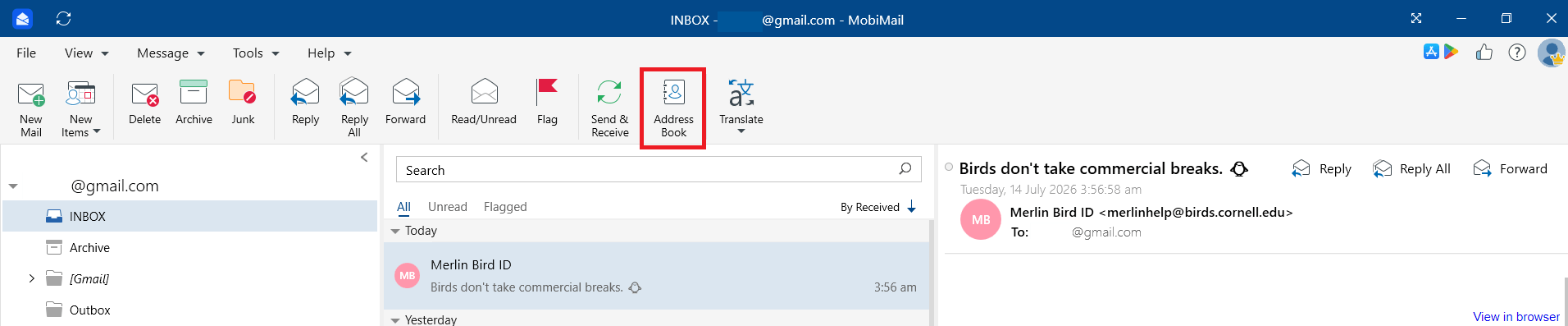
2. התחילו להקליד בשדה החיפוש. MobiMail מצמצמת את התוצאות תוך כדי הקלדה.
טיפ: אם יש לכם יותר מחשבון אחד, לחצו על הרשימה הנפתחת כל אנשי הקשר, שנבחרת כברירת מחדל, כדי לצמצם את החיפוש לפנקס כתובות מסוים.
חיפוש תוך כדי כתיבת הודעה
כשלוחצים על אל, עותק או עותק מוסתר בהודעה חדשה, MobiMail מציעה אנשי קשר מפנקסי הכתובות שלכם. המשיכו להקליד כדי לסנן את הרשימה, שממוינת לפי שם בסדר אלפביתי.
הוספת איש קשר חדש
1. פתחו את MobiMail ולחצו על אנשי קשר.
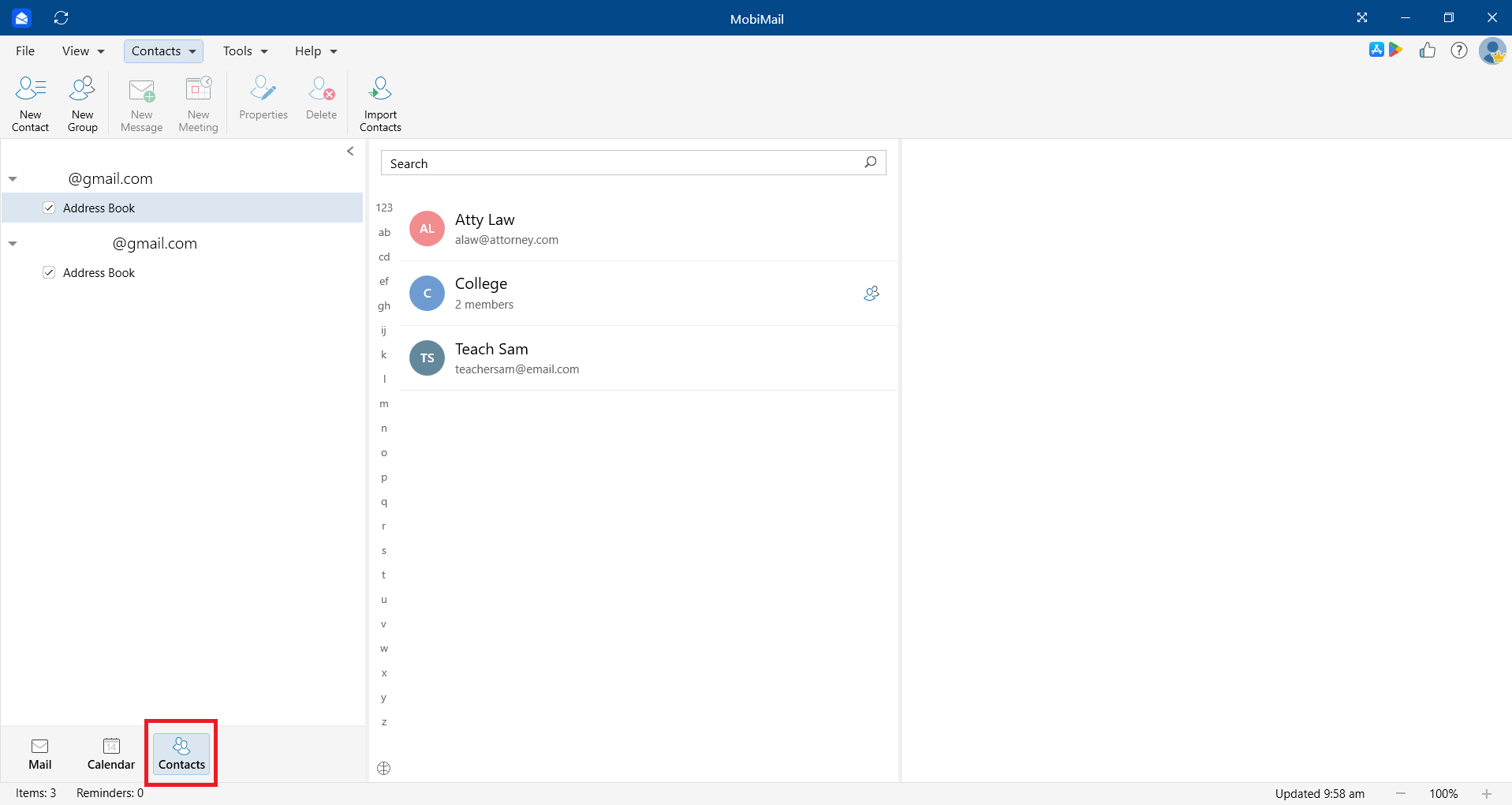
2. לחצו על איש קשר חדש.
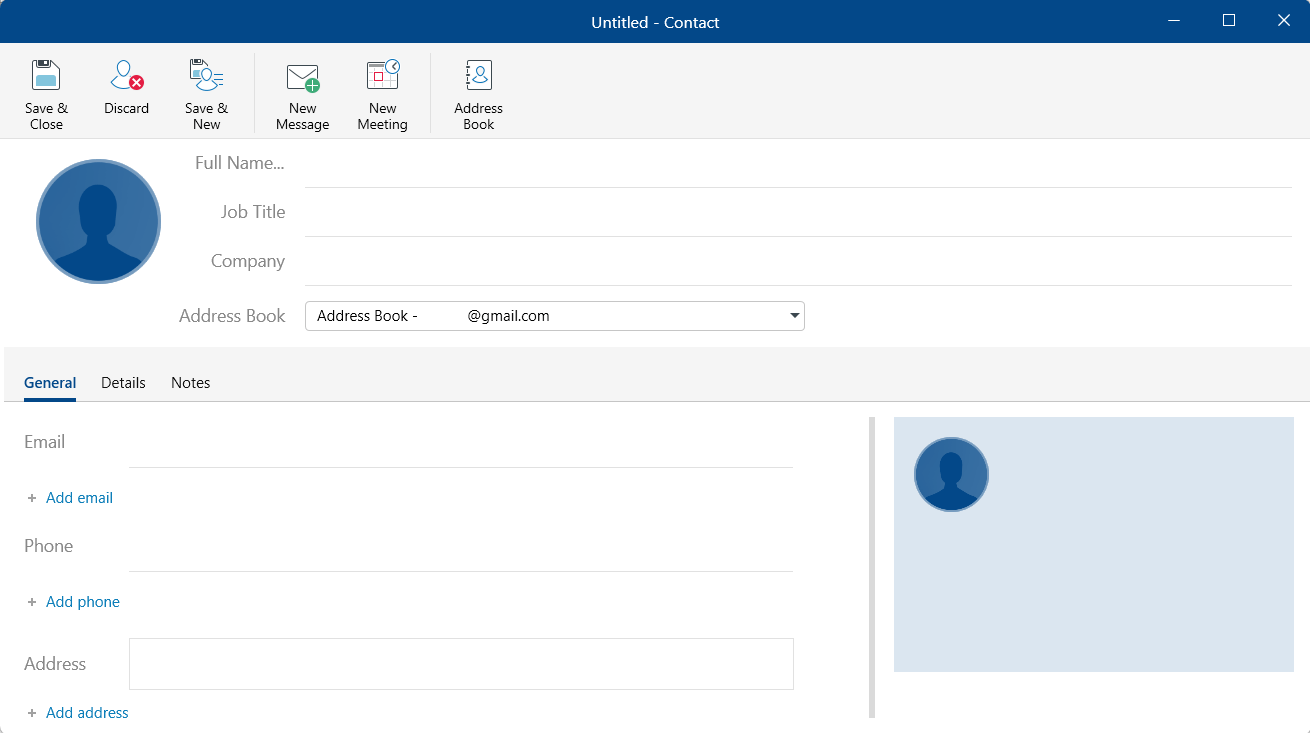
3. הזינו את פרטי איש הקשר.
4. לחצו על שמירה וסגירה כדי לסיים, או על שמירה וחדש כדי לשמור ולהמשיך להוסיף אנשי קשר.
עריכת איש קשר
הערה: אפשר לערוך רק אנשי קשר שהוספתם בעצמכם. אי אפשר לשנות איש קשר שנמצא ברשימת אנשי קשר משותפת.
1. פתחו את MobiMail ולחצו על אנשי קשר.
2. לחצו על איש הקשר שאתם רוצים לשנות.
3. לחצו על עריכת איש קשר.
4. בצעו את השינויים ולחצו על שמירה וסגירה.
מחיקת איש קשר
1. פתחו את MobiMail ולחצו על אנשי קשר.
2. לחצו לחיצה ימנית על איש הקשר שאתם רוצים להסיר.
3. בחרו מחיקה.
הערה: כמו בעריכה, אפשר למחוק רק אנשי קשר שהוספתם בעצמכם. אנשי קשר בפנקס כתובות משותף הם לקריאה בלבד.
ניהול קבוצות של אנשי קשר
אפשר לקבץ אנשי קשר קשורים – למשל את כל חברי צוות הפרויקט – כדי לשלוח לכולם הודעה או הזמנה בבת אחת.
יצירת קבוצה
1. פתחו את MobiMail ולחצו על אנשי קשר.
2. לחצו על קבוצה חדשה.
3. תנו שם לקבוצה והוסיפו חברים מפנקסי הכתובות שלכם.
4. לחצו על שמירה וסגירה.
מחיקת קבוצה
לחצו לחיצה ימנית על הקבוצה ובחרו מחיקה.
ייבוא אנשי קשר מקובץ vCard (.vcf)
העבירו אנשי קשר מתוכנת אימייל אחרת או ממכשיר אחר באמצעות קובץ vCard (.vcf).
1. לחצו על הכרטיסייה קובץ.
2. בחרו ייבוא.
3. בחרו אנשי קשר כ-vCard (.vcf).
הערה: ייבוא אנשי קשר הוא תכונת Premium. אם אתם בתוכנית החינמית, MobiMail תבקש מכם לשדרג לפני שתוכלו להשלים את הייבוא.
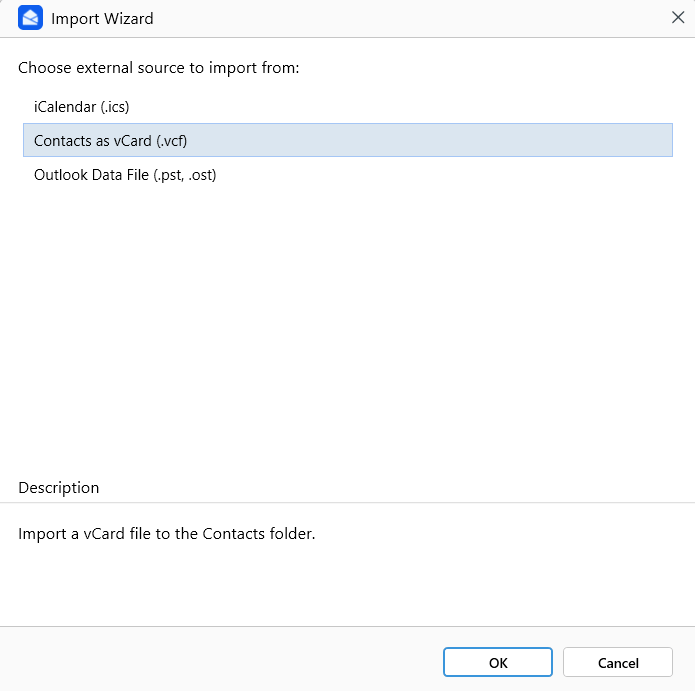
4. אתרו את קובץ ה-.vcf, בחרו אותו ואשרו באמצעות אישור.
הערה: MobiMail מייבאת אנשי קשר רק בפורמט vCard (.vcf). קובצי CSV לא נתמכים, כי הם עלולים לגרום לפרטים לא תואמים או חסרים.
פתרון בעיות
אי אפשר לערוך איש קשר. אפשר לערוך רק אנשי קשר שהוספתם. אנשי קשר ברשימה משותפת הם לקריאה בלבד.
החיפוש מציג אנשי קשר מהחשבון הלא נכון. לחצו על כל אנשי הקשר ובחרו את פנקס הכתובות שבו אתם רוצים לחפש.
אנשי הקשר לא מיובאים. MobiMail תומכת רק בקובצי vCard (.vcf). המירו קודם את רשימת ה-CSV ל-.vcf ואז ייבאו אותה.
איש הקשר החדש לא מופיע. ודאו שלחצתם על שמירה וסגירה או על שמירה וחדש, ושאתם צופים בפנקס הכתובות הנכון.
לאן ממשיכים
עכשיו אתם יודעים איך לנהל את אנשי הקשר ופנקסי הכתובות שלכם ב-MobiMail. אפשר להמשיך לאחד מהנושאים הבאים:


