

שימוש בכלי התרגום
ב-MobiMail יש תרגום מובנה, כך שאפשר לקרוא הודעות בשפות אחרות. המדריך מסביר איך לתרגם הודעת דוא״ל, להוסיף שפות לתרגום מהיר ולהגדיר את שפת התרגום המוגדרת כברירת מחדל ב-MobiMail ב-Windows. הכלים האלה עוזרים לתקשר בבהירות בשפות שונות בלי לצאת מתיבת הדואר הנכנס.
הערה: MobiMail זמינה רק ב-Windows.
לפני שמתחילים
צריך לוודא שיש:
MobiMail מותקנת במכשיר Windows. MobiMail מותקנת כחלק מ-MobiOffice.
חשבון דוא״ל שהוגדר ב-MobiMail. מידע נוסף זמין במבוא ל-MobiMail.
חיבור לאינטרנט, שנדרש לתרגום.
תרגום הודעת דוא״ל
MobiMail יכולה לתרגם הודעה לשפה אחרת, כך שאפשר לקרוא דואר מאנשי קשר בינלאומיים.
1. פתחו את MobiMail.
2. לחצו על הודעת הדוא״ל שרוצים לתרגם.
3. לחצו על הלחצן תרגום ברצועת הכלים הראשית כדי לתרגם את ההודעה לשפת ברירת המחדל. אפשר גם ללחוץ לחיצה ימנית בהודעה ולבחור תרגום מתפריט ההקשר.
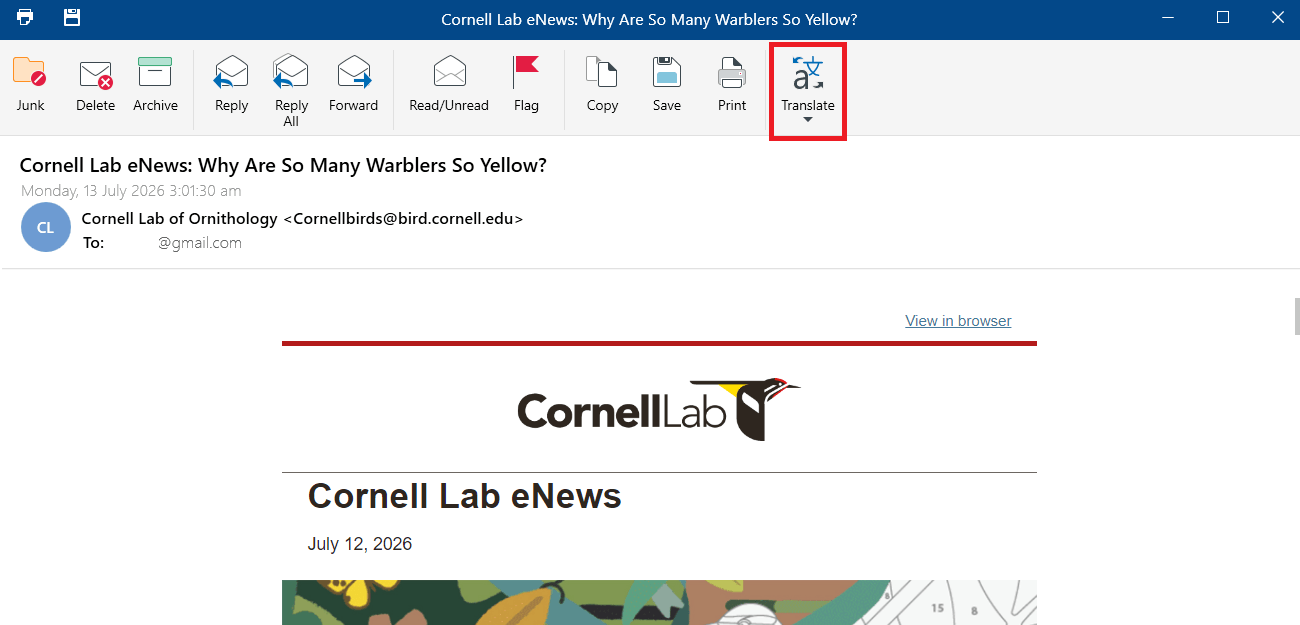
4. כדי לחזור למקור, לחצו שוב על תרגום.
הוספת שפות לתרגום מהיר
הוסיפו את השפות שבהן אתם משתמשים הכי הרבה, כדי שיהיו זמינות בתפריט 'תרגום'.
1. לחצו על התפריט הנפתח של הלחצן תרגום.
2. העבירו את הסמן מעל שפת ברירת המחדל ולחצו על שפות נוספות.
3. בחרו את השפות שרוצים להוסיף ואשרו ב-אישור.
שינוי שפת התרגום המוגדרת כברירת מחדל
1. לחצו על התפריט הנפתח של הלחצן תרגום.
2. לחצו על העדפות תרגום.
3. בחרו את השפה הרצויה מהרשימה הנפתחת של השפות ואשרו ב-אישור.
טיפ: אפשר להגדיר את שפת התרגום המוגדרת כברירת מחדל גם ב-קובץ > הגדרות > העדפות MobiMail > דואר, בקטע תרגום.
פתרון בעיות
האיות שלי לא נבדק, או שנעשה שימוש בשפה הלא נכונה. הגדירו את השפה ב-קובץ > הגדרות > העדפות כלליות, ואז פתחו שוב את ההודעה.
הלחצן 'תרגום' לא עובד. קודם פתחו או בחרו הודעת דוא״ל. הלחצן פועל על ההודעה הפתוחה.
התרגום לא נטען. בדקו את החיבור לאינטרנט, כי התרגום זקוק לו כדי לעבוד.
אני רוצה לראות את ההודעה המקורית. לחצו שוב על תרגום כדי לחזור מהגרסה המתורגמת.
לאן ממשיכים
עכשיו אתם יודעים איך לבדוק את הכתיבה ולתרגם הודעות ב-MobiMail. אפשר להמשיך לאחד מהנושאים הבאים:


