

היכרות עם MobiMail
MobiMail היא אפליקציית האימייל הכלולה בחבילת MobiOffice. היא מרכזת את כל חשבונות האימייל ויומן מובנה במקום אחד ב-Windows, כך שאפשר לקרוא, לכתוב ולתזמן פגישות בלי לעבור בין כלים שונים. המדריך הזה מסביר מה MobiMail מציעה, איך להגדיר את חשבון האימייל הראשון ואיפה למצוא את התכונות העיקריות. בסיום, החשבון שלכם יהיה מחובר ותוכלו לשלוח את ההודעה הראשונה.
לתשומת ליבך: MobiMail זמין ב-Windows בלבד. הוא אינו כלול ב-MobiOffice ב-Mac, ב-Android או ב-iOS.
לפני שמתחילים
צריך לוודא שיש:
MobiOffice מותקן במכשיר ה-Windows. ראו התקנת MobiOffice במספר מכשירים.
חשבון אימייל אצל ספק נתמך, כמו Gmail, Outlook, Yahoo או iCloud.
חיבור לאינטרנט.
מה אפשר לעשות ב-MobiMail
MobiMail משלבת תיבת דואר ויומן באפליקציה אחת. הנה הדברים העיקריים שאפשר לעשות בה:
ניהול כמה חשבונות בתיבת דואר אחת. הוסיפו חשבונות מ-Gmail, Outlook, Yahoo, iCloud או מכל ספק שתומך ב-IMAP או ב-POP3.
תכנון הזמן בעזרת לוח השנה המובנה. צרו אירועים, הגדירו תזכורות ונהלו הזמנות.
כתיבת אימייל ללא חיבור לאינטרנט. הודעות שנכתבות במצב לא מקוון יישלחו אוטומטית ברגע שתתחברו מחדש. בדקו את תיקיית 'דואר יוצא' לאחר ההתחברות מחדש כדי לוודא שההודעה נשלחה.
התאמה אישית של הדואר. הוסיפו חתימה, חפשו הודעות ספציפיות ותרגמו הודעות אימייל לשפות אחרות.
שימו לב: סנכרון של יותר מחשבון אחד וייבוא נתונים הם תכונות פרימיום.
הגדרת חשבון האימייל הראשון שלך
כשפותחים את MobiMail בפעם הראשונה, האפליקציה מדריכה אתכם בהוספת חשבון. פעלו לפי השלבים הבאים כדי להוסיף חשבון אישי כמו Gmail, Outlook, Yahoo או iCloud.
1. פותחים את MobiMail מתפריט ההתחלה של Windows.
2. במסך ההתחברות, מקלידים את כתובת האימייל.
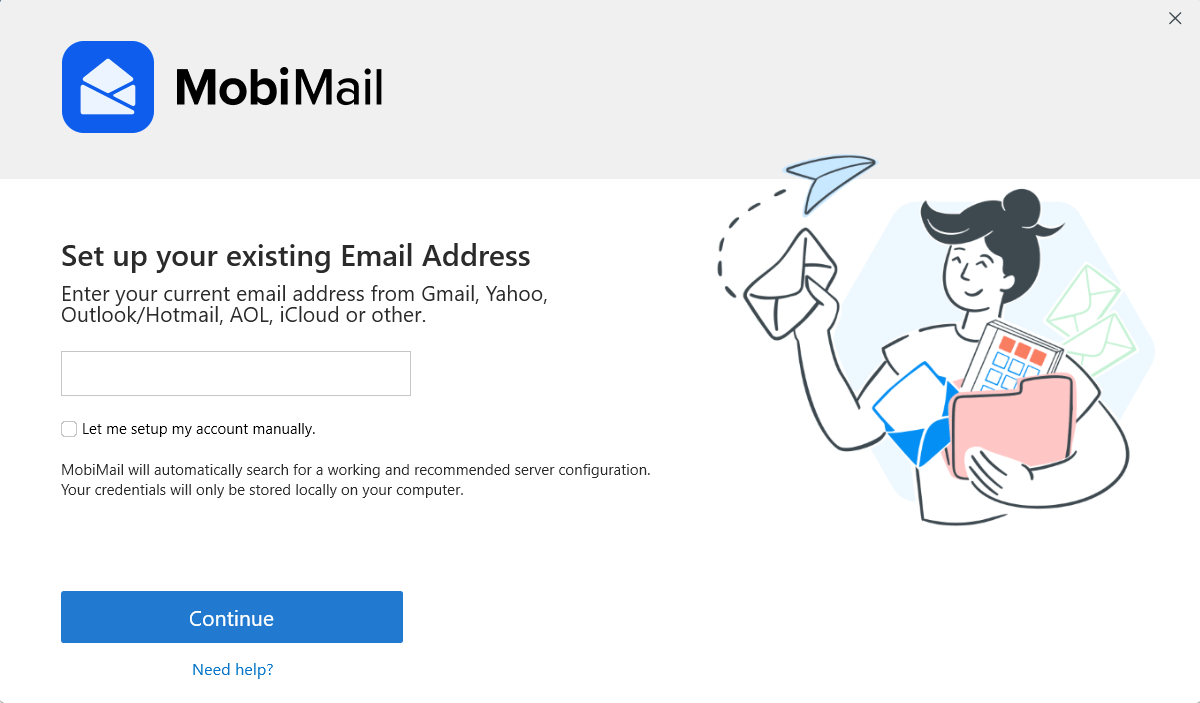
3. לוחצים על המשך.
4. ייפתח חלון בדפדפן. מאשרים את כתובת האימייל שרוצים להוסיף, ואז לוחצים על המשך.
5. אם ספק השירות מבקש זאת, מתחברים ומאשרים ל-MobiMail לגשת לחשבון.
6. לוחצים על המשך כדי לסיים. MobiMail יפתח את דואר נכנס.
טיפ: אם חלון הדפדפן לא נפתח לאחר שלוחצים על המשך, מעתיקים את הקישור ממסך הטעינה ומדביקים אותו בדפדפן.
כך תתמצאו ב-MobiMail
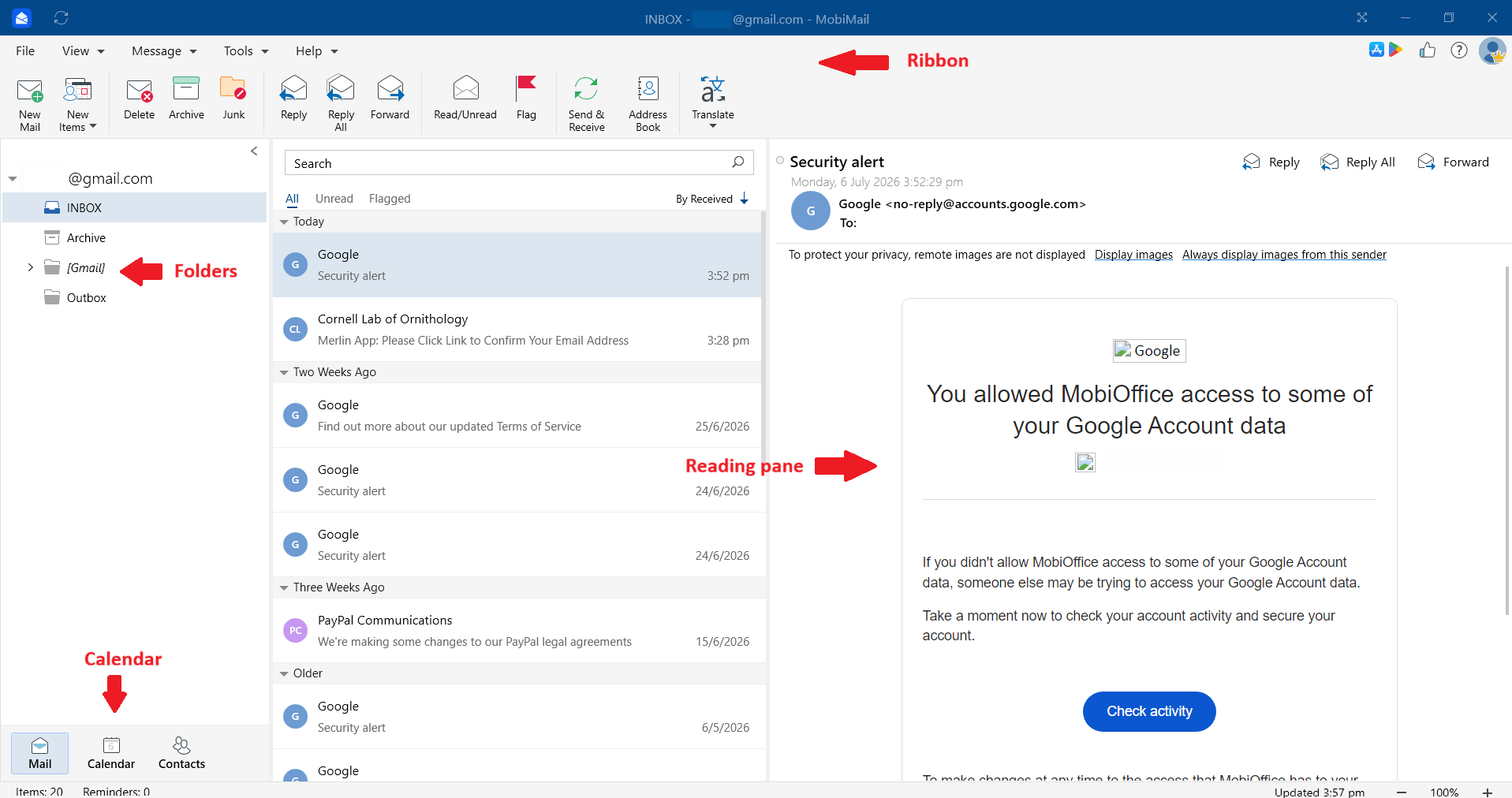
MobiMail נפתח לתיבת הדואר הנכנס. הממשק יהיה מוכר אם השתמשתם באפליקציות דואר אחרות:
רצועת הכלים: סרגל הכלים בחלק העליון. ב-MobiMail, תפריט הודעה מאפשר לנהל דואר, ותפריט כלים מאפשר לבדוק את מצב הסנכרון, לשלוח ולקבל הודעות ולעבוד במצב לא מקוון. להצגת אנשי קשר, בחרו באפשרות פנקס כתובות.
תיקיות: הרשימה משמאל, שבה אפשר לפתוח את דואר נכנס, דואר יוצא וטיוטות, וגם כל תיקייה שיצרתם.
חלונית קריאה: האזור שמציג את ההודעה שנבחרה. אפשר להציג או להסתיר אותו דרך התפריט תצוגה > חלונית קריאה.
לוח שנה: עברו ללוח השנה כדי להציג את סדר היום, ליצור אירועים ולהגדיר תזכורות.
אנשי קשר: עברו לאנשי קשר כדי לראות את כל אנשי הקשר.
לסיור מקיף יותר בחבילה, ראו ניווט בממשק המשתמש של MobiOffice.
פתרון בעיות
MobiMail לא מופיע באפליקציות MobiOffice שלי. MobiMail זמין רק ב-Windows. לא ניתן להתקין אותו ב-Mac, ב-Android או ב-iOS.
הדפדפן לא נפתח במהלך ההגדרה. העתיקו את הקישור ממסך הטעינה והדביקו אותו בדפדפן כדי לסיים את ההתחברות.
סנכרון האימייל איטי. תיבת דואר גדולה, תיקיות רבות או חיבור איטי עלולים להאט את הסנכרון הראשוני. מומלץ להמתין לסיום הפעולה, במיוחד בתיבות דואר של יותר מ-300 MB.
לא מצליחים להוסיף חשבון נוסף. סנכרון של יותר מחשבון אחד הוא תכונת פרימיום. ודאו שהמינוי שלכם פעיל ושאתם מחוברים ל-MobiOffice.
צריך לשנות סיסמה. יש לשנות אותה אצל ספק האימייל שלכם. בחשבון Gmail, השתמשו בהגדרות חשבון Google. בחשבון עבודה, פנו למנהל המערכת.
לאן להמשיך מכאן
עכשיו כבר ברור מה MobiMail עושה ואיך לחבר את החשבון הראשון. השלב הבא: הגדרת הפרטים שיהפכו את השימוש היומיומי בדוא"ל לפשוט ונוח יותר.


