

כתיבה, שליחה וסינון של הודעות אימייל
באמצעות MobiMail אפשר לכתוב ולעצב אימיילים, לצרף קבצים, לשלוח אותם ולהשתמש במסננים כדי לשמור על תיבת דואר מסודרת. המדריך הזה מציג איך לכתוב ולשלוח הודעה, להשיב ולהעביר הלאה, לצרף קבצים ולסנן את תיבת הדואר הנכנס ב-MobiMail ב-Windows. בסיום המדריך תוכלו לשלוח את האימייל הראשון שלכם ולמיין את תיבת הדואר הנכנס, כך שיהיה קל למצוא את ההודעות החשובות.
הערה: MobiMail זמינה רק ב-Windows.
לפני שמתחילים
צריך לוודא שיש:
MobiMail מותקן במכשיר ה-Windows שלך כחלק מ-MobiOffice.
חשבון אימייל שהוגדר ב-MobiMail. מידע נוסף זמין ב- מבוא ל-MobiMail.
חיבור לאינטרנט לשליחה וקבלה של הודעות אימייל.
כתיבה ושליחה של אימייל
1. פתחו את MobiMail.
2. לחצו על דוא"ל חדש כדי להתחיל הודעה.
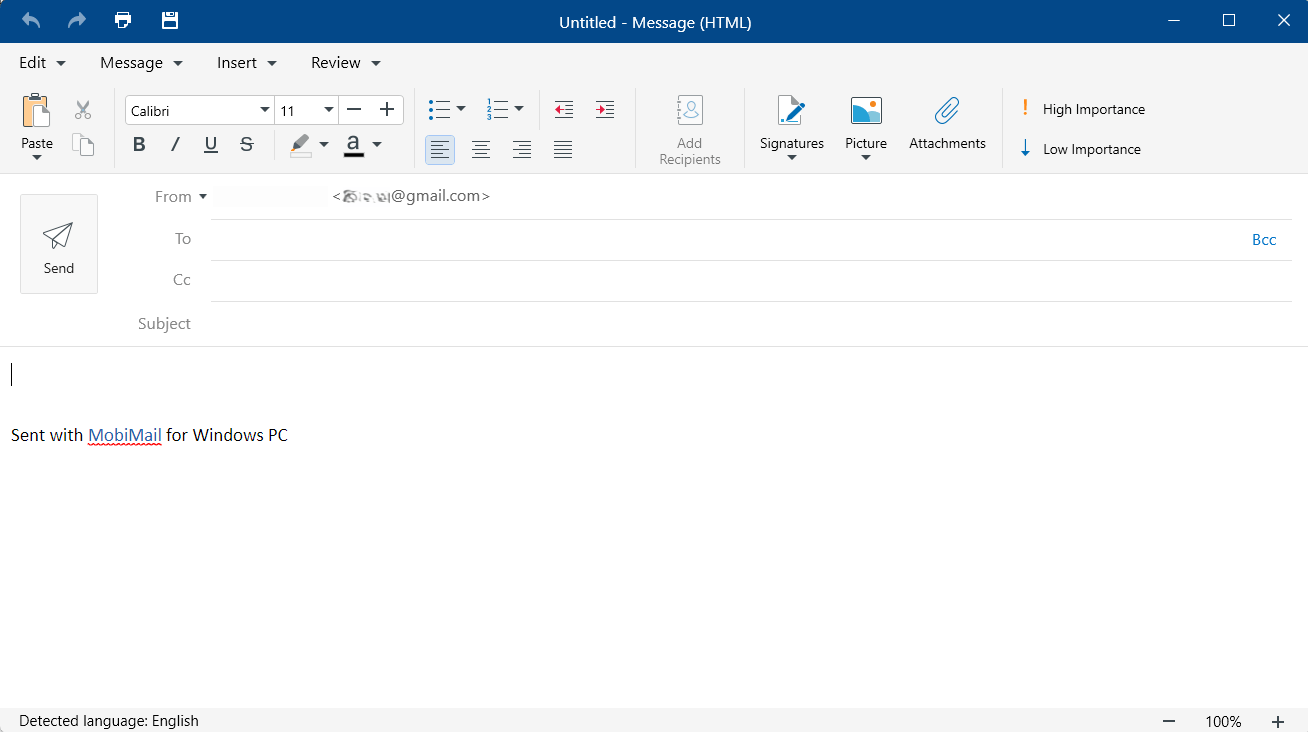
3. (רשות) בשדה מאת ,בחרו את החשבון שממנו תישלח ההודעה, אם הוספתם כמה חשבונות ב-MobiMail. גודל הקבצים המצורפים מוגבל ל-20 MB לכל קובץ.
4. בשדה אל, הזינו את כתובת האימייל של הנמען. הוסיפו כתובות ב-עותק (Cc) או ב-עותק מוסתר (Bcc) לפי הצורך.
5. הזינו נושא.
6. כתבו את ההודעה שלכם. השתמשו בכלי העיצוב כדי לשנות את הגופן, להוסיף רשימות או להדגיש טקסט.
7. (רשות) לחצו על צרף ובחרו קובץ לשליחה עם ההודעה.
8. לחצו על שלח.
טיפ: ב-MobiMail יש בודק איות מובנה. מומלץ לבדוק מילים שסומנו לפני השליחה.
השיבו להודעת אימייל או העבירו אותה הלאה
1. בחרו או פתחו את ההודעה שעליה תרצו להשיב.
2. לחצו על השב, השב לכולם או העבר.
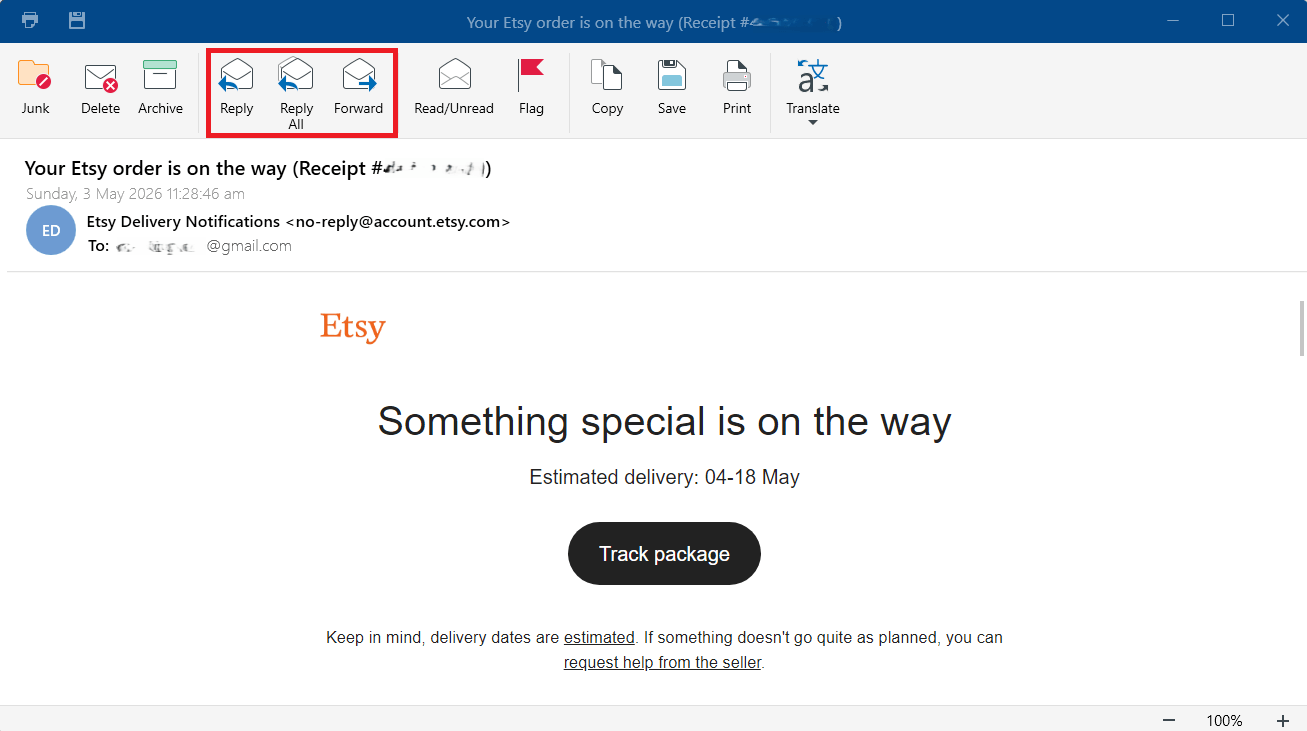
3. להעברה, יש להזין את כתובת האימייל של הנמען.
4. הוסיפו את ההודעה שלכם ולחצו על שלח.
צירוף קובץ מ-MobiDrive
אפשר לשלוח קובץ מ-MobiDrive דרך MobiMail.
1. לחצו על דואר חדש כדי לשלוח הודעה חדשה, או על השב/השב לכולם/העבר כדי להשיב להודעה או להעביר אותה.
2. בחרו קבצים מצורפים.
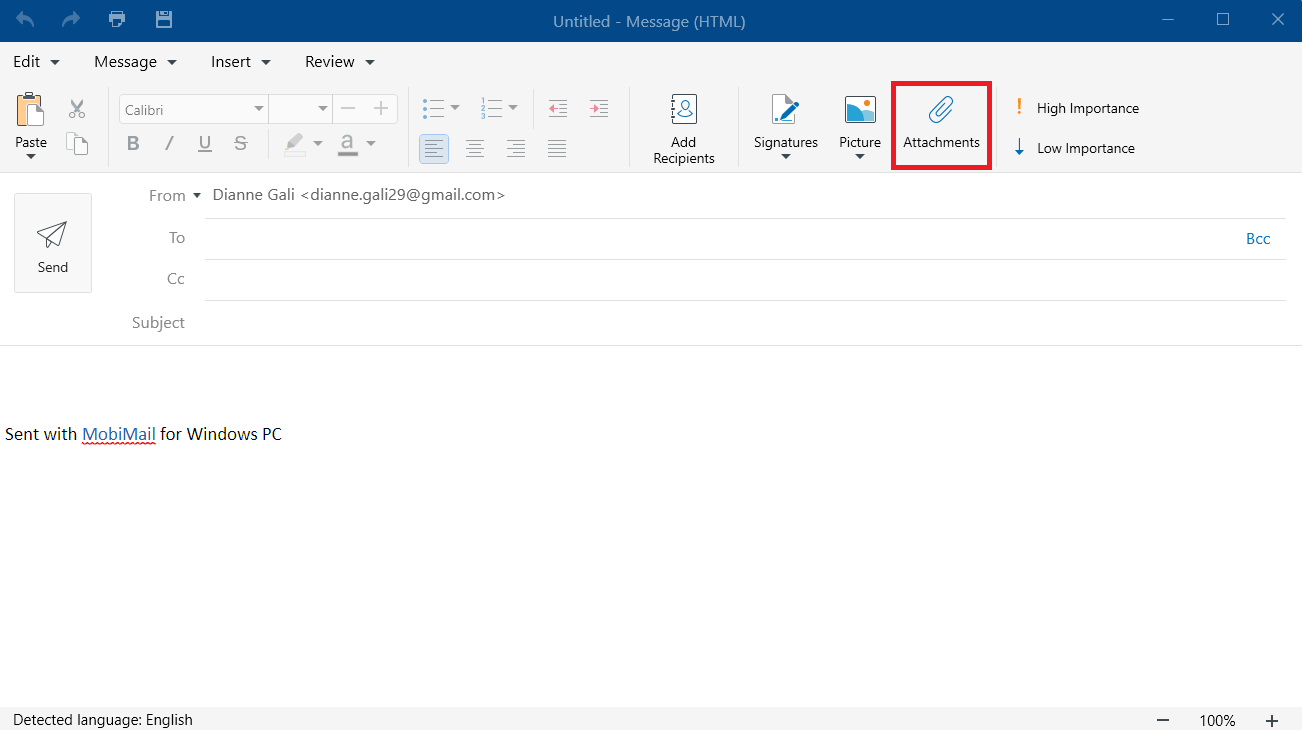
3. בחרו את הקובץ ב-MobiDrive.
4. הוסיפו את הנמען ופרטי ההודעה, ולאחר מכן לחצו על שליחה.
שמירת טיוטה להמשך מאוחר יותר
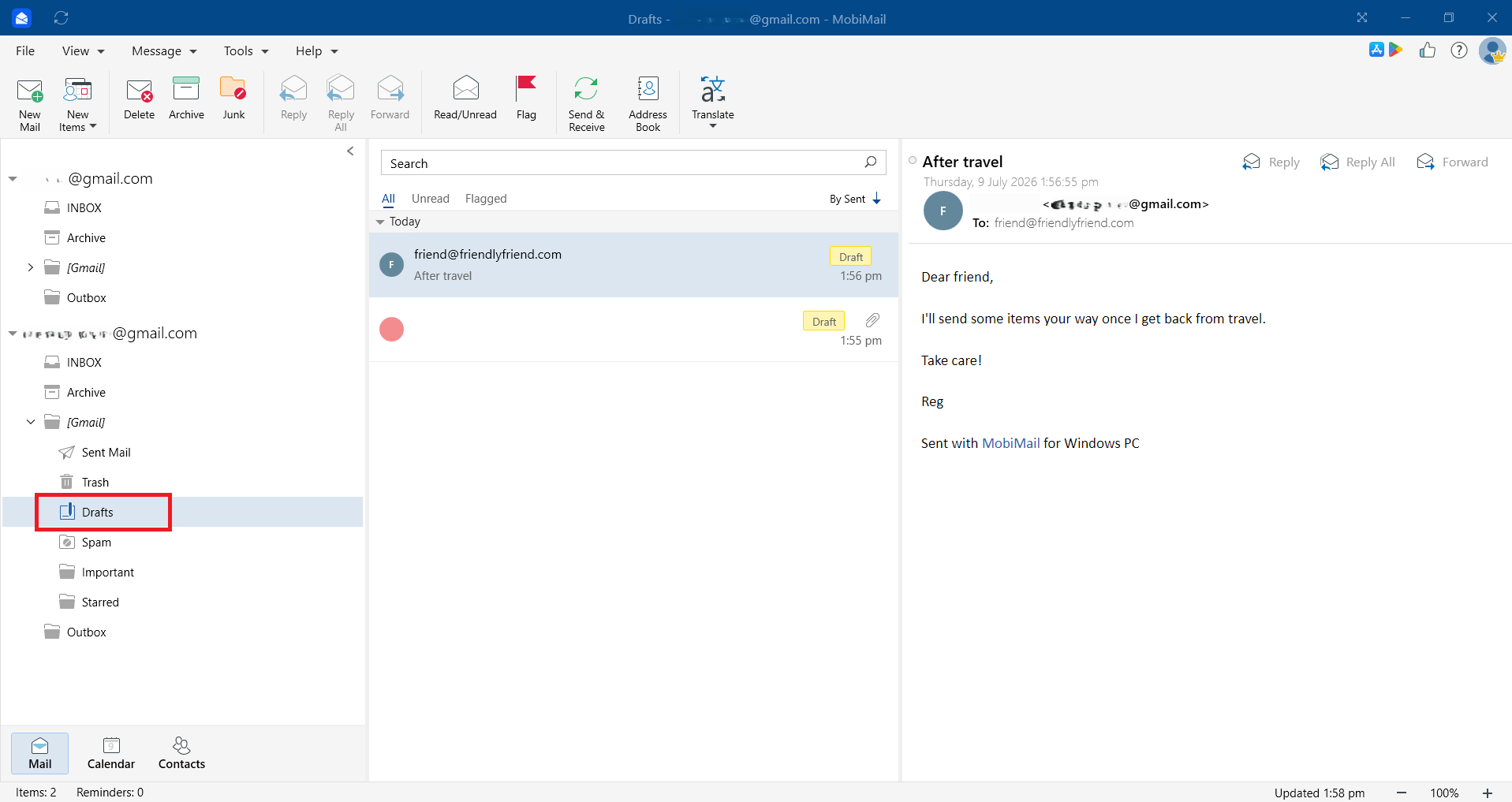
אם ההודעה עדיין לא מוכנה לשליחה, אפשר לשמור אותה כטיוטה בלחיצה על הודעה > שמור טיוטה. פתחו את התיקייה טיוטות כדי לסיים ולשלוח אותה כשתהיו מוכנים.
סננו את האימיילים שלכם
פילטרים עוזרים לכם למיין את תיבת הדואר הנכנס כדי להתמקד במה שחשוב.
סננו הודעות על ידי לחיצה על תצוגה > סינון. בחרו בין הכול, לא נקרא ומסומן כדי לסדר את ההודעות לפי הסינון שבחרתם.
סדרו את ההודעות לפי התקבל, נושא, חשיבות, טיוטות, קבצים מצורפים או סוגי סידור אחרים. לחצו על תצוגה > סדר לפי כדי למיין את ההודעות בהתאם לסוג הסידור שבחרתם.
סמנו הודעות חשובות כדי שיבלטו ברשימה.
שלבו סינונים עם חיפוש כדי לצמצם במהירות את תיבת הדואר הנכנס.
טיפ: כדי לחפש הודעות ספציפיות באמצעות מפעילי חיפוש, ראו כיצד לחפש הודעות ספציפיות ב-MobiMail.
פתרון בעיות
האימייל שלי לא נשלח. כדאי לבדוק את החיבור לאינטרנט. אם מצב עבודה במצב לא מקוון מופעל, יש לבדוק את תיקיית דואר יוצא (Outbox) לאחר ההתחברות מחדש כדי לוודא שההודעה נשלחה. ודאו שכתובת הנמען נכונה.
MobiMail נתקע או לא מגיב לאחר צירוף קובץ. סגרו ופתחו מחדש את MobiMail, ולאחר מכן נסו לצרף את הקובץ שוב. אם הבעיה נמשכת, עדכנו לגרסה האחרונה.
אני לא מוצא הודעה. השתמשו בתיבת החיפוש ובמסננים, וודאו שאתם מחפשים בחשבון ובתיקייה הנכונים.
בדיקת האיות לא מזהה שגיאות. ודאו שמוגדרת השפה הנכונה. פתחו את קובץ > הגדרות > העדפות כלליות כדי לבדוק את השפה שלכם.
לאן ממשיכים
עכשיו אפשר לכתוב, לשלוח ולסנן אימיילים ב-MobiMail. הנה כמה דברים שכדאי לנסות בהמשך:


