

הגדרת תצוגת תיבת הדואר הנכנס
MobiMail מאפשרת להתאים את המראה ואת אופן הפעולה של תיבת הדואר הנכנס, כדי שתוכלו לעבור על הודעות, לקרוא ולנהל דואר בנוחות. המדריך הזה מראה איך לפתוח את הגדרות הדואר, להציג או להסתיר את חלונית הקריאה, לעבור בין תיקיות וחשבונות ולמצוא הודעות במהירות ב-MobiMail ב-Windows. הגדרה של האפשרויות האלה פעם אחת תעזור לכם לעבוד עם הדוא"ל היומיומי שלכם מהר יותר.
הערה: MobiMail זמינה רק ב-Windows.
לפני שמתחילים
צריך לוודא שיש:
MobiMail מותקנת במכשיר Windows. MobiMail מותקנת כחלק מ-MobiOffice.
חשבון דוא״ל מוגדר ב-MobiMail. מידע נוסף: מבוא ל-MobiMail.
פתיחת הגדרות הדואר
כאן MobiMail שומרת את אפשרויות השפה לתצוגה ולתרגום, וכאן אפשר להגדיר סימון פריטים לאחר הקריאה.
1. פותחים את MobiMail.
2. לוחצים על קובץ > הגדרות.
3. לוחצים על העדפות כלליות כדי לבחור את השפה עבור MobiMail.
4. לוחצים על העדפות MobiMail > דואר.
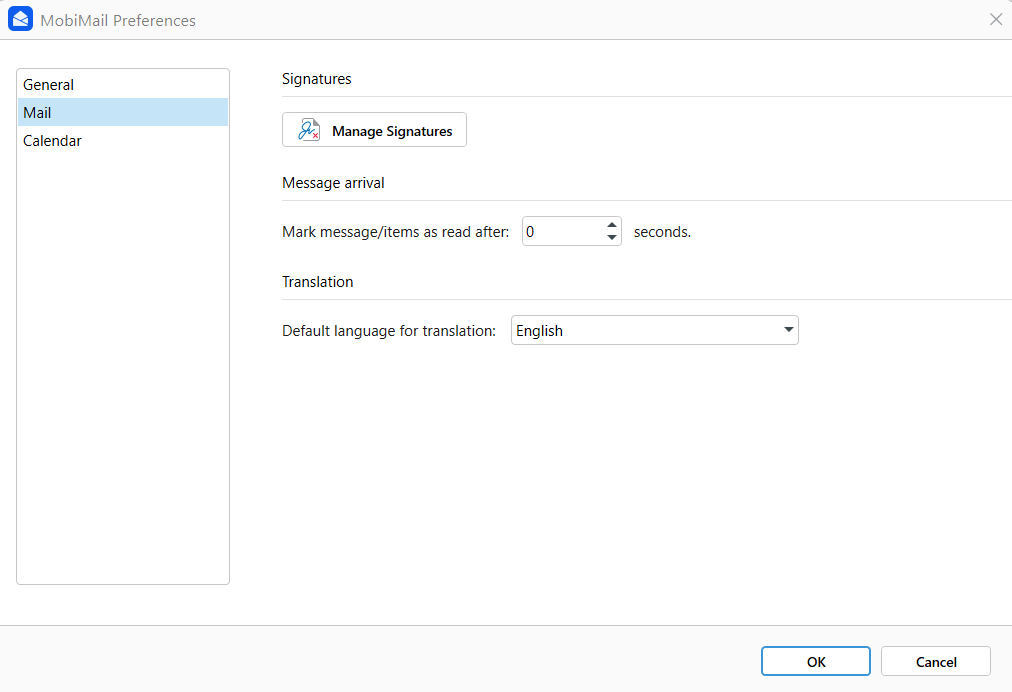
5. כדי לסמן פריטים או הודעות כנקראו באופן אוטומטי, הגדירו את מספר השניות תחת הגעת הודעה. בהתקנות חדשות ברירת המחדל היא 0 שניות (סימון מיידי כנקרא); בהתקנות ישנות יותר, ברירת המחדל עשויה עדיין להיות 3 שניות.
6. כדי להגדיר את שפת ברירת המחדל לתרגום, בחרו את השפה הרצויה בתפריט הנפתח תחת תרגום.
הצגת חלונית הקריאה או הסתרתה
חלונית הקריאה מציגה את ההודעה שנבחרה לצד רשימת ההודעות, כך שאפשר להציג תצוגה מקדימה של הודעות בלי לפתוח כל אחת.
1. פתחו את תפריט תצוגה.
2. לחצו על חלונית קריאה.
3. בחרו מימין כדי להציג הודעות בצד ימין של המסך. בחרו למטה כדי להציג הודעות בתחתית המסך. בחרו כבוי כדי להציג את ההודעות כרשימה.
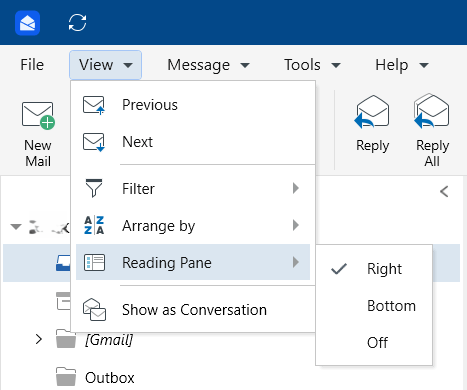
טיפ: הסתירו את חלונית הקריאה כדי להציג יותר הודעות במסך. הציגו אותה כדי לקרוא ולהשיב בזמן שאתם סורקים את תיבת הדואר הנכנס.
מעבר בין תיקיות וחשבונות
התיקיות שלך, כגון תיבת דואר נכנס, נשלחו וטיוטות, מופיעות ברשימה שמשמאל. בחר תיקייה כדי להציג את ההודעות שבה.
אם יש לך יותר מחשבון אחד, בחר חשבון אחד כדי להציג את ההודעות שבו.
מצאו הודעות מהר יותר
השתמשו בתיבת החיפוש כדי למצוא הודעות לפי שולח, נושא או מילת מפתח.
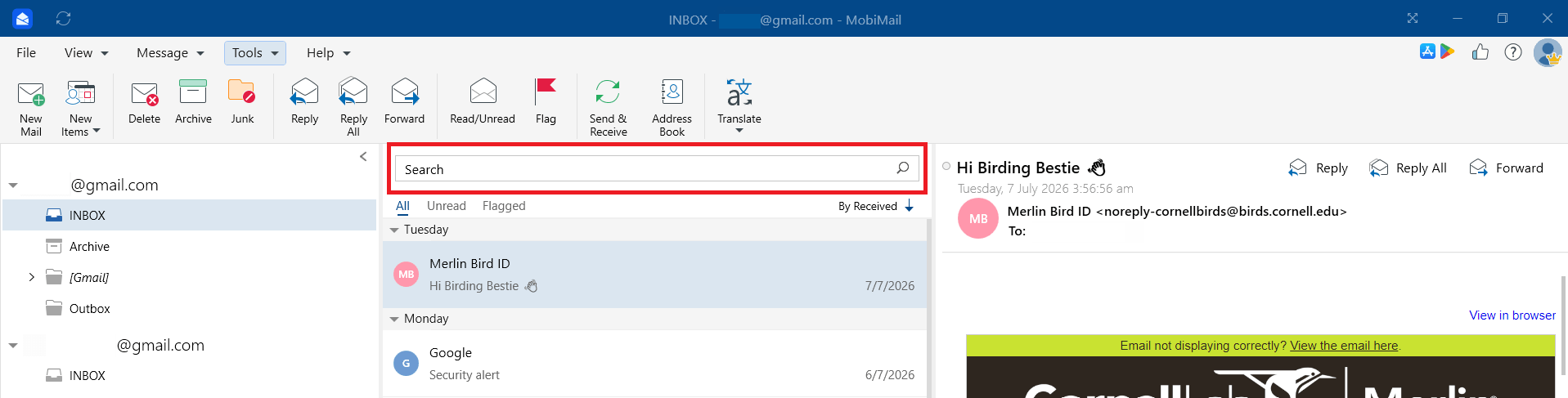
פתחו הודעה על ידי בחירה שלה ברשימת ההודעות. אם חלונית הקריאה פועלת, ההודעה תיפתח לצד הרשימה; אם היא כבויה, ההודעה תיפתח בחלון נפרד.
טיפ: אפשר להשתמש במפעילי חיפוש כדי לחפש פריטים ספציפיים ב-MobiMail. לקבלת מידע נוסף על מפעילי חיפוש, ראו איך לחפש הודעות ספציפיות ב-MobiMail.
עבודה במצב לא מקוון
אפשר לקרוא ולכתוב אימיילים גם ללא חיבור לאינטרנט.
1. פותחים את תפריט כלים.
2. מפעילים את עבודה במצב לא מקוון.
הודעות שנשלחות ללא חיבור יישלחו כשתתחברו מחדש.
פתרון בעיות
חלונית הקריאה נעלמה. פתחו את תפריט תצוגה והפעילו מחדש את חלונית הקריאה.
לא רואים הודעות מחשבון מסוים. בחרו בתיבת הדואר הנכנס של אותו חשבון, ובדקו שהחשבון עדיין מחובר ומסונכרן.
תיבת הדואר הנכנס נטענת לאט. סנכרון של תיבות דואר גדולות נמשך זמן רב יותר. תנו לזה קצת זמן להסתיים, במיוחד בתיבות דואר מעל 300 MB.
ההגדרות לא נשמרו. פתחו שוב את קובץ > הגדרות > העדפות דואר > דואר וודאו שהשינויים הוחלו.
לאן ממשיכים
עכשיו אתם יודעים איך להגדיר את תצוגת תיבת הדואר הנכנס ב-MobiMail. נסו אחד מהדברים הבאים:


