

התקנת MobiOffice על מספר מכשירים
הרישיון של MobiOffice תקף על Windows, Mac, Android ו-iOS, כך שאפשר להתקין את החבילה על כל אחד מהמכשירים שלכם ולהשתמש באותו חשבון בכולם. המדריך הזה מסביר כיצד להוריד ולהתקין את MobiOffice על כל פלטפורמה, וכיצד לנהל את המכשירים המקושרים לחשבון שלכם.
הערה: MobiMail ו-MobiPDF Reader אינם זמינים ב-Mac.
לפני שמתחילים
ודאו שיש לכם:
חשבון MobiSystems.
אימייל אישור הרכישה, אם רכשתם את MobiOffice מאתר MobiSystems.
חיבור לאינטרנט.
מכשיר העומד בדרישות המערכת של MobiOffice.
מגבלות מכשירים במבט מהיר
מספר המכשירים שבהם אפשר להשתמש תלוי בתוכנית שלכם.
אם הגעתם למגבלת המכשירים, אפשר לפנות מקום דרך החשבון שלי. ראו את הקטע ניהול מכשירים מקושרים בהמשך.
התקנת MobiOffice על Windows
אפשר להתקין את MobiOffice על Windows מאתר MobiSystems או מ-Microsoft Store. לרוב המשתמשים עדיף להשתמש במתקין מהאתר.
התקנה מאתר MobiSystems
1. עברו אל דף ההורדה של MobiOffice.
2. לחצו על הורדה חינמית. קובץ MobiOffice_Setup.exe יורד למכשיר שלכם.
3. פתחו את תיקיית ההורדות ולחצו פעמיים על MobiOffice_Setup.exe.
4. אם Windows מבקש אישור, לחצו על כן.
5. מתקין MobiOffice מציע אפשרות להתקין גם את MobiPDF. השאירו את הסימון כדי להתקין את MobiPDF Reader, או בטלו את הסימון כדי לדלג.
6. לחצו על התקן והמתינו לסיום ההתקנה.
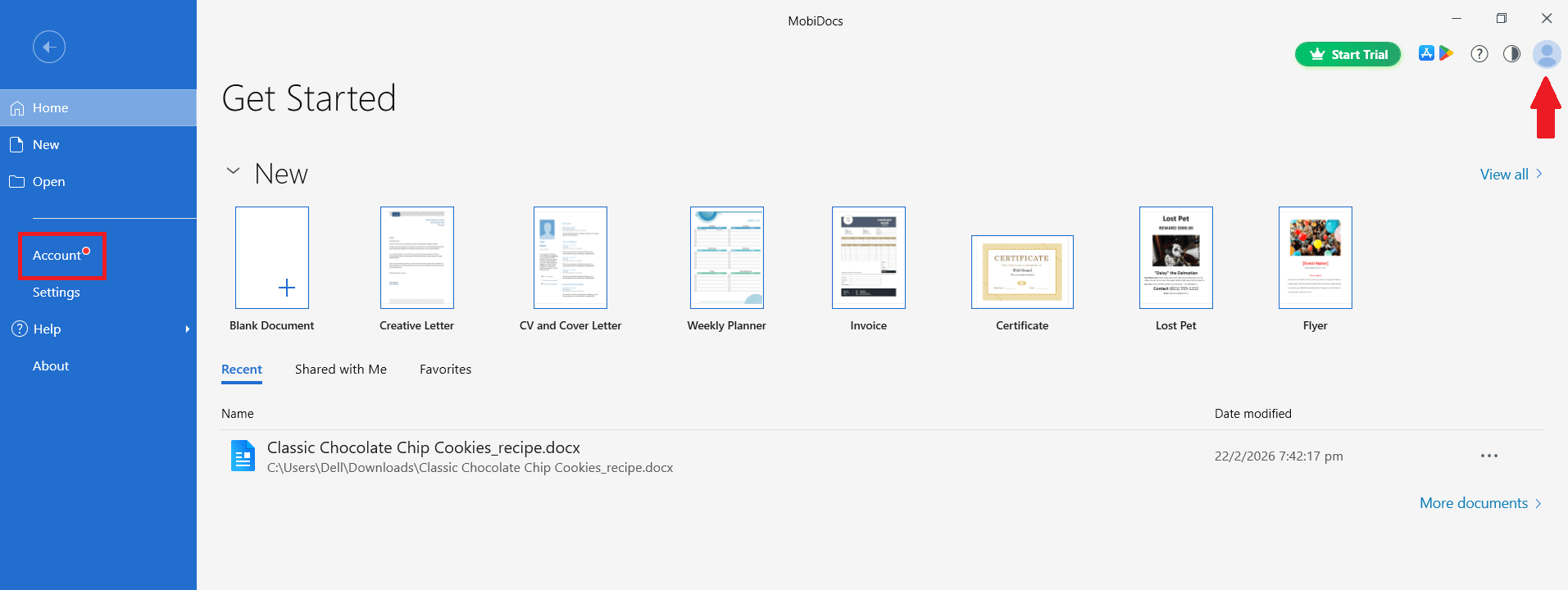
7. כשMobiDocs נפתח, לחצו על כניסה או חשבון והזינו את פרטי חשבון MobiSystems שלכם.
התקנה מ-Microsoft Store
1. פתחו את אפליקציית Microsoft Store על Windows.
2. בתיבת החיפוש, הקלידו MobiOffice.
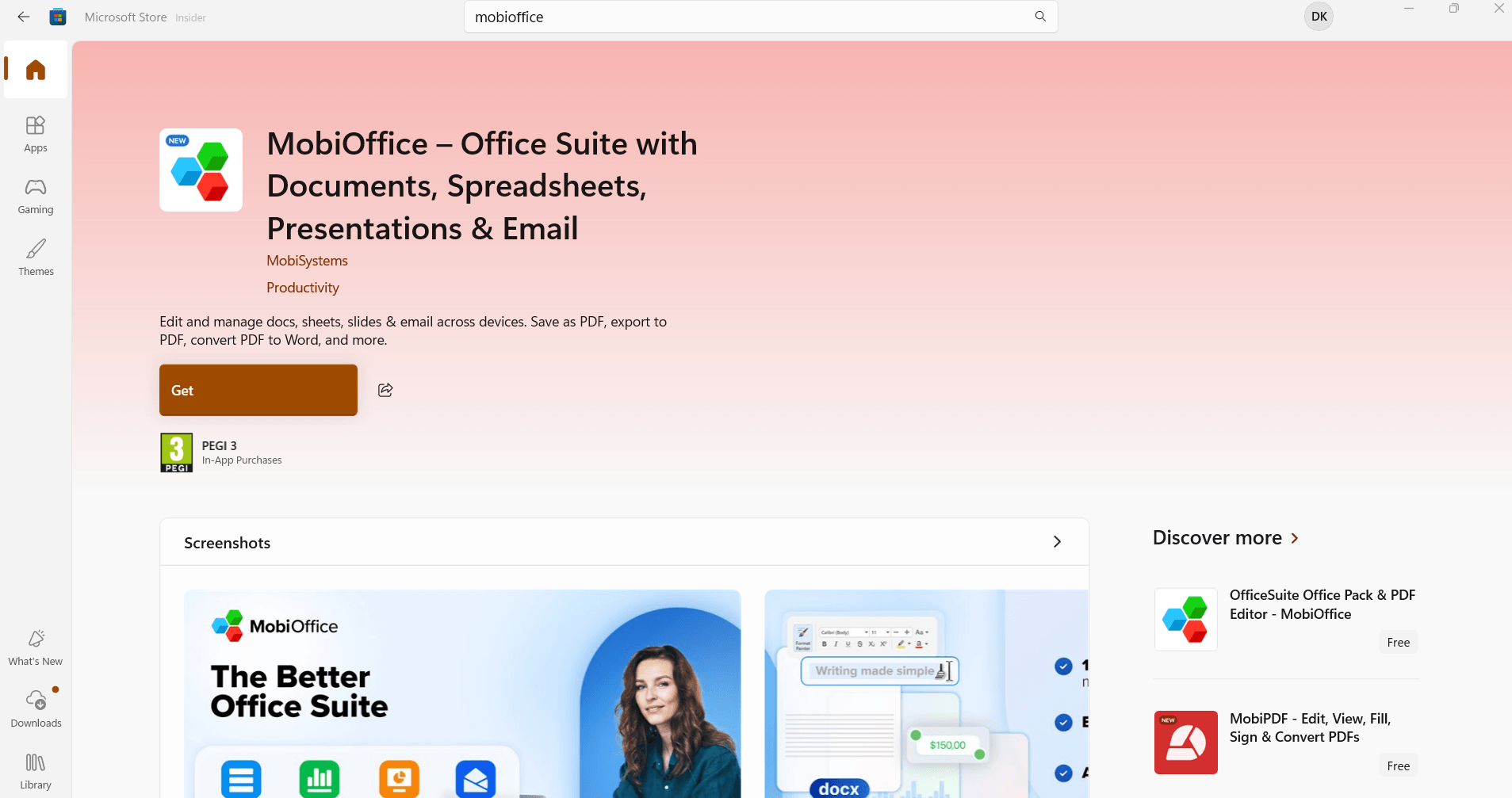
3. לחצו על קבל.
4. פתחו את MobiOffice כשההתקנה תסתיים.
5. היכנסו עם חשבון MobiSystems שלכם.
שימו לב: ב-Microsoft Store מופיעה גם האפליקציה הישנה OfficeSuite. OfficeSuite אינה מקבלת עדכונים ואינה נתמכת עוד. כדי לקבל את הגרסה הנוכחית, ודאו שאתם בוחרים ב-MobiOffice.
התקנה על מכשיר ארגוני
לפריסה עסקית, MobiOffice זמין כמתקין MSIX. ראו את מדריך הפריסה הארגונית לפרטים נוספים.
התקנת MobiOffice על Mac
1. עברו אל דף ההורדה של MobiOffice.
2. לחצו על הורדה חינמית עבור Mac.
3. פתחו את קובץ ה-.dmg שהורד.
4. גררו את סמל MobiOffice לתיקיית יישומים.
5. פתחו את Launchpad או את תיקיית יישומים ולחצו על MobiDocs, MobiSheets או MobiSlides.
6. אם macOS שואל אם לפתוח אפליקציה שהורדה מהאינטרנט, לחצו על פתח.
7. באפליקציה, לחצו על חשבון והיכנסו עם החשבון שלכם.
הערה: MobiMail ו-MobiPDF Reader אינם זמינים ב-Mac.
התקנת MobiOffice על Android
1. פתחו את Google Play Store במכשיר Android שלכם.
2. חפשו את MobiOffice: Word, Sheets, PDF.
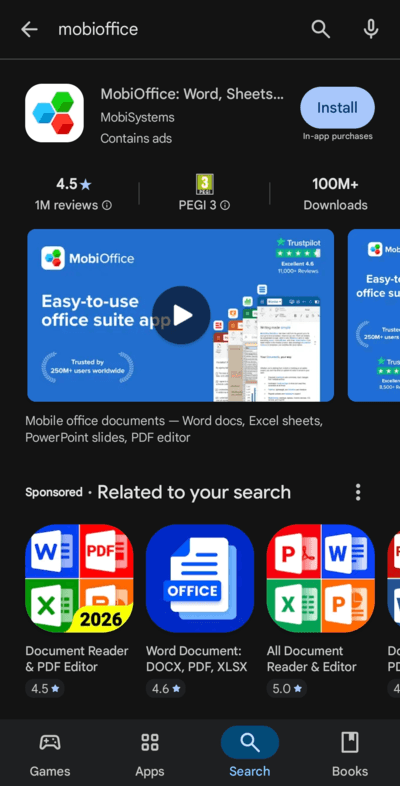
3. הקישו על התקן.
4. פתחו את האפליקציה לאחר ההתקנה.
5. הקישו על חשבון והיכנסו עם חשבון MobiSystems שלכם.
אפשר גם להתחיל את ההתקנה מדף ההורדה של MobiOffice על ידי סריקת קוד ה-QR של Android עם הטלפון שלכם.
התקנת MobiOffice על iOS
1. פתחו את App Store באייפון או באייפד שלכם.
2. חפשו את MobiOffice: Word, Sheets, PDF.
3. הקישו על קבל, ואז אשרו את ההתקנה עם Face ID, Touch ID, או סיסמת Apple ID שלכם.
4. פתחו את האפליקציה לאחר ההתקנה.
5. הקישו על חשבון והיכנסו עם חשבון MobiSystems שלכם.
אפשר גם להתחיל את ההתקנה מדף ההורדה של MobiOffice על ידי סריקת קוד ה-QR של iOS עם הטלפון שלכם.
ניהול מכשירים מקושרים
חשבון MobiSystems שלכם שומר רשימה של כל מכשיר שבו MobiOffice מחובר. אפשר לעיין במכשירים המקושרים או להסיר אותם בכל עת דרך לוח הבקרה של החשבון.
1. היכנסו לחשבון MobiSystems שלכם ופתחו את החשבון שלי.
2. עברו לקטע מנויים ומוצרים ובחרו את המוצר שברצונכם לצפות בו.
3. בלשונית מכשירים מקושרים, עיינו ברשימת המכשירים המקושרים לחשבון שלכם.
4. כדי לפנות מקום, לחצו על הסר לצד מכשיר שאינכם משתמשים בו עוד.
בפעם הבאה שתיכנסו ל-MobiOffice במכשיר חדש, MobiOffice יפעיל את הרישיון שלכם אוטומטית אם יש מקום פנוי.
העברת MobiOffice למכשיר חדש
אם אתם מחליפים מחשב או טלפון, אין צורך להעביר קבצים ידנית או להזין מחדש את מפתח ההפעלה.
1. במכשיר החדש, התקינו את MobiOffice לפי השלבים שלמעלה.
2. פתחו את MobiOffice ולחצו על כניסה.
3. השתמשו באותו חשבון שהשתמשתם בו במכשיר הקודם.
4. אם הגעתם למגבלת המכשירים, פעלו לפי השלבים בקטע ניהול מכשירים מקושרים והסירו את המכשיר הישן.
למידע נוסף על מפתחות הפעלה והעברת רישיונות, ראו את הפעלת הרישיון שלכם ובדיקת גרסת המוצר.
פתרון בעיות
האפליקציה בנייד לא מציגה תכונות פרימיום. התחברו עם אותו חשבון MobiSystems שבו השתמשתם כשקניתם את המנוי. אם עברתם לספק כניסה אחר (למשל מ-Google ל-Apple), נוצר לכם חשבון חדש ונפרד.
השתמשתי בכל כמות המכשירים המותרת. היכנסו אל החשבון שלי > מכשירים מקושרים ומחקו מכשיר שאינכם משתמשים בו יותר.
MobiMail לא מופיע ב-Mac, ב-Android או ב-iOS שלי. זה תקין. MobiMail זמינה אך ורק ב-Windows.
לאן ממשיכים
התקנתם את MobiOffice על המכשירים שלכם. כעת, היכנסו והפעילו את מלוא התכונות, או עברו ישירות למשימה הראשונה שלכם.


