Per aggiungere un collegamento ipertestuale a un PDF, aprilo in un editor PDF, scegli lo strumento link, seleziona il testo o l’area e poi indica un indirizzo web o una pagina del documento. Se hai ancora il file Word o Google Docs originale, aggiungi lì il link e salva il file come PDF: il link viene mantenuto.
Quale metodo usare?
Usa il documento originale se lo hai ancora, e un editor PDF se hai solo il PDF. Aggiungere i link in Word o Google Docs è il modo più rapido quando sono tanti, perché vengono mantenuti quando salvi in PDF. Un editor PDF funziona con qualsiasi PDF che hai ricevuto e può anche collegare a una pagina all’interno del file. Un editor online va bene per un singolo link su un computer che usi raramente.
Aggiungi i link prima di esportare in PDF
Se hai ancora il file originale, aggiungi il link in Word o Google Docs e salva il file come PDF: il link resta cliccabile. È anche il modo più rapido per aggiungere molti link in una volta.
In Word per Windows:
Seleziona il testo che deve diventare il link.
Vai su Inserisci → Collegamento oppure premi CTRL+K.
Digita o incolla l’indirizzo web nella casella Indirizzo e fai clic su OK.
Vai su File → Salva con nome (o Salva una copia), scegli PDF (*.pdf) in Tipo file e fai clic su Salva.
In Google Docs:
Seleziona il testo a cui vuoi aggiungere il link.
Fai clic su Inserisci → Link oppure premi CTRL+K.
Incolla l’indirizzo web e fai clic su Applica.
Vai su File → Scarica → Documento PDF (.pdf).
L’unica regola che conta: salva come PDF, non stampare in PDF. Microsoft Print to PDF crea un’immagine della pagina stampata: il testo sembra corretto, ma tutti i link spariscono. Se un file è già stato stampato in PDF, esportalo di nuovo con “Salva con nome” oppure aggiungi i link in un editor PDF.
Aggiungi un collegamento ipertestuale a un PDF esistente
Per aggiungere un link a un PDF che hai già, usa lo strumento link di un editor PDF: seleziona l’area che deve essere cliccabile, poi scegli dove porta il link. I passaggi sono quasi uguali in tutti gli editor.
Apri il PDF in un editor PDF.
Scegli lo strumento link, di solito nella scheda o nella barra degli strumenti di modifica.
Seleziona il testo o l’area che deve essere cliccabile.
Scegli la destinazione: una pagina web (incolla il suo indirizzo) o una pagina dello stesso documento.
Imposta l’aspetto del link, con un bordo visibile o senza.
Salva il PDF.
Il link è un’area cliccabile posizionata sopra la pagina, non una modifica al testo. Puoi metterlo sopra una parola, una frase, un logo o l’immagine di un pulsante.
In Adobe Acrobat lo strumento si trova in Modifica → Collegamento → Aggiungi o modifica un collegamento: basta trascinare un rettangolo sopra l’area da collegare. Gli editor PDF online offrono uno strumento simile nel browser, ma carichi il file sul loro server, quindi è meglio evitarli per contratti, CV o report interni.
Se lavori con i PDF su un PC Windows, MobiPDF ha uno strumento link nella scheda Modifica che fa tutto questo in un’unica finestra.
Collega un’altra pagina dello stesso PDF
Per collegare una pagina all’interno del PDF, nello strumento link scegli l’opzione pagina invece di un indirizzo web, poi inserisci il numero di pagina. Un clic sul link porta chi legge direttamente a quella pagina.
I link alle pagine sono utili in tre casi comuni:
Un indice cliccabile. Metti un link su ogni voce, così chi legge può passare direttamente a un capitolo o a una sezione.
Rimandi interni. Trasforma “vedi pagina 12” in un link che apre la pagina 12.
Un documento unito. Quando un report, il suo allegato e un listino prezzi finiscono in un unico file, i link nella prima pagina aiutano a trovare ogni parte.
Se le pagine che vuoi collegare si trovano in file separati, inizia combinando i file in un unico PDF, poi aggiungi i link alle pagine. Controlla i numeri di pagina alla fine, dopo aver aggiunto o rimosso pagine.
Rendi i link facili da individuare
Un link è utile solo se chi legge riesce a vederlo. Aggiungi quindi un bordo visibile oppure fai in modo che il testo del link sia riconoscibile. La maggior parte degli editor PDF ti consente di scegliere tra un rettangolo attorno all’area del link e nessun bordo.
Usa un bordo colorato sottile se il testo del link ha lo stesso aspetto del resto della pagina, ad esempio in un modulo acquisito tramite scansione o in un volantino. Rimuovi il bordo se il testo è già blu e sottolineato oppure se il link è sopra l’immagine di un pulsante: un riquadro aggiuntivo creerebbe solo confusione.
Il testo conta quanto l’aspetto. Un link che spiega cosa accadrà, come “scarica il listino prezzi” o “leggi i termini completi”, prepara chi legge prima del clic. “Fai clic qui” non spiega nulla e non è utile per chi usa un lettore di schermo.
I link del PDF non funzionano? Cause comuni e soluzioni
Il motivo più comune per cui un link in un PDF non fa nulla è che il file è stato stampato in PDF invece di essere salvato come PDF. Le altre cause sono facili da individuare, una volta che le conosci.
Il PDF è stato stampato, non salvato. La stampa in PDF mantiene l’aspetto della pagina ma elimina tutti i link. Esporta di nuovo l’originale con Salva come PDF oppure aggiungi i link in un editor PDF.
L’indirizzo è incompleto. Un link senza https:// all’inizio, o con un errore di battitura, non apre nulla o apre la pagina sbagliata. Copia l’indirizzo direttamente dalla barra degli indirizzi del browser e incollalo.
Testo blu sottolineato che non fa nulla. Il testo sembra solo un link: sopra non c’è nessuna area di collegamento. Aggiungine una sopra le parole con lo strumento link.
Il visualizzatore chiede conferma prima di aprire la pagina. Molti lettori PDF mostrano una richiesta prima di andare su un sito web. Consenti l’accesso una volta e il link si apre.
Pagine scansionate. In una scansione il testo fa parte di un’immagine, quindi un indirizzo web sulla pagina non viene rilevato automaticamente. Disegna a mano l’area del link sopra le parole.
L’area del link è nel punto sbagliato. I link si trovano sopra la pagina, quindi non si spostano con il testo. Dopo aver modificato testo e immagini in un PDF, controlla che ogni link copra ancora le parole giuste e, se necessario, spostalo o ridisegnalo.
Una precauzione nella direzione opposta: i link nei PDF di mittenti sconosciuti meritano la stessa attenzione dei link nelle email, perché un PDF può contenere un virus o portare a un sito dannoso.
Alternativa: MobiPDF
MobiPDF aggiunge a un PDF un link web o un link a una pagina da un’unica finestra nella scheda Modifica. Ecco come fare:
Apri il PDF in MobiPDF.
Nella scheda Modifica, fai clic su Aggiungi link.
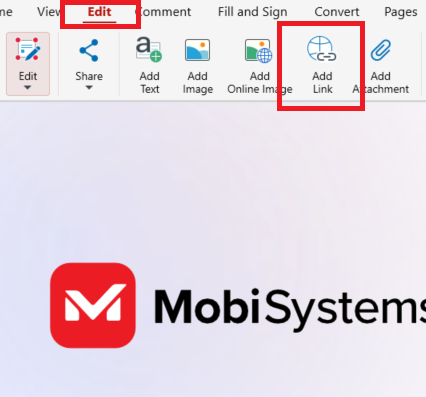
Trascina il cursore del mouse per selezionare l’area del nuovo link nel documento.
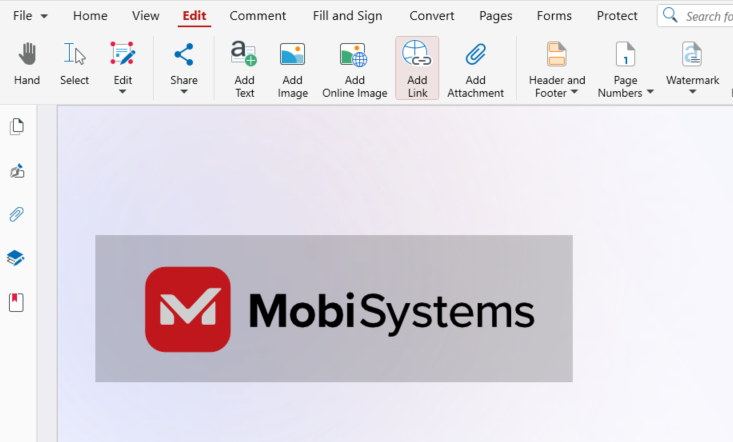
Nella finestra Azioni link, scegli Apri una pagina web e incolla l’indirizzo, oppure Vai a una pagina e inserisci il numero di pagina.
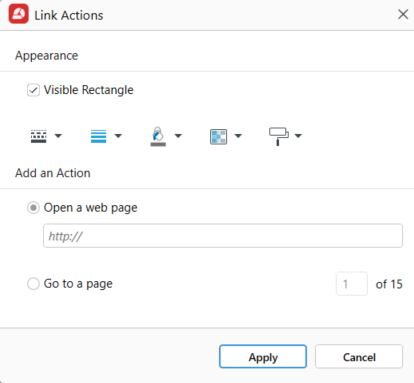
In Aspetto, lascia attivo Rettangolo visibile e imposta il bordo, oppure disattivalo per un link invisibile.
Fai clic su Applica, poi salva il file.
L’aggiunta e la modifica dei link sono incluse nei piani Lifetime e Pro di MobiPDF. Ogni impostazione della finestra è spiegata nella guida all’aggiunta di link in MobiPDF.
MobiPDF per Windows si scarica gratuitamente, così puoi aprire il tuo PDF e trovare lo strumento link in pochi minuti.
Domande frequenti
Sì. In Word o Google Docs, aggiungi un link che inizia con mailto: seguito dall’indirizzo, poi salva il file come PDF. In MobiPDF, digita l’indirizzo mailto: nel campo Apri una pagina web della finestra Azioni link. Con un clic si apre l’app di posta di chi legge.
Alcuni editor PDF possono farlo, ma il link funziona solo finché entrambi i file restano nella stessa cartella. È più semplice combinare i file in un unico PDF e collegare la pagina con Vai a una pagina. Se l’altro file è online, collega invece il suo indirizzo web.
Apri il PDF in un editor, seleziona il link con lo strumento link o di modifica, eliminalo, poi salva il file. In MobiPDF, fai clic con il pulsante destro sul link e scegli Rimuovi link. Il testo della pagina resta com’era: sparisce solo l’area cliccabile.
Di solito sì, ma controlla prima. Passa il mouse sopra un link per vedere l’indirizzo che apre e confrontalo con il testo. Tratta i PDF di mittenti sconosciuti come gli allegati delle email: se non aspettavi il file, non fare clic sui suoi link.
Sì, la maggior parte dei lettori PDF per dispositivi mobili apre i link web e i link alle pagine con un tocco. Alcuni chiedono il permesso prima di uscire dall’app per aprire il browser. Se il PDF va a molte persone, provalo su uno smartphone prima di inviarlo.
No. L’aggiunta e la modifica dei collegamenti ipertestuali sono incluse nei piani Lifetime e Pro di MobiPDF. Nell’app gratuita, lo strumento link apre una finestra che descrive la funzione, con un pulsante Avvia prova.
In sintesi
Il modo più semplice per aggiungere un collegamento ipertestuale è farlo prima di creare il PDF: inseriscilo in Word o Google Docs e salva il file come PDF, senza usare la stampa in PDF. Se hai ricevuto un PDF, usa lo strumento link di un editor PDF per aggiungere un collegamento a un sito web o a un'altra pagina in pochi clic. Prima di inviare il file, prova ogni link per verificare che apra la destinazione corretta.
Per aggiungere link alla tua prossima brochure, al tuo CV o al tuo listino prezzi sul PC Windows, scarica MobiPDF gratis.