
Per convertire un PDF in Word con MobiPDF, apri l'app, vai su Altro → Da PDF a Word, apri il file PDF che desideri convertire, scegli se desideri l'OCR e fai clic su Converti. MobiPDF creerà quindi una copia del tuo file originale mantenendo la formattazione.
Convertire un file PDF in un documento Word può essere utile in diverse situazioni. Anche se i file PDF possono essere aperti su qualsiasi dispositivo o sistema operativo, la modifica diretta di un file PDF non è così semplice. Convertendo un file PDF in un documento Word, puoi modificare il contenuto del PDF a tuo piacimento finché non sarai soddisfatto del risultato.
Quindi, come si converte un PDF in Word? Di seguito, ti guideremo attraverso i passaggi per effettuare conversioni da PDF a DOCX senza sforzo su qualsiasi dispositivo, oltre a suggerimenti per ottenere rapidamente e in modo affidabile i migliori risultati. Iniziamo!
Punti chiave
Convertire un PDF in un documento Word modificabile (DOCX) è essenziale per la modifica avanzata, il rispetto degli standard di conformità e la riduzione delle dimensioni del file. Ecco i punti chiave della nostra guida sulla conversione da PDF a Word:
Il modo più affidabile per convertire PDF in Word mantenendo la formattazione originale è utilizzare software PDF dedicati come MobiPDF. Il software combina metodi di conversione tradizionali e OCR per fornire risultati altamente accurati.
Se è necessario convertire un PDF basato su immagini o scannerizzato in Word, abilitare sempre la funzione di riconoscimento ottico dei caratteri (OCR). L'OCR trasforma immagini statiche in testo ricercabile, migliorando notevolmente la tua esperienza utente.
È possibile eseguire facilmente conversioni da PDF a DOCX tramite lo strumento online gratuito MobiPDF, l'applicazione dedicata per Windows o con le app mobili intuitive per Android e iOS.
Evita errori di conversione come formattazione interrotta o testo errato assicurandoti che il tuo PDF sorgente sia ad alta risoluzione, non utilizzando caratteri troppo esotici o oggetti sovrapposti, e ricontrollando le impostazioni della lingua se il documento contiene contenuto multilingue.
Perché convertire file PDF in documenti Word?
Uno dei maggiori vantaggi della conversione del file PDF in Word (DOCX) è che puoi quindi modificare liberamente i suoi contenuti in qualsiasi editor di testo. Un'app del genere è Microsoft Word, ma ci sono anche altre alternative come MobiOffice o LibreOffice tra cui scegliere.
Accedi a strumenti di modifica avanzati
Modificare un PDF in Word ti consente di utilizzare una serie di strumenti utili, come ricerca di testo, caratteri e formattazione di testo personalizzati e avanzati, controllo ortografico automatico e funzionalità di correzione automatica, e tutti gli altri tipi di funzionalità avanzate che sono tipicamente disponibili solo nel software premium software PDF.
Rendi i tuoi file più piccoli
Un altro vantaggio della conversione da PDF a DOC è che spesso rimuove i metadati non necessari, con conseguente file molto più piccolo. Ad esempio, i PDF creati da scansioni spesso contengono sia uno strato di immagine che uno strato di testo che mostrano le stesse informazioni. La conversione in Word rimuoverà automaticamente quello strato aggiuntivo per te.
Rispetta gli standard di conformità
Alcuni luoghi, come banche o dipartimenti legali, potrebbero ancora richiedere che determinati documenti vengano salvati in formato Word. Cambiare il tuo PDF in Word è un buon modo per evitare la digitazione manuale e risulterà in un documento perfettamente formattato e PDF modificabile.
Come convertire un PDF in Word – guida passo passo
Convertire il tuo file PDF in un documento Word non è mai stato così facile, indipendentemente dal dispositivo che stai utilizzando. Ecco come convertire il tuo PDF in DOCX online, su Windows e dal tuo telefono.
Conversione di PDF in Word online
Vuoi sapere come convertire PDF in Word gratuitamente? Puoi trasformare qualsiasi PDF nel popolare formato Microsoft a costo zero utilizzando il nostro convertitore online. Ecco come.
Trascina e rilascia il tuo file nel rettangolo rosso in cima alla pagina.
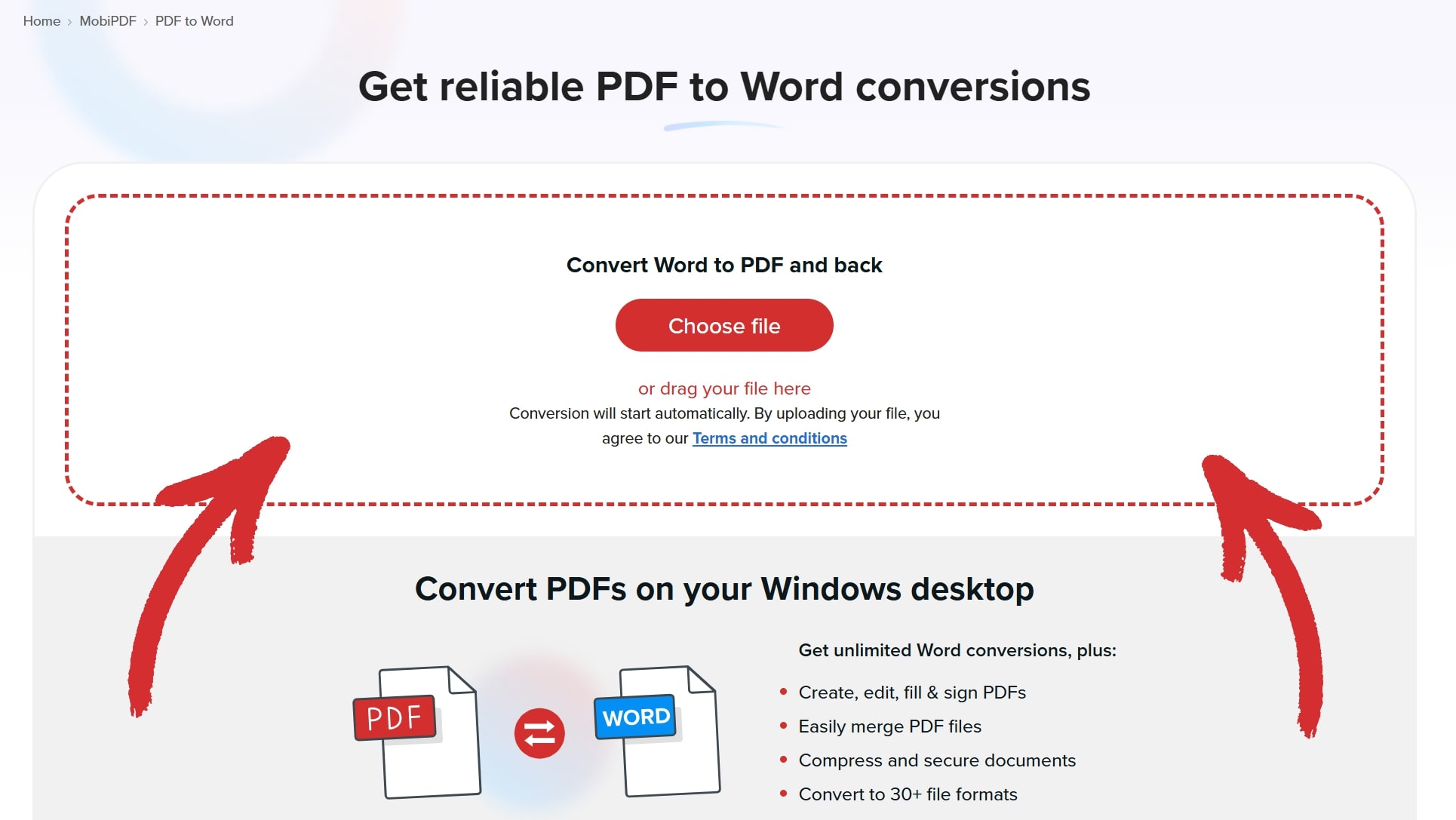
Seleziona se desideri convertire con o senza OCR (Riconoscimento Ottico dei Caratteri).

Attendi la conversione del tuo PDF.

Fai clic Scarica il tuo file per ottenere la versione Word del tuo file.

Conversione da PDF a Word su Windows
Se desideri eseguire questo processo più velocemente, offline e senza preoccuparti dei limiti giornalieri, la soluzione migliore è utilizzare un editor e convertitore PDF professionale come MobiPDF.
Ecco i passaggi:
Scarica e installa MobiPDF sul tuo dispositivo Windows 10 o 11.
Avvia l'app per accedere alla schermata Home.
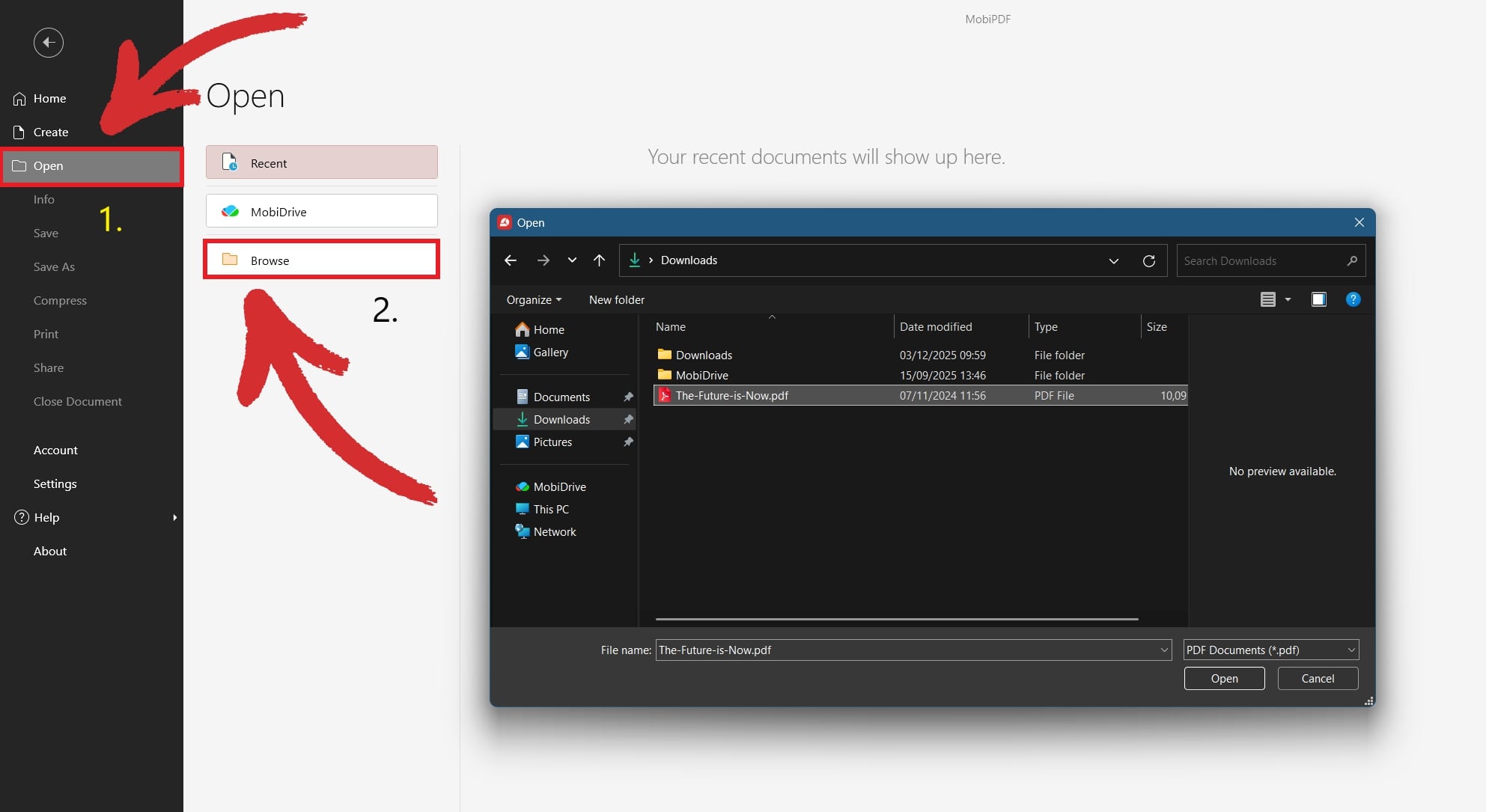
Fai clic su Apri e scegli il tuo file PDF.
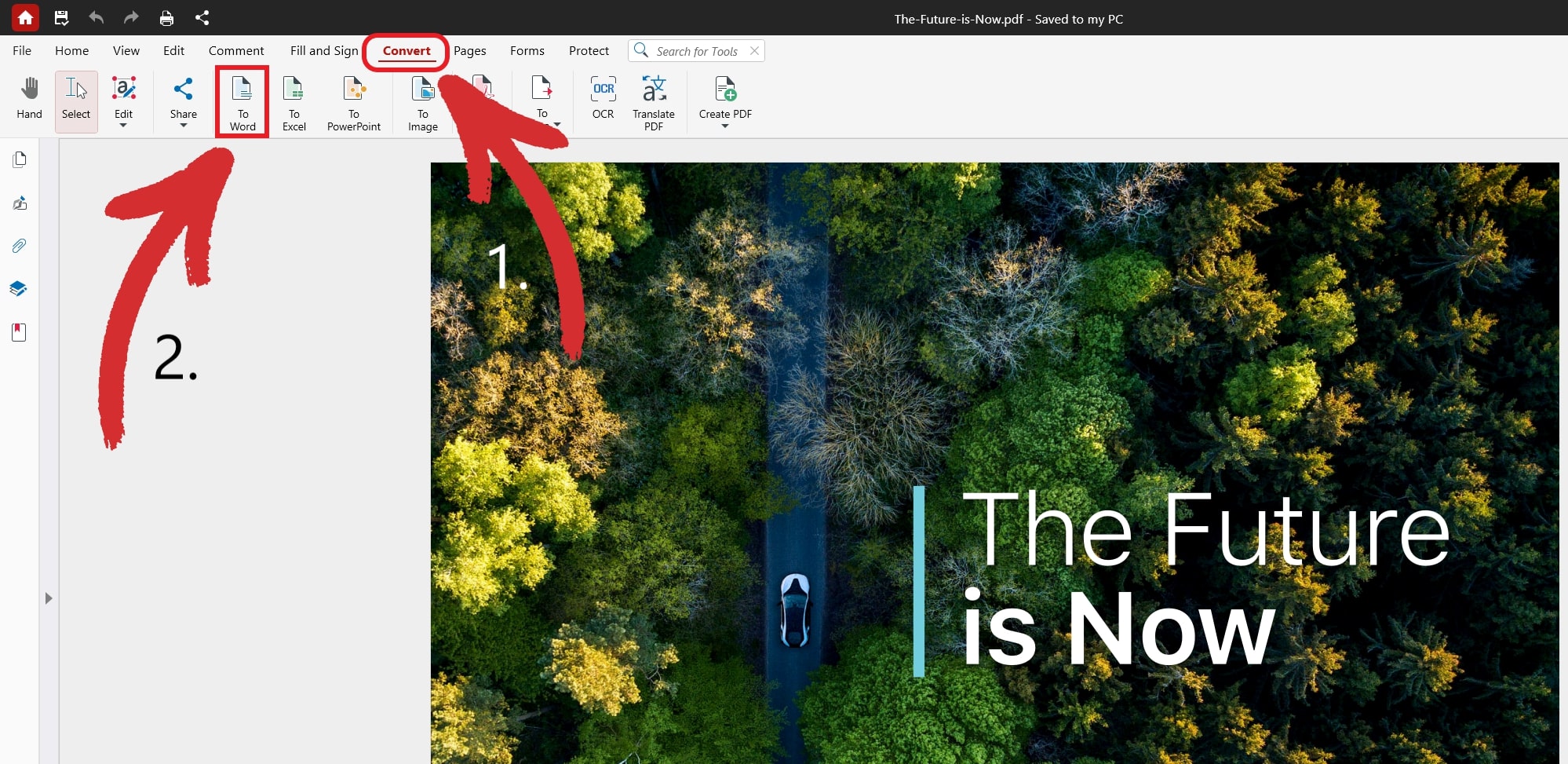
Fai clic su A Word opzione sotto la Converti scheda.
Conferma la lingua del testo all'interno del PDF e se desideri l'OCR (utile se stai convertendo un documento scannerizzato).
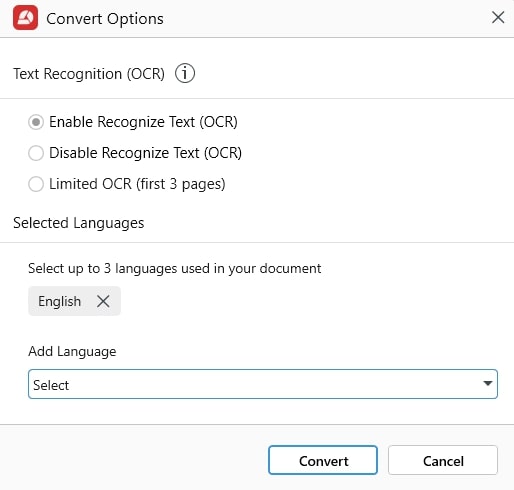
Scegli dove salvare il tuo nuovo file Word.
SUGGERIMENTO: Puoi saltare il passaggio 4 cliccando su Altro → PDF in Word dalla schermata Home. 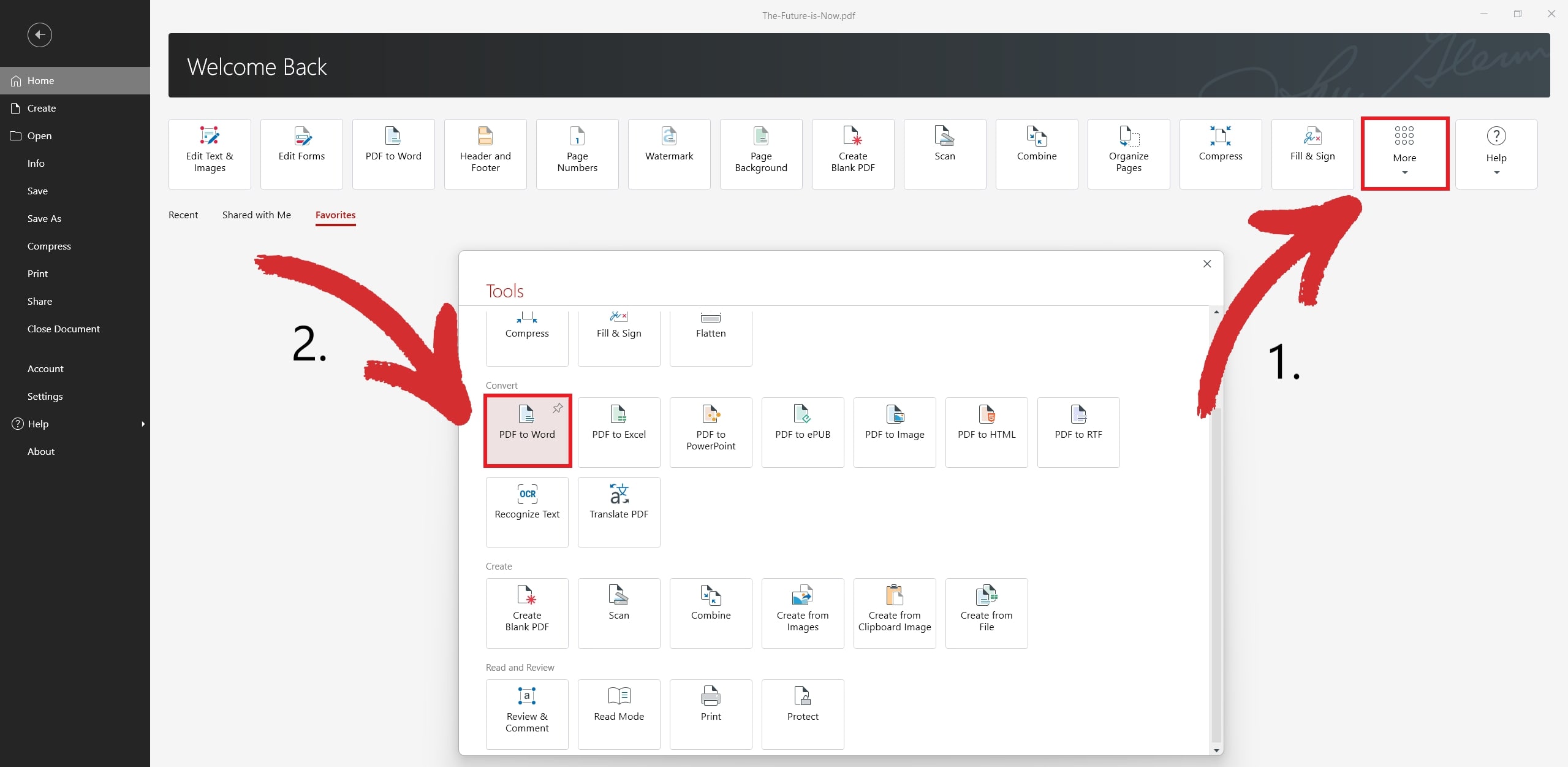
Conversione da PDF a Word con il telefono
Se sei un professionista impegnato che non sta fermo a lungo in un posto, puoi comunque beneficiare di conversioni di file di qualità anche in movimento. Ecco come fare proprio questo con MobiPDF per Android (non preoccuparti, il flusso di lavoro iOS è quasi identico).
Scarica l'app da Google Play.
Apri l'app per accedere alla schermata Home.
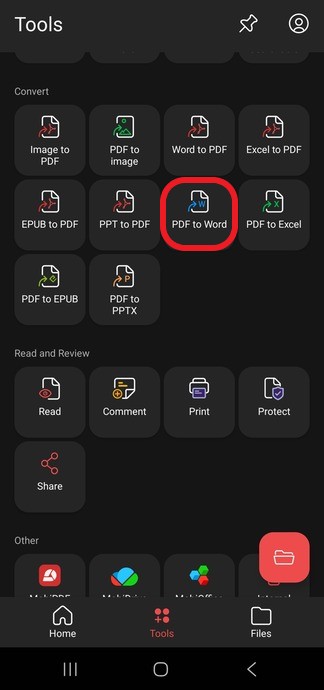
Scegli PDF in Word dalle opzioni disponibili.
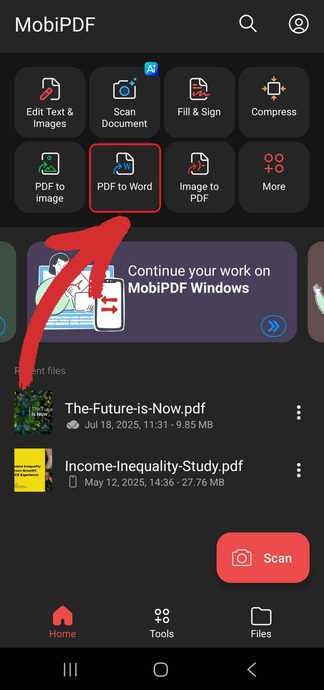
Seleziona dove si trova il tuo PDF.
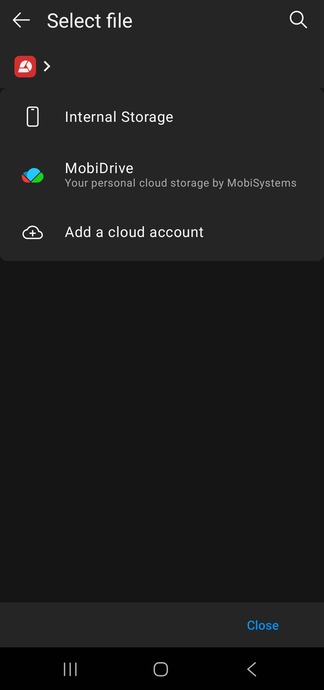
Seleziona dove salvare il nuovo file DOCX.
Attendi il completamento della conversione.
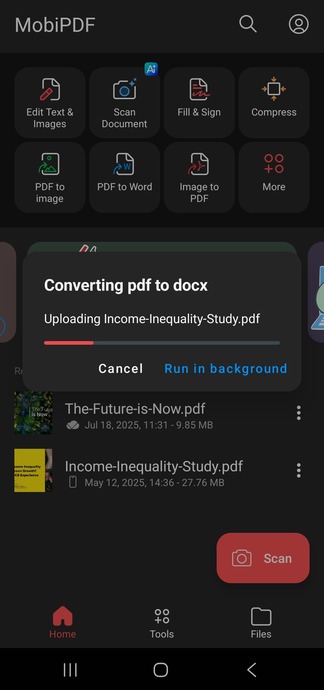
SUGGERIMENTO: Puoi saltare il passaggio 4 facendo clic su Strumenti → PDF in Word dalla schermata principale.
Quando utilizzare l'OCR per la conversione da PDF a Word
Riconoscimento ottico dei caratteri ti aiuta a trasformare le scansioni di documenti, che sono essenzialmente immagini statiche, in file PDF ricercabili. In alcuni casi, possono anche migliorare i risultati della conversione. 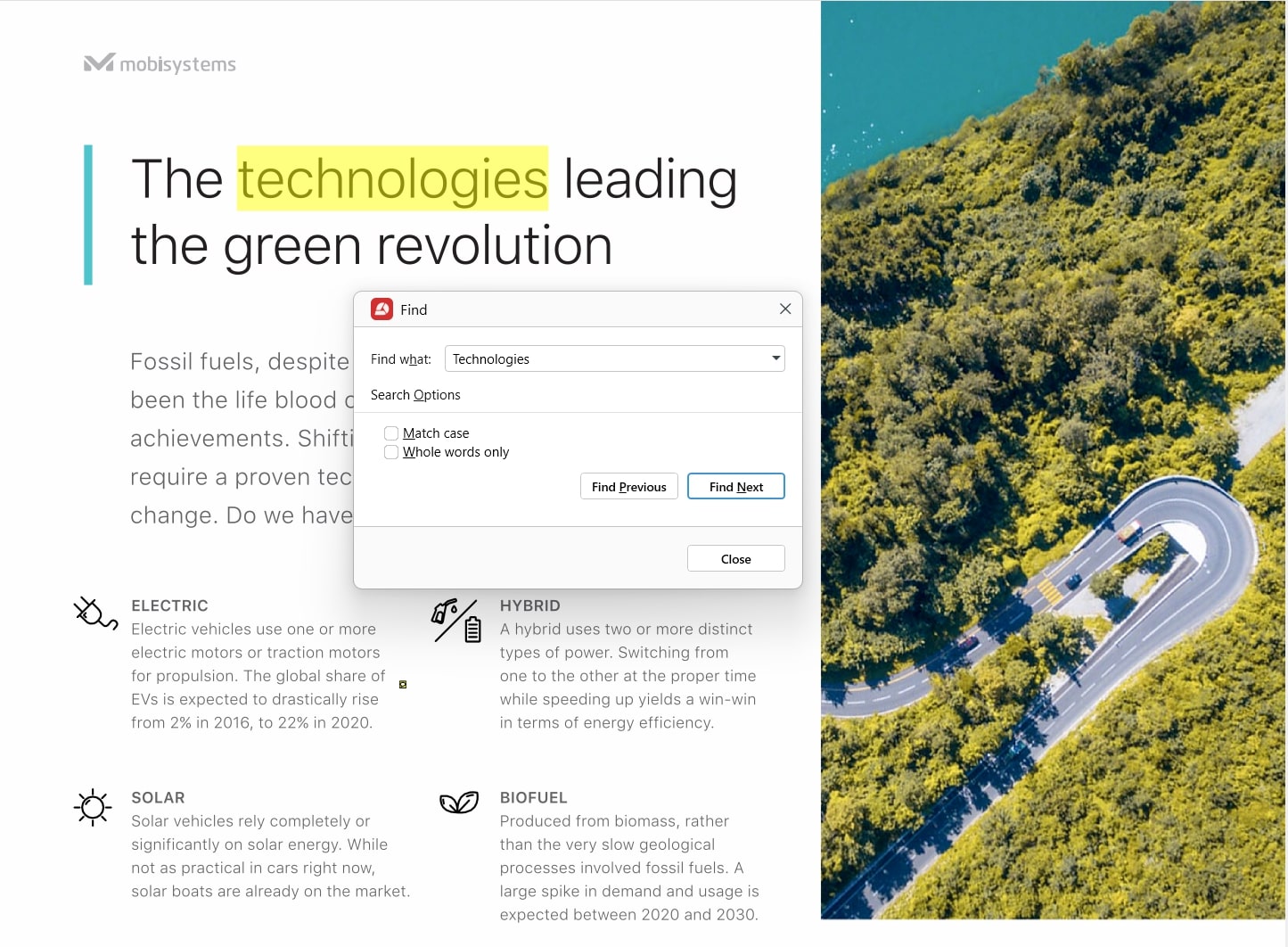
Come funziona l'OCR nella conversione PDF
Quando si converte un file PDF basato su immagine utilizzando la conversione normale, il software PDF non è in grado di leggerne il contenuto correttamente, con conseguente perdita di dati, file danneggiati o problemi di formattazione anomali.
Ciò che la tecnologia OCR fa al documento è essenzialmente leggerlo attraverso gli occhi di un essere umano e estrarre le informazioni "intrappolate" all'interno dell'immagine convertendole in testo comprensibile dalla macchina.
Un buon modo per determinare se è necessario convertire con OCR per le tue conversioni è provare a cercare parole e frasi nei PDF da convertire. Se ciò non è possibile, è necessario aggiungere l'OCR durante la conversione: è semplice.
Come convertire PDF usando l'OCR
Ecco i passaggi per convertire una scansione di documenti in modo che sia ricercabile utilizzando l'OCR:
Avvia MobiPDF.
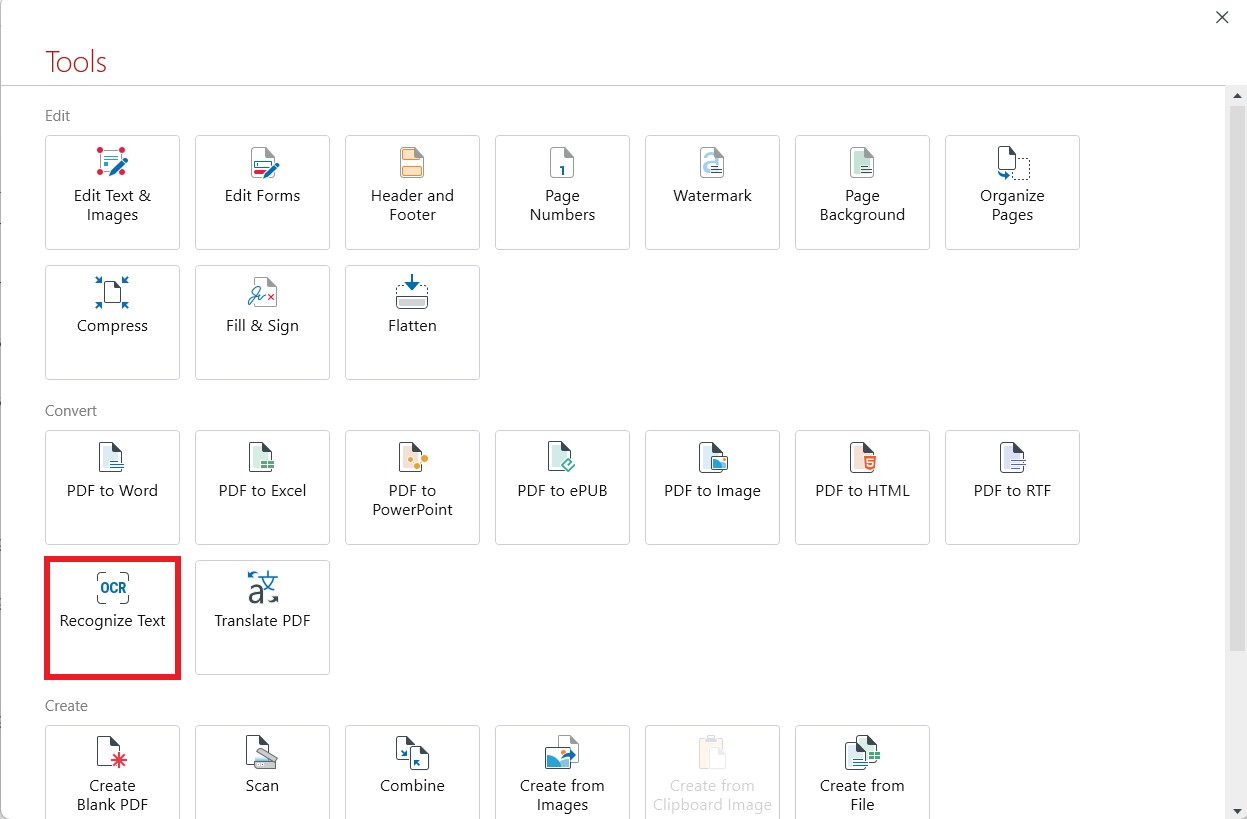
Vai a Altro → Riconosci testo dal menu Home.
Apri il PDF che desideri sottoporre a OCR.
Seleziona quante pagine rendere ricercabili e quali lingue sono presenti nel tuo documento.
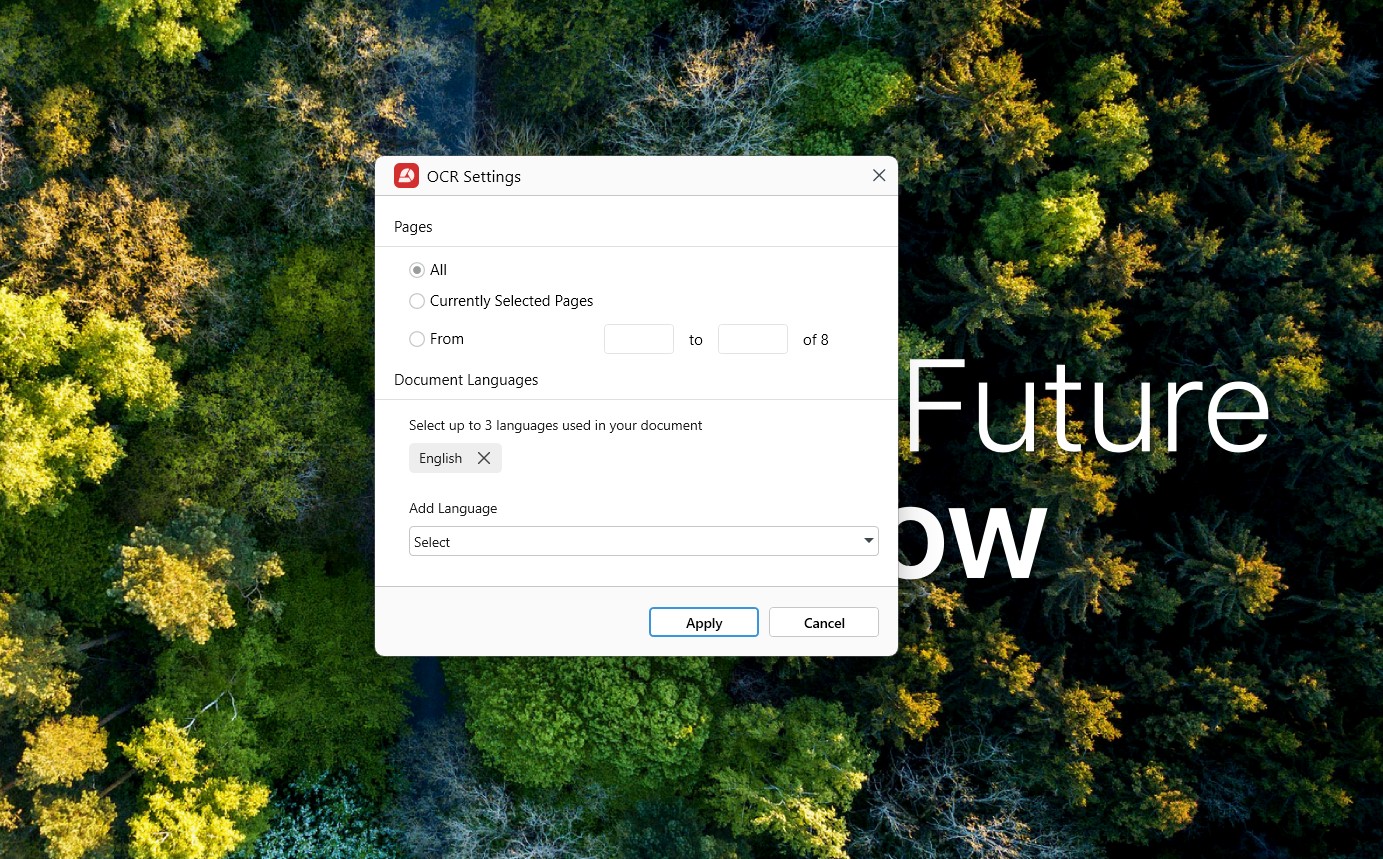
Fai clic Applica per rendere ricercabile la scansione del tuo PDF.
Perché convertire PDF in Word con MobiPDF?
MobiPDF utilizza una combinazione di OCR (riconoscimento ottico dei caratteri) e metodi di conversione tradizionali per ottenere un'elevata precisione di conversione. Utilizzando questo approccio combinato, il nostro software converte il tuo file in pochi secondi in modo affidabile e senza sovrascrivere il tuo documento originale.
Il nostro convertitore di file funziona con la maggior parte delle lingue parlate nel mondo, non richiede una connessione Internet e rimane fedele alla formattazione originale del tuo PDF. Puoi anche convertire direttamente dal tuo dispositivo Android o iOS e tramite il nostro strumento web gratuito, offrendoti un accesso on-demand a conversioni rapide e di qualità da PDF a Word.
Suggerimenti per la risoluzione dei problemi per le conversioni da PDF a Word
Di seguito sono riportati alcuni dei nostri rapidi suggerimenti per garantire che otterrai i migliori risultati di conversione ogni volta.
Formattazione del file non corretta
Prova a ottenere file ad alta risoluzione facili da leggere e comprendere per un essere umano. Se stai utilizzando un file che è facile da leggere per te, è probabile che sarà molto più semplice convertirlo in un documento Word completamente funzionale. Ecco alcune cose a cui prestare attenzione per garantire che la formattazione dell'output corrisponda a quella del PDF originale:
Rimuovi eventuali elementi grafici, immagini, forme, tabelle e altri elementi ad alta risoluzione di cui potresti non aver bisogno dal tuo PDF. Questo renderà anche il tuo file più piccolo.
Evita oggetti obliqui o sovrapposti o font o colori esotici e fantasiosi.
Elimina eventuali pagine duplicate per ridurre le probabilità che si verifichi un errore.
Conversione testo errata
Se ciò accade, assicurati di aver scelto la lingua corretta presente nel tuo documento (puoi scegliere fino a tre lingue contemporaneamente). Ad esempio, se il tuo documento è principalmente in inglese ma contiene passaggi in francese, seleziona sia "Inglese" che "Francese" come opzioni linguistiche dal menu delle lingue di conversione.
Metadati mancanti
Una volta completata la conversione, controlla i metadati del tuo file originale e confrontali con il file risultante. Se manca qualcosa, prova a riconvertire il tuo file utilizzando impostazioni diverse (ad esempio con OCR abilitato o disabilitato) finché non ottieni una versione che funziona per te.
Per controllare i metadati del tuo file con MobiPDF, vai semplicemente alla schermata principale e fai clic su Info. Si aprirà quindi un nuovo pannello che rivelerà informazioni come il nome dell'autore e la data di creazione del documento. 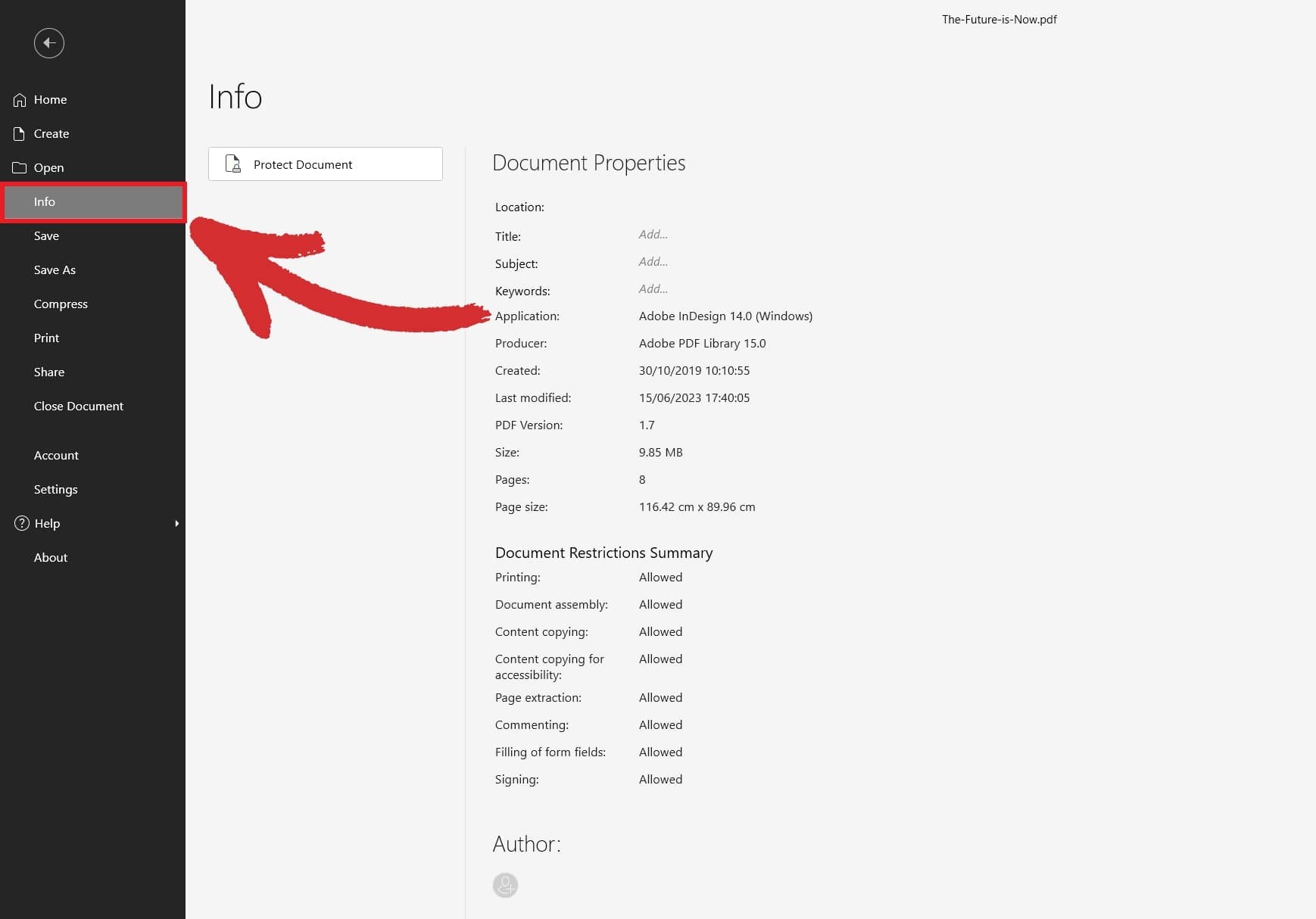
File originale mancante
Alcuni software potrebbero sovrascrivere il tuo file originale con l'esportazione finale. MobiPDF mantiene sempre il file di input e crea semplicemente una copia compatibile con Word. Se non riesci ancora a trovare il tuo file dopo la conversione, verifica se non l'hai cancellato per errore.
Prova gratuitamente la funzionalità di conversione da PDF a Word di MobiPDF con la nostra prova di 7 giorni.
Domande frequenti
Come convertire un PDF in Word senza perdere la formattazione?
Con MobiPDF, tutto è gestito per te: carica semplicemente il tuo PDF, scegli Da PDF a Word dal menu e l'app si occuperà del resto.
Posso convertire un PDF in Word gratuitamente?
Sì, puoi convertire senza sforzo i tuoi PDF da qualsiasi browser utilizzando il nostro gratuito Da PDF a Word strumento di conversione. Per conversioni illimitate, considera un abbonamento a MobiPDF.
Come posso convertire PDF in Word sul cellulare (Android/iOS)?
Scarica l'ultima versione di MobiPDF per il tuo dispositivo Android o iOS da Google Play o Apple App Store. Apri l'app e tocca Da PDF a Word per iniziare la conversione. Se l'opzione non è subito visibile, tocca Strumenti per accedere a tutte le funzionalità disponibili in MobiPDF.
Come convertire PDF in Word su Mac?
Una versione ufficiale di MobiPDF non è disponibile per Mac, ma puoi facilmente sfruttare soluzioni gratuite di terze parti come Wineskin o CrossOver per eseguire l'app su macOS.
È possibile convertire PDF in Word senza software?
Sì, è possibile. Visita il nostro gratuito convertitore web e trascina il tuo file nell'area evidenziata. Quindi, fai clic Converti per scaricare il tuo file. Puoi anche scegliere Converti con OCR se stai convertendo un documento scansionato.
Posso convertire un PDF scansionato in Word?
Sì – per farlo, assicurati di selezionare Abilita Riconoscimento Testo (OCR) opzione prima di fare clic su Converti. Ciò si tradurrà in una migliore conversione e renderà anche il tuo PDF ricercabile.
MobiPDF può convertire PDF di grandi dimensioni o multipagina in Word?
Sì, puoi convertire in sicurezza il tuo file PDF indipendentemente dal numero di pagine che contiene.
Non cerchi conversioni in Word?
Dai un'occhiata alle nostre guide sugli altri tipi di conversione di file supportati da MobiPDF:





