Sei nel mezzo di una giornata di lavoro frenetica, stai correndo per finalizzare un progetto quando, all’improvviso, ti serve una copia firmata di un contratto importante.
Lo scanner dell’ufficio è fuori uso e non hai tempo da perdere. Allora, cosa fai?
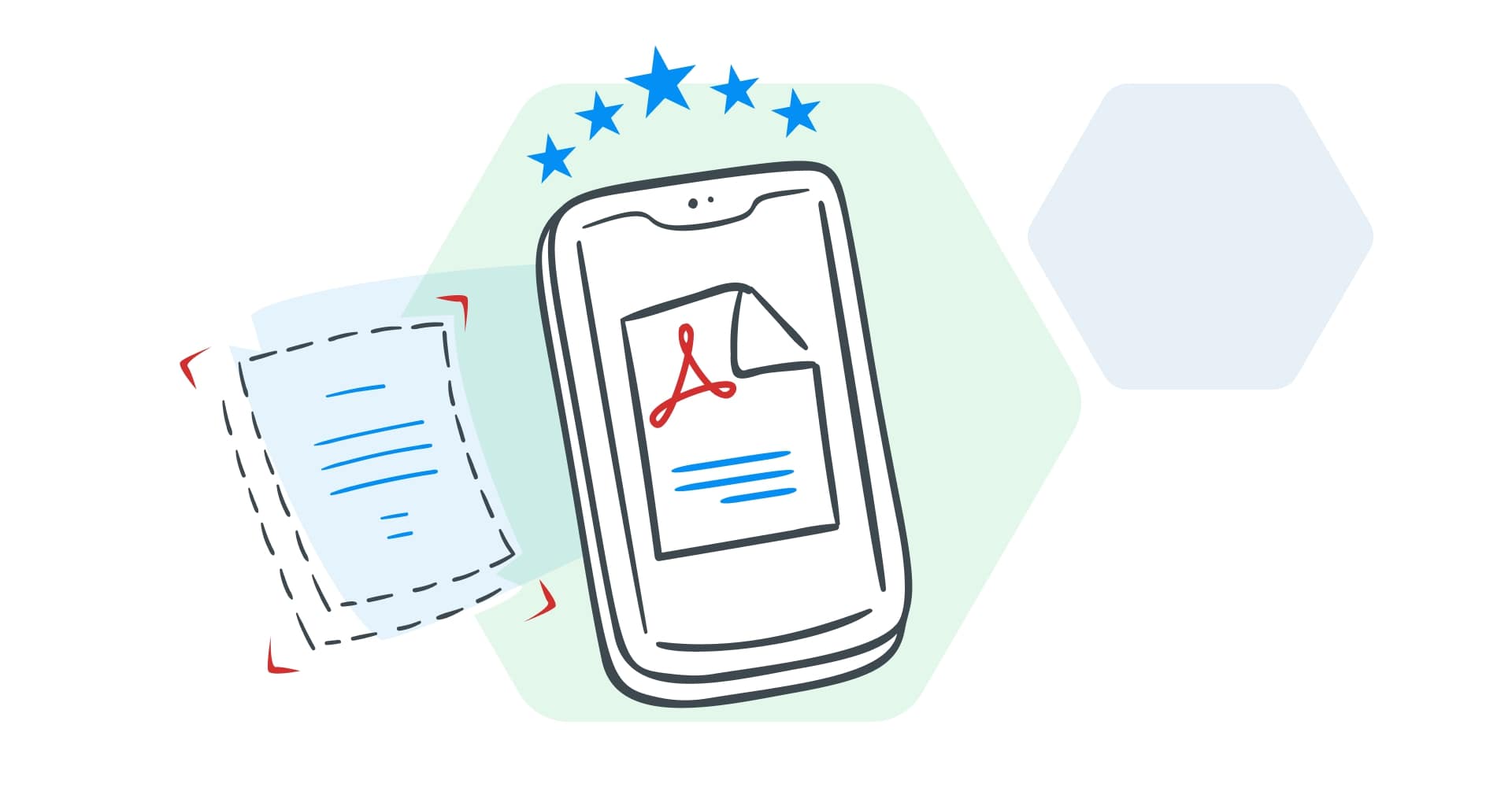
È qui che entrano in gioco le app di scansione mobile: il tuo smartphone diventa un potente scanner portatile (in miniatura) che ti salva la giornata in pochi tocchi.
Le app di scansione mobile hanno rivoluzionato il modo in cui gestiamo i documenti importanti.
Che tu sia un impiegato che gestisce contratti, uno studente che fotografa appunti di lezione o semplicemente qualcuno a cui piace essere organizzato, queste app rendono semplicissimo scansionare, salvare e condividere documenti ovunque ti trovi.
Molte includono anche software di Optical Character Recognition (OCR), che in pratica permette di trasformare il testo scansionato in contenuti digitali modificabili e ricercabili.
Immagina di convertire appunti stampati in un documento Microsoft Word o di rendere un biglietto da visita ricercabile per nome sul tuo telefono. Queste app fanno davvero la differenza, soprattutto quando sei in un bar, in riunione o in viaggio e uno scanner tradizionale non è un’opzione.
Dall’organizzazione dei file fino a una gestione completamente senza carta, le app di scansione mobile trasformano il tuo smartphone in un potente strumento tascabile.
Continua a leggere per scoprire come scegliere la migliore app di scansione mobile e quali sono le più interessanti sul mercato.
Come scegliere un’app di scansione mobile?
Non tutte le app di scansione sono uguali e trovare la migliore dipende dalle tue esigenze.
Dalla semplice creazione di PDF alle integrazioni avanzate, ecco cosa considerare quando scegli un’app di scansione mobile.
Scansiona sia PDF che file JPEG?
Controlla se la tua app di scansione mobile può acquisire ed esportare in più formati, come file PDF e JPEG.
Che tu stia digitalizzando moduli fiscali, conservando ricette di famiglia o catturando illustrazioni, l’app dovrebbe produrre scansioni (Adobe PDF) di alta qualità, con colori brillanti e testo nitido. Una buona app ti permette anche di passare facilmente dalle opzioni PDF a JPG, così puoi essere flessibile in base a come ti serve usare i file. Cerca funzionalità come:
Scansioni ad alta risoluzione che mantengono i dettagli più fini.
Opzioni per rinominare i file in modo personalizzato per tenere i tuoi documenti in ordine.
Supporto per testo modificabile così puoi ritoccare i PDF dopo la scansione.
Le app con strumenti di modifica avanzati per ridimensionare, ritagliare e regolare i colori dopo la scansione ti aiutano a far apparire al meglio ogni documento.
Piattaforme supportate
Un’app di scansione di livello superiore dovrebbe funzionare senza problemi su tutti i tuoi dispositivi, che tu usi Android, iOS, Windows o macOS.
Verifica che ci sia un’integrazione cloud fluida con servizi come Google Drive, Dropbox o OneDrive, così puoi accedere alle tue scansioni in qualsiasi momento e ovunque. Funzionalità chiave da cercare:
Sincronizzazione tra dispositivi tramite account come Google o Microsoft.
Compatibilità con l’archiviazione cloud per salvare e condividere facilmente le scansioni direttamente tramite email o servizi di archiviazione.
Opzioni di esportazione verso popolari app di produttività come Word, PowerPoint ed Excel, particolarmente utili per chi usa Microsoft Office.
Se lavori all’interno di ecosistemi specifici (ad esempio Google Workspace o Microsoft Office), dai la priorità alle app progettate per integrarsi con queste piattaforme.
Interfaccia
Un’interfaccia utente pulita e intuitiva può fare una grande differenza, soprattutto per i professionisti che si avvicinano per la prima volta alle app di scansione.
Avviare una scansione, navigare nei menu e accedere a funzioni come il ritaglio o l’OCR dovrebbe risultare immediato. Cerca:
Rilevamento automatico dei bordi che si adatta a vari formati di documento per un’esperienza senza complicazioni.
Supporto per documenti multipagina, che unisce tutto in un unico file senza sforzo manuale.
App leggere che non rallentano il dispositivo mobile.
Prova prima una versione gratuita dell’app per vedere se l’interfaccia è in linea con le tue preferenze. Una buona app dovrebbe semplificare il tuo flusso di lavoro, non complicarlo.
Integrazione con gli editor PDF
Le migliori app di scansione vanno oltre la semplice acquisizione e offrono funzionalità che si integrano senza problemi con editor PDF come MobiPDF e altri strumenti di produttività. Valuta queste funzioni:
Funzionalità OCR per convertire il testo scansionato in documenti modificabili e ricercabili.
Opzioni di esportazione avanzate per modificare i documenti direttamente negli editor PDF o salvare i file in diversi formati come Word o Excel.
Scansione in batch per lavorare in modo efficiente quando devi digitalizzare documenti multipagina o anche lunghi documenti legali.
Cerca app mobili che migliorano la qualità delle scansioni con la correzione della distorsione delle pagine, ideale per scansionare libri o documenti curvi.
Supporta l’OCR?
L’Optical Character Recognition (OCR) può sembrare un termine tecnico alla moda, ma è una delle funzioni più importanti che una buona app di scansione può offrire.
L’OCR non è solo un comodo extra: è essenziale se vuoi fare qualcosa in più che archiviare semplicemente le scansioni.
Come accennato prima, la tecnologia di riconoscimento ottico dei caratteri permette alle app di riconoscere testo stampato o scritto a mano all’interno dei documenti scansionati e di convertirlo in testo digitale modificabile.
Che tu stia correggendo errori, aggiornando accordi legali o estraendo citazioni da un libro per una relazione, l’OCR trasforma le scansioni statiche in file dinamici e modificabili.
Ecco perché l’OCR è indispensabile:
Modificabilità: scansiona i documenti e modifica il testo come se lo avessi digitato direttamente sul computer. Perfetto per aggiornare CV, rivedere proposte commerciali o ritoccare moduli.
Ricerca rapida: l’OCR rende le tue scansioni ricercabili per parola chiave, così trovi velocemente le informazioni di cui hai bisogno, senza scorrere all’infinito tra i file.
Supporto multilingue: molte app mobili offrono ormai l’OCR in più lingue, ideale per chi lavora a livello internazionale o con testi in lingue diverse.
Riconoscimento della scrittura a mano: gli strumenti OCR più avanzati possono anche digitalizzare appunti scritti a mano, trasformando sessioni di brainstorming o verbali di riunioni in contenuti ricercabili e modificabili.
Funzioni avanzate: cerca funzioni di spicco come la lettura immersiva (che legge ad alta voce il testo convertito con l’OCR), l’OCR in batch per gestire più scansioni in contemporanea, l’integrazione con strumenti di produttività (come documenti Word o fogli di calcolo Excel) e la capacità di mantenere la formattazione originale dei documenti scansionati.
Qual è la migliore app per scanner di documenti?
Se devi digitalizzare i tuoi documenti e tenere tutto in ordine, sei nel posto giusto. Abbiamo selezionato le 10 migliori app scanner per PDF per semplificarti la vita.
1. MobiScan
Resta organizzato, aumenta la produttività e risparmia tempo ovunque ti trovi con MobiScan, la nuovissima app di scansione intuitiva e ricca di funzioni, pensata per semplificarti la vita.
MobiScan trasforma il tuo dispositivo iOS in uno scanner portatile, perfetto per scansionare all’istante contratti, ricevute, biglietti da visita, carte d’identità, passaporti o persino libri.
Vantaggi:
Supporta la scansione multiuso per vari tipi di contenuti, tra cui appunti scritti a mano, biglietti da visita e libri.
Dispone di una tecnologia OCR avanzata per l'estrazione, la modifica e la ricerca di testo dalle immagini.
Gli strumenti di editing integrati consentono di ritagliare, ruotare e ottimizzare le scansioni con filtri e dimensioni di pagina personalizzate.
Esempio di utilizzo: Un professionista impegnato può utilizzare MobiScan per digitalizzare i contratti dei clienti mentre è in viaggio, aggiungere rapidamente la propria firma elettronica e condividere il documento finale tramite e-mail o servizi cloud.
Contro:
È disponibile solo per gli utenti iOS (per ora).
Ma la scansione è solo l'inizio: il potente Convertitore PDF porta la gestione dei documenti a un livello superiore, consentendo conversioni senza soluzione di continuità tra PDF e formati modificabili come Word, Excel e altri.
2. Adobe Scan
Adobe Scan si distingue come una delle applicazioni di scansione più raffinate e ricche di funzioni disponibili. Progettata dai creatori del creatori del formato PDF mantiene la sua promessa di qualità e affidabilità.
Pro:
Rileva e cattura automaticamente le scansioni con un rilevamento avanzato dei bordi.
Fornisce una perfetta integrazione con il cloud storage, consentendo l'accesso su qualsiasi dispositivo.
Include solidi strumenti per ripulire le scansioni, rimuovendo senza sforzo sbavature e ombre.
Esempio di utilizzo: Se state digitalizzando un intero rapporto, Adobe Scan è in grado di elaborare e organizzare documenti di più pagine, garantendo allineamento e chiarezza coerenti. Questa funzione consente di risparmiare tempo, soprattutto ai professionisti che gestiscono grandi volumi di documenti.
Contro:
Richiede il passaggio ad applicazioni separate per alcune funzioni come la combinazione di scansioni o la comprimere i PDF che può interrompere il flusso di lavoro.
3. CamScanner
CamScanner è una scelta popolare per gli utenti che cercano funzioni avanzate e flessibilità. Le sue capacità OCR e gli strumenti di ritaglio intelligenti lo rendono molto efficiente.
Pro:
Permette di esportare senza problemi le scansioni in Word con problemi di formattazione minimi.
Offre una versione educativa per gli studenti, priva di pubblicità e filigrane.
Include una protezione con codice di accesso per una maggiore sicurezza del documento.
Esempio di caso d'uso: Un piccolo imprenditore può utilizzare CamScanner per scansionare le fatture, etichettarle per facilitarne il recupero e condividerle in modo sicuro con i clienti tramite e-mail o servizi cloud.
Contro:
A volte non riesce a regolare automaticamente l'angolazione, richiedendo una correzione manuale per le scansioni oblique.
4. SwiftScan
Il punto di forza di SwiftScan è la capacità di produrre scansioni di alta qualità senza sforzo. Con funzioni AI avanzate è un'ottima scelta per creare documenti chiari e professionali.
Pro:
Rilevamento e miglioramento automatico dei bordi per scansioni impeccabili.
Si integra con varie piattaforme cloud come Google Drive, Dropbox ed Evernote.
Consente opzioni avanzate di ritaglio e filtraggio dei colori per una maggiore personalizzazione.
Esempio di utilizzo: Un designer freelance può scansionare gli schizzi, migliorarli con i filtri colore di SwiftScan e inviarli direttamente ai clienti o ai colleghi tramite e-mail o piattaforme cloud.
Contro:
L'OCR ha difficoltà con il testo scritto a mano e perde la formattazione nei documenti complessi.
5. Genius Scan
Genius Scan è perfetto per gli utenti che apprezzano la semplicità e la sicurezza. La sua interfaccia pulita e gli algoritmi intelligenti rendono la scansione rapida e affidabile.
Pro:
Fornisce la rimozione di distorsioni, ombre e sfondi per scansioni pulite.
Crittografa i file doc per un backup sicuro nel cloud su Google Drive o Dropbox.
Un'interfaccia facile da usare, adatta a tutti i livelli di esperienza.
Esempio di caso d'uso: Un professionista legale può utilizzare Genius Scan per digitalizzare i documenti dei clienti, crittografarli per garantire la riservatezza e organizzarli per caso per un facile accesso.
Contro:
Funzioni avanzate come OCR e protezione con password sono disponibili solo nella versione a pagamento.
6. Microsoft Office Lens
Microsoft Office Lens è un'applicazione versatile e gratuita che si integra perfettamente con l'ecosistema Microsoft. È una scelta eccellente per gli utenti che lavorano spesso con i formati Office.
Pro:
Esporta le scansioni direttamente in Word, PowerPoint o Excel.
Fornisce strumenti di ritaglio precisi per scansioni pulite e accurate.
Accesso gratuito all'esportazione in PDF senza abbonamento.
Esempio di caso d'uso: Uno studente può usare Office Lens per catturare gli appunti alla lavagna durante una lezione, convertirli in Word per modificarli e condividerli con i compagni di classe.
Contro:
Difficoltà a mantenere la formattazione nei moduli scansionati, in particolare per i layout complessi.
7. Scanner semplice
Simple Scanner è all'altezza del suo nome e offre una soluzione semplice e diretta per le esigenze di scansione occasionali. È perfetto per gli utenti che cercano funzionalità di base senza complicazioni.
Pro:
Esporta le scansioni in formato PDF o JPEG anche nella versione gratuita.
Include l'integrazione cloud con Google Drive e Dropbox.
Leggero e non intralcia il dispositivo.
Esempio di utilizzo: Uno studente che lavora a un progetto di gruppo può usare Simple Scanner per digitalizzare gli appunti scritti a mano e caricarli direttamente in una cartella condivisa di Google Drive per l'accesso al team.
Contro:
Richiede un ritaglio manuale più spesso di altre applicazioni a causa di un rilevamento inconsistente dei bordi.
8. TapScanner
TapScanner è un'applicazione versatile, ideale per chi ha bisogno di flessibilità e facilità d'uso. È ottima per digitalizzare una varietà di documenti, dalle ricevute agli incarichi, in diversi formati.
Pro:
Riconosce automaticamente il testo in oltre 20 lingue, il che la rende estremamente versatile.
I filtri incorporati migliorano la chiarezza eliminando ombre o sbavature.
Consente di salvare i file in formato PDF, JPEG o testo per vari casi d'uso.
Esempio di caso d'uso: Un viaggiatore può utilizzare TapScanner per digitalizzare documenti importanti come biglietti, passaporti o ricevute, garantendo un facile accesso durante il viaggio senza il rischio di perdere copie fisiche.
Contro:
L'OCR commette occasionalmente piccoli errori durante la conversione del testo stampato.
9. Clear Scan
Clear Scan è un'applicazione leggera e facile da usare, perfetta per gli utenti che hanno bisogno di scansioni rapide senza tutta la complessità associata. È un'opzione affidabile sia per i documenti scansionati che per le immagini.
Pro:
Esporta le scansioni in formato PDF o JPEG per una condivisione flessibile.
Si integra con piattaforme di archiviazione cloud come Google Drive e Dropbox.
La sua interfaccia intuitiva lo rende accessibile a tutti i livelli di utenza.
Esempio di caso d'uso: Un piccolo imprenditore può utilizzare Clear Scan per digitalizzare le ricevute di spesa, modificarle per renderle più chiare grazie all'editor fotografico integrato e caricarle su Dropbox per semplificare la contabilità.
Contro:
Funzioni avanzate limitate rispetto ad altre applicazioni.
10. Tiny Scanner
Tiny Scanner è popolare per la sua semplicità ed efficacia, offrendo una soluzione senza fronzoli per le esigenze di scansione. È particolarmente interessante per gli utenti che vogliono iniziare senza problemi di configurazione.
Pro:
Consente di eseguire scansioni senza richiedere login o informazioni personali.
Supporta l'esportazione in servizi cloud come Google Drive e Dropbox.
Funzione OCR affidabile per la conversione del testo e l'esportazione in vari formati.
Esempio di caso d'uso: Un freelance può digitalizzare rapidamente i contratti firmati e inviarli ai clienti senza dover effettuare il login, risparmiando tempo durante i progetti più impegnativi.
Contro:
Il rilevamento dei bordi dell'applicazione può avere problemi con le ombre e richiede regolazioni manuali.
Domande frequenti
C'è qualcosa che le app di scansione mobile non possono gestire?
Le app di scansione mobile sono incredibilmente versatili, ma possono avere difficoltà con documenti estremamente grandi, come cianografie sovradimensionate o immagini altamente dettagliate che richiedono una risoluzione elevatissima. Per tali compiti, gli scanner hardware dedicati potrebbero essere un'opzione migliore.
Il mio telefono può essere utilizzato come scanner PDF?
Sì, il vostro telefono può funzionare come un potente scanner PDF con l'applicazione giusta.
Le app di scansione mobile utilizzano la fotocamera del telefono per acquisire i documenti, applicare miglioramenti come il rilevamento dei bordi e convertirli in file digitali come PDF o JPEG.
Qual è la migliore applicazione scanner gratuita per gli utenti Android?
Adobe Scan è spesso considerata una scelta popolare grazie alla sua interfaccia intuitiva, alle funzionalità OCR avanzate e alla perfetta integrazione con il cloud storage. Consente agli utenti di scansionare, salvare e condividere facilmente i documenti senza richiedere un abbonamento per le sue funzioni principali.
Altre ottime opzioni sono Microsoft Office Lens per la sua compatibilità con l'ecosistema Microsoft e Clear Scan per scansioni leggere e di alta qualità.
Tuttavia, MobiScan si distingue come la scelta migliore, in quanto offre funzionalità OCR avanzate, scansioni ad alta definizione e strumenti di editing integrati per ritagliare, ruotare e organizzare in altro modo i documenti organizzare i documenti. Grazie alla perfetta integrazione con la suite MobiPDF per la conversione e la gestione dei PDF, è l'app di scansione più affidabile e ricca di funzioni disponibile esclusivamente per gli utenti iOS.
Considerazioni finali
Quando si tratta di digitalizzare i documenti, le app per scanner mobili e PDF offrono una soluzione versatile ed efficace per ogni esigenza. Che si tratti di gestire contratti, salvare ricevute o digitalizzare appunti scritti a mano, queste app semplificano il processo con funzioni come la scansione ad alta risoluzione, la tecnologia OCR e la perfetta integrazione con i servizi cloud.
Con opzioni che vanno dagli strumenti gratuiti alle app premium con funzionalità avanzate, c'è una soluzione perfetta per ogni utente. Tuttavia, se siete alla ricerca di uno strumento versatile e completo, MobiScan è la soluzione definitiva. Grazie alla scansione ad alta definizione, all'OCR avanzato e agli strumenti di editing di facile utilizzo, MobiScan trasforma istantaneamente il vostro dispositivo iOS in uno scanner portatile per tutte le vostre esigenze documentali.
Semplificate il vostro flusso di lavoro e rimanete produttivi: acquistate MobiScan oggi stesso!