Excelで先頭にゼロを付けるには、セルを選択してCtrl + 1を押し、「ユーザー定義」を選んで00000などの表示形式を入力すると、すべての数値が5桁になります。ゼロを値の一部にする必要がある場合は、入力する前にセルの表示形式を「文字列」にする、各入力の先頭にアポストロフィを付ける、または =TEXT(A2,"00000") を使います。
この記事は2026年10月14日に更新されました
Microsoft Excelで作業するデータセットを受け取った。郵便番号、電話番号、商品コード、従業員IDなどの項目で埋め尽くされており、その多くは先頭がゼロ(例えば00389)で始まっていたり、社会保障番号やクレジットカード番号のような大きな数字を含んでいたりする。
それらをエクセルに入力すると、先頭のゼロが消え、大きな数字が1.35E+25のような科学表記に変わるのを見るだけだ。イライラするだろう?
このような「変換」が起こるのは、マイクロソフト・エクセルが自動的に「一般」または「数値」形式をデータに適用し、これらの入力を元の形式を維持する代わりに数値として扱うからです。
しかし、正確な記録、視覚的な一貫性、コンプライアンス(法令遵守)の目的のために、先頭のゼロや大きな数字をそのまま維持する必要がある場合はどうでしょうか?
この記事では、貴重な情報を失うことなくセルとデータを正しくフォーマットできるように、Excelで先頭のゼロをそのまま維持する5つの方法をご紹介します。
なぜ先頭ゼロを使う必要があるのでしょうか?
特に郵便番号、商品コード、電話番号、口座番号、従業員IDのような数値項目を扱う場合、先頭のゼロはデータの一貫性と可読性を維持する上で重要な役割を果たします。先頭のゼロは、データの長さを一定に保ち、ソート、比較、値の正確な解釈を容易にします。
例えば データのインポートまたはエクスポートシステム間でデータをインポートまたはエクスポートするとします。先頭のゼロを保持することで、取引IDや郵便番号などのフィールドでのエラーやずれを防ぐことができます。先行ゼロは、製品のシリアル番号のように、テキストと数字が混在するデータセットでも同様に重要です。
さらに、列内のすべてのエントリが固定長の要件を満たしていることを確認するような、データバリデーションが必要なアプリケーションにも不可欠です。先頭のゼロは、次のようなデータ管理にも便利です。 フォームやテンプレートエクスポートまたは印刷されたファイルが正しくフォーマットされていることを確認します。
美しさだけでなく、先頭のゼロは、Microsoft Excelが時間ベースのデータを正しく整理し、時系列を維持するのにも役立ちます。
そのため、記録の管理、レポートの作成、または単に整理されたスプレッドシートの提示のいずれにおいても、先頭のゼロはデータを正確かつ洗練された状態に保ちます。
数値カテゴリで先頭ゼロを挿入する方法
数値カテゴリは、大規模な計算を必要としないデータセットに最適です。 一貫した書式設定従業員ID、郵便番号、電話番号などに最適です。
特に、ビジュアルプレゼンテーションで作業する場合や、テキスト文字列を必要とする形式にデータをエクスポートする場合は、数値カテゴリを使用することで、小規模なデータセットを迅速かつ簡単に解決できます。
数字カテゴリを使って先頭ゼロを挿入する5つのステップ
Excelスプレッドシートを開く.
Microsoft Excelを起動し、データセットを含むスプレッドシートを探します。新しいファイルを作成する場合は、先に進む前にデータを入力してください。
関連するセルを選択する.
先頭のゼロが必要なセルをハイライトする。
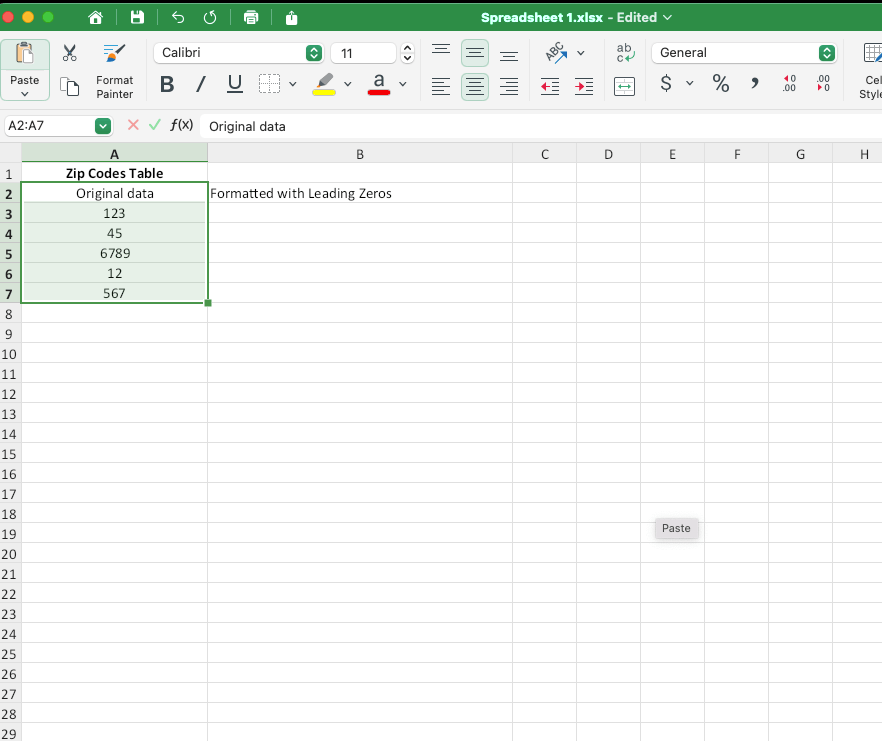
3.セルの書式をテキストに変更する.
をテキストに変更する。 ホーム・タブに移動する。リボン上の 番号グループで、[数値の書式] ボックスのドロップダウンメニューをクリックし、[テキスト] を選択します。 テキスト.
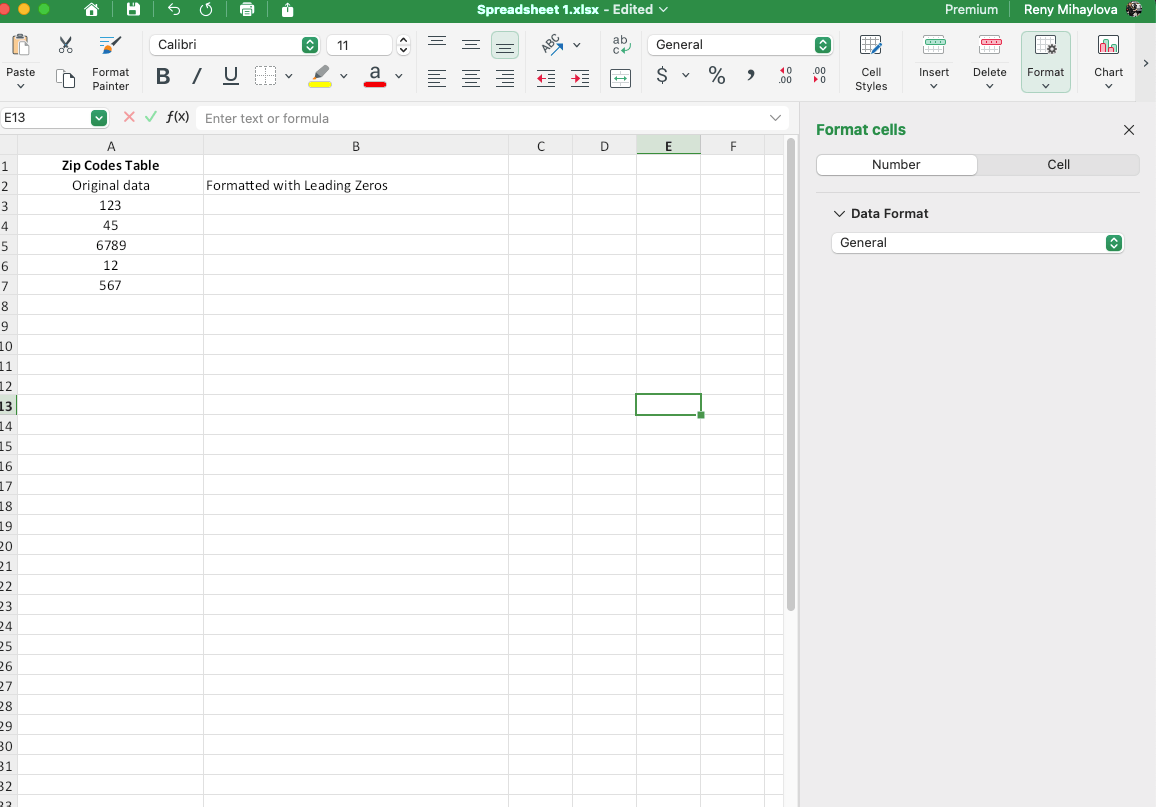
セルの書式を変更すると、Excelは値をテキストとして扱い、入力時に先頭のゼロを保持するようになります。
4.先頭のゼロを手動で追加する.
選択したセルに数値を入力します。
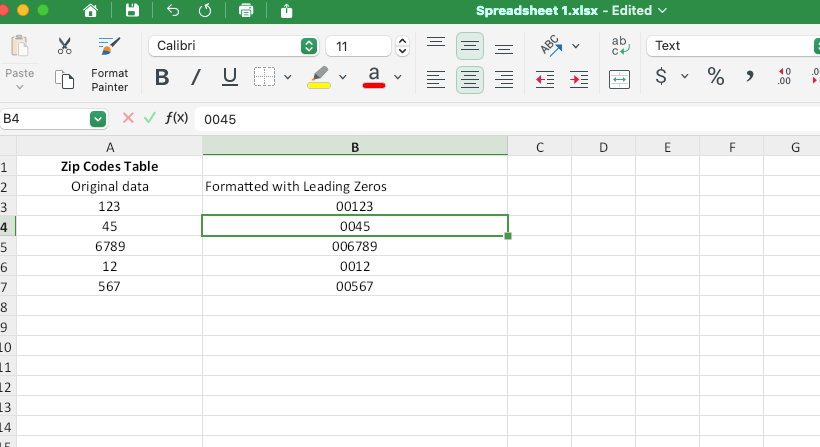
5.エラー表示.
時折、Microsoft Excelは各セルの左上隅に小さな緑色の三角形を表示し、潜在的な問題を示すことがあります。 #エラー.
警告マークをクリックし エラーを無視をクリックして、これらのインジケータを削除します。
Numberカテゴリの代替と主な考慮事項
セルの書式を変更する代わりに、数字の前にアポストロフィ(')を付けることもできます。
例えば、「00123」と入力すると、数字をテキストとして維持したまま、先頭にゼロを付けて表示します。これは、複数のセルの書式を変更せずに素早く編集する場合に特に便利です。
最後に、「数値」カテゴリーに関する注意点を2つ挙げておきます:
テキストとしてフォーマットされた数値は、算術計算やSUMやCOUNTのような特定の数式では使用できません。
数値」カテゴリは、算術演算が不要な小規模なデータセットに使用するのが最適です。このテクニックは、視覚的にわかりやすくするためにIDをフォーマットする必要があるシーケンスに使用します。
TEXT関数で先頭にゼロを追加する方法
TEXT関数は、演算のために数値を保持する必要があるが、先頭にゼロを付けて表示したい場合に最適です。TEXT関数は、レポートやエクスポートのためにデータセットをフォーマットするときや、視覚的に統一したいときに特に便利です。
TEXTで先頭のゼロを維持する5つのステップ
1.Microsoft Excelのスプレッドシートを開く.
この方法を適用したいスプレッドシートを探します。
2.選択したセルに数字を入力する。.
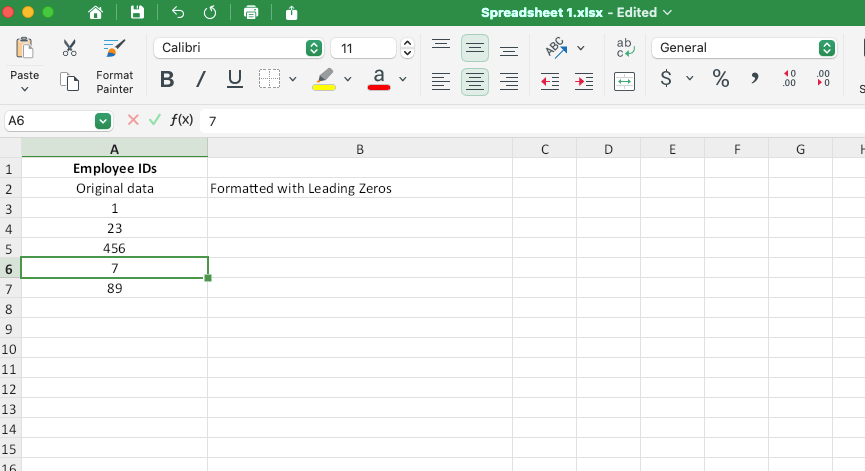
4.TEXT式を適用する.
隣の列(例:B2)に、次の数式を入力する: =TEXT(A2, "00000")
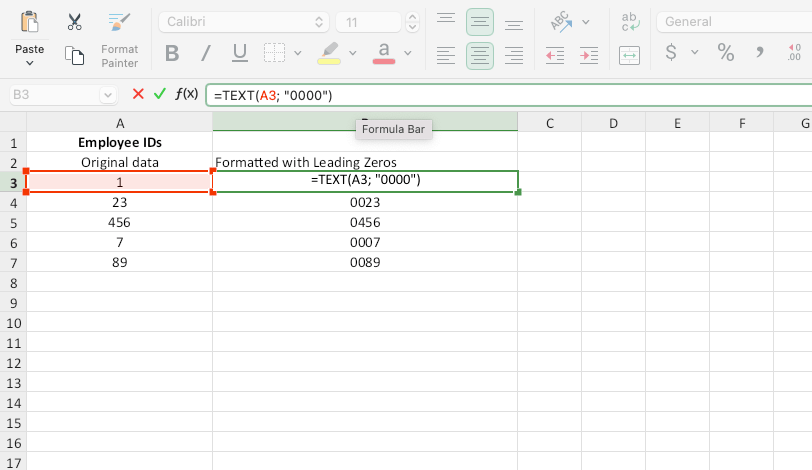
TEXTは、A列のすべての数字が、先頭のゼロを含む5桁の文字列として表示されることを保証する。
4.セル間で数式をコピーする.
塗りつぶしハンドル(セルの右下隅にある小さな四角)を下方向にドラッグして、数式を追加の行に適用します。
あるいは Ctrl + Enterを使用して、選択した範囲に数式を適用することもできます。
5.結果をプレビューして使用する.
B列の値は、元の数値プロパティを保持したまま、先頭のゼロで表示されます。
高度なアプリケーションと主な考慮事項
TEXTは、特定のデータ型をフォーマットするために使用することもできます:
社会保障番号: 社会保障番号: =text(a2, "000-00-0000")
電話番号: =text(a2, "(000) 000-0000")
TEXT関数は、算術演算と論理演算のための数値を保持し、異なるフォーマット用にカスタマイズできることに留意してください。TEXT関数の主な制限は、結果がテキストとして扱われることであり、純粋な数値演算を必要とするデータセットには適さないかもしれない。
日付に先頭のゼロを追加する方法
日付には通常、デフォルトで先頭のゼロが含まれています(例:01/09/2025)が、型にはまった日付フォーマットや、インポート/エクスポート用のデータセットを準備する際には、カスタムフォーマットが必要になるかもしれません。
先頭のゼロで日付をフォーマットする5つのステップ
1.エクセルのスプレッドシートを開く.
日付を含むファイルを起動するか、新しいデータセットを作成する。
2.関連するセルを選択する.
日付の値を含む列または範囲を強調表示します。
3.カスタム書式を適用する.
を押す。 Ctrl + 1 を押します(または Cmd + 1Macの場合)を押して、セルの書式設定ダイアログを開きます。
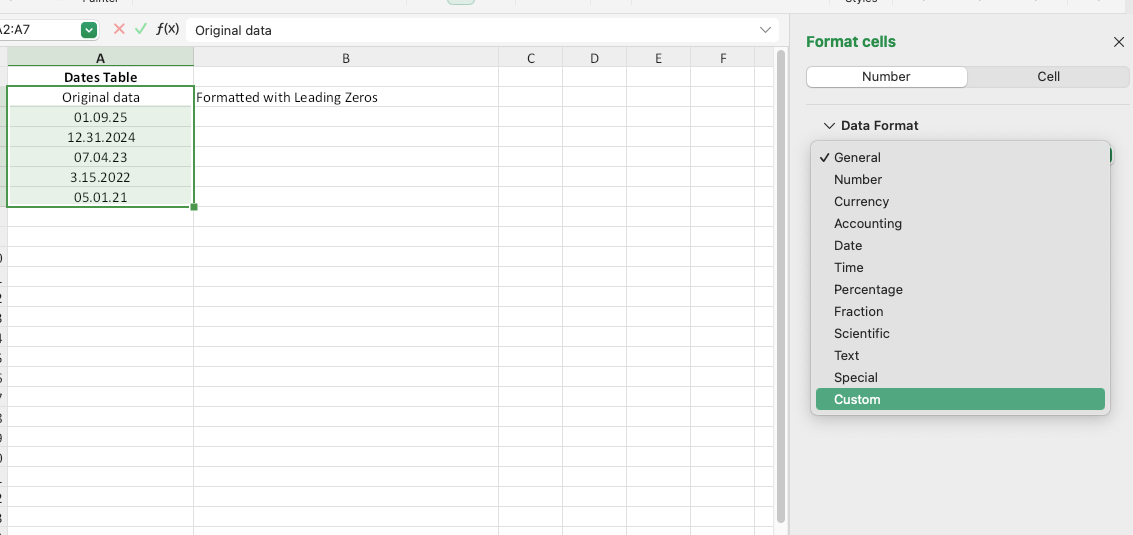
4.Type "ボックスに "MM/DD/YYYY "などのフォーマットコードを入力します。.
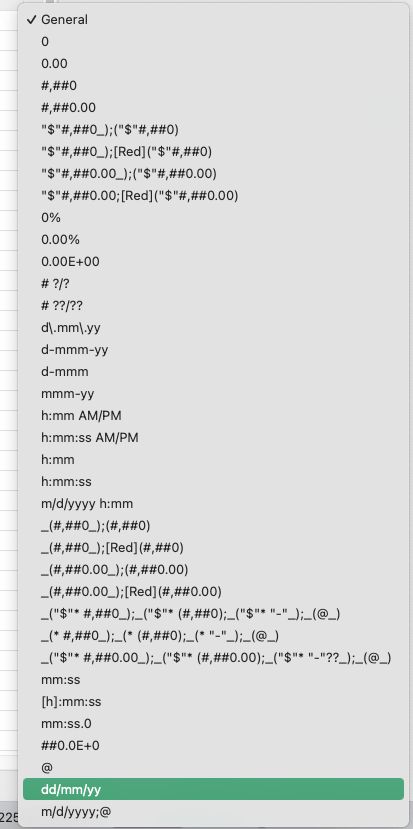
5.クリック OK.
エクセルが日付を再フォーマットします。
使用例
先頭のゼロを追加することは、特定の日付形式を必要とするシステムにデータをエクスポートする場合に特に役立ち、一貫性を確保し、インポートエラーを回避します。
REPT関数とLEN関数を使用して先頭ゼロを追加する方法
REPTとLENは、英数字のデータセットやデータの長さが異なる場合に最適です。数値やテキストを動的にパディングすることで、均一な文字列を作成するための汎用的なオプションです。
REPT "と "LEN "を使って先行ゼロを挿入する4つのステップ
1.データを入力する.
A列に、フォーマットしたい値を入力する(例えば、A2から始まる)。
2.数式を適用する.
B列に、以下の数式を入力する:
=rept("0", 6-len(a2))&a2
6を、希望する文字列の長さの合計に置き換える。
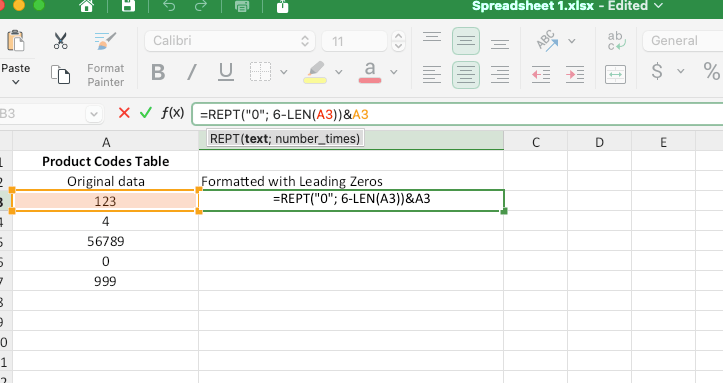
3.行をまたいで数式をコピーする.
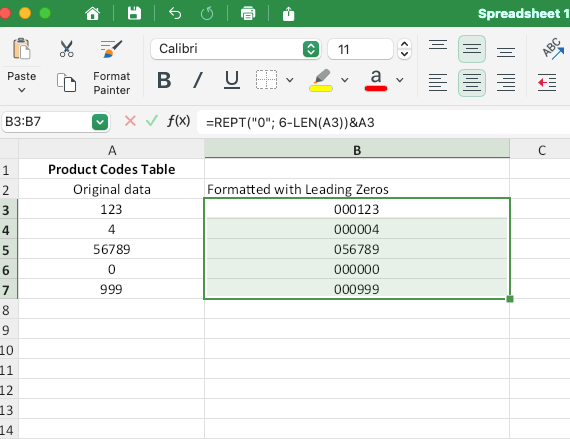
4.結果を見直す.
各値の先頭にゼロが付き、文字列の長さが一定になります。
高度な例と主な考慮事項
製品コード (AB12 → 000AB12) をパディングするには、式を変更します: =REPT("0", 8-LEN(A2))&A2
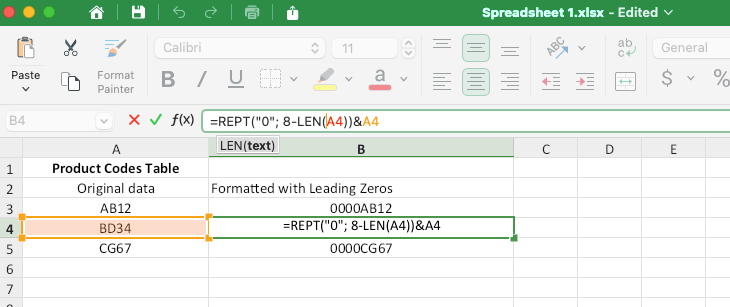
REPT "と "LEN "による先行ゼロの追加は、長さやデータ型が変わっても柔軟に対応できるため、数値とテキストの両方で機能する。REPT "と "LEN "の制限は、結果がテキスト文字列であることで、特定の操作では機能しないことがあります。
カスタム関数を使用して先行ゼロを追加する方法
カスタム数式は、結果を数値のままにしておく必要がある数値データセットを扱う上級ユーザーに最適です。スプレッドシートの書式設定を正確に制御でき、繰り返し行う作業に特に便利です。
カスタム数式で先頭のゼロを挿入する4つのステップ
1.関連するセルを選択します.
書式設定したいセル範囲をハイライトする。
2.セルの書式設定ダイアログを開く.
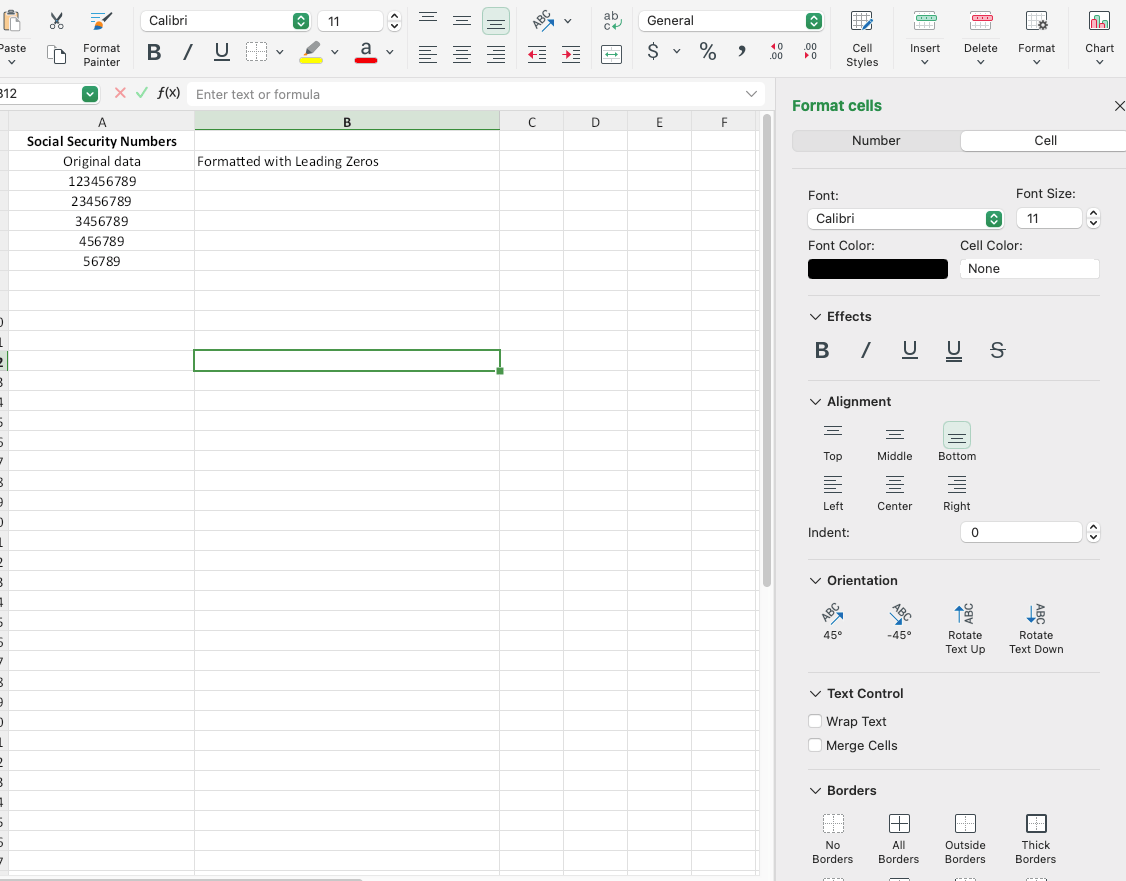
表示形式 タブでユーザー定義 を選択します。
3. 表示形式コードを設定します。
種類ボックスに、00000などの表示形式コードを入力します。必要な桁数に合わせてゼロの数を調整します。
4. OKをクリックします。
選択したセルに、数値の性質を保ったまま先頭にゼロが付いた数値が表示されます。
使用例とVBAのユーザー定義関数
ユーザー定義の表示形式を使えば、郵便番号や社員番号の123を00123と表示したり、電話番号をハイフン付きで読みやすく表示したりできます。
結果は数値のままなので、数式や計算にも使え、表示形式を細かくカスタマイズできるのがメリットです。
Excelに慣れている方は、先頭のゼロを自動で追加するVBAマクロで表を書式設定することもできます。マクロは次のとおりです。
Function AddLeadingZeroes(cellValue As String, totalLength As Integer) As String AddLeadingZeroes = String(totalLength - Len(cellValue), "0") & cellValue End Function
よくある質問
決まった数の先頭のゼロを追加するには、TEXT関数を使うか、ユーザー定義の表示形式を適用します。どちらの方法でもすべての数値が同じ桁数になるので、データがそろって読みやすくなります。
すべての数値を5桁で表示したい場合(例:00123)は、隣の列で次のTEXT関数を使います。=TEXT(A1, "00000")
ユーザー定義の表示形式を使うこともできます。セルの書式設定ダイアログボックスを開き、ユーザー定義 (表示形式 タブ)を選択して、種類 ボックスに00000と入力します。
先頭のゼロをちょうど3つ付けたい場合、たとえば4桁の数値を7桁の結果にする(1234 → 0001234)ときは、同じ手順で数式を次のように変更します。=TEXT(A1, "0000000")
まとめると、結果を文字列として保存する必要がある場合はTEXT関数を、数値のまま後の計算に使いたい場合はユーザー定義の表示形式を使うのがおすすめです。

Excelでは、CSVファイルとして保存すると先頭のゼロが削除されることがよくあります。これは、ゼロを数値として扱うためです。これを防ぐには、エクスポートの前にデータを文字列として書式設定します。
先頭にゼロがあるセルまたは列を選択します。
ホーム → 数値グループ → でドロップダウンリストから文字列 を選び、表示形式を「文字列」に変更します。
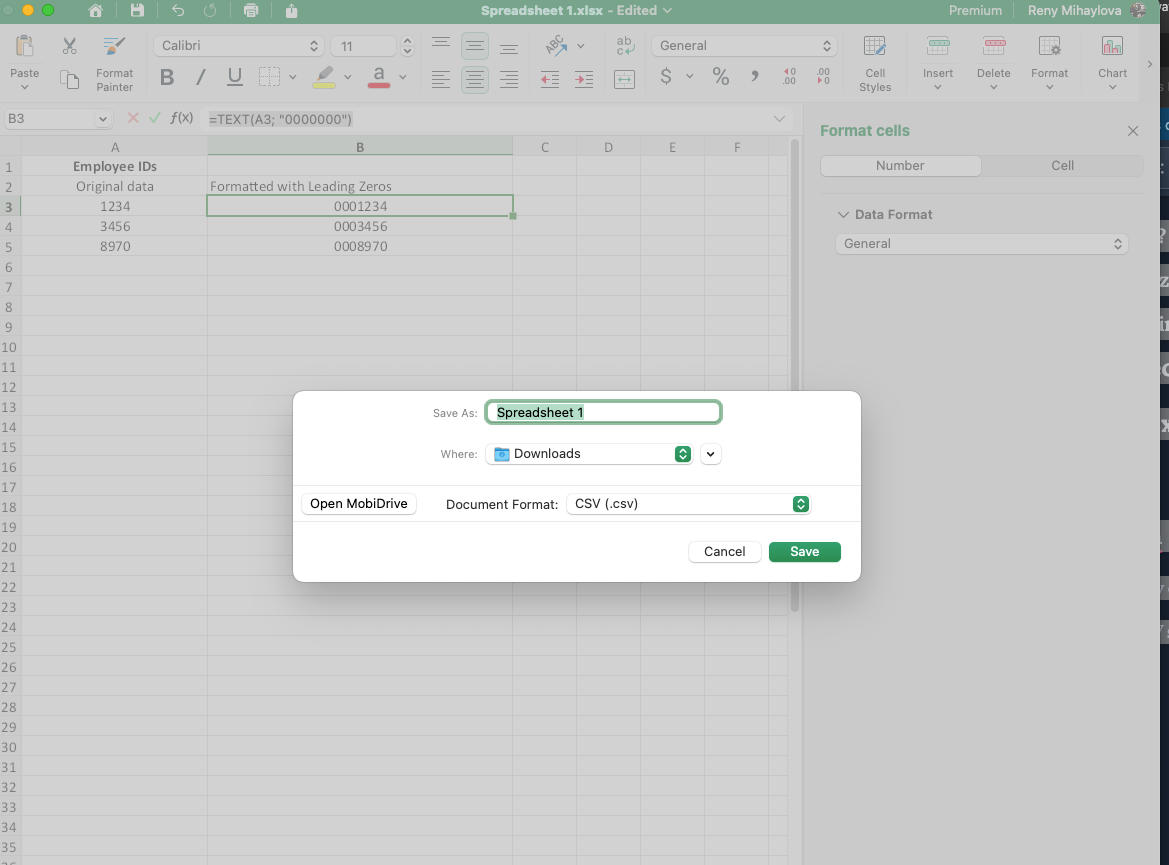
エクスポート後、CSVファイルをテキストエディター(メモ帳など)で開き、先頭のゼロが残っているか確認します。
先頭にゼロがある数値の前にアポストロフィ(')を付ける方法もあります(例:'00123)。こうするとExcelは文字列として扱うため、CSVファイルでもゼロがそのまま残ります。
先頭にゼロを追加する最も簡単な方法は、データの量や種類によって異なります。
データが少ない場合:セルを手動で文字列として書式設定し、先頭のゼロを付けて数値を直接入力します。
データが多い場合:TEXT関数またはユーザー定義の表示形式を使います。たとえば、=TEXT(A1, "00000")という数式を適用します。または、上で説明したユーザー定義の表示形式を使います。
既存の値の桁数に応じて動的にゼロを追加したい場合は、REPT関数とLEN関数を組み合わせます。=REPT("0", 6-LEN(A1))&A1
REPTとLENを使えば、すべての値を希望の桁数にそろえられ、大量のデータでもすばやく処理できます。
まとめ
Microsoft Excelで先頭にゼロを追加することは、郵便番号や従業員IDなど、さまざまなデータセットにおいてデータの一貫性・書式・可読性を保つうえで重要です。
TEXT関数、ユーザー定義書式、REPT関数とLEN関数の組み合わせなどを活用することで、データを整理された状態に保てます。
大規模なデータセットの管理からレポート作成まで、Excelはさまざまなニーズに対応する柔軟な機能を備えています。より直感的でシンプルな代替ツールをお探しであれば、MobiSheets もぜひお試しください。MobiSheetsでデータ管理をさらにスムーズにしてみましょう!