DWGファイルをPDFに変換する方法は3つあります。AutoCADの「印刷」コマンド(プロッタとして「DWG To PDF.pc3」を選択)を使用する方法、図面を直接変換できるデスクトップ版PDF編集アプリを使用する方法、1回限りの変換向けにオンラインコンバーターを使用する方法です。変換後のPDFは、AutoCADがなくてもあらゆるデバイスで開くことができます。
どの方法を使うべきか?
AutoCADからPDFへの変換方法は実質3つの選択肢があり、手元にある環境に合わせて選べます。AutoCADのライセンスをお持ちの場合は、「DWG To PDF.pc3」を使った印刷が、用紙サイズや尺度を最も細かく調整できて便利です。CAD図面を受け取ったもののAutoCADをお持ちでない場合は、デスクトップ版PDFアプリを使えば数クリックで変換できます。普段使わない端末で1ファイルだけ変換したい場合は、オンラインコンバーターが手軽ですが、アップロードするファイルの内容には注意してください。
AutoCAD内でDWGをPDFに変換する方法
AutoCADでは[印刷]ダイアログから直接PDFを作成できるため、すでにアプリを使用している場合は別の変換ツールをインストールする必要はありません。
AutoCADでPDFに変換する手順:
AutoCADでDWGファイルを開きます。
[印刷]を開くか、Ctrl+Pを押します。
[プリンター/プロッター]で[DWG To PDF.pc3]を選択します。
必要な用紙サイズを選択します。
出力したい図面の範囲に合わせて[印刷対象]を設定します。
図面の印刷尺度と図面の方向を確認します。
[OK]をクリックします。
[印刷ファイルを参照]ダイアログで保存先を選択し、ファイル名を入力してPDFを保存します。
AutoCADには他にもPDFプロッター構成が用意されているため、完成したPDFの用途に合わせて適切なオプションを選択できます。初期設定のまま出力するのではなく、用紙サイズ、印刷対象、尺度をしっかり確認しておくのがポイントです。
この方法は、PDFを作成する前に図面を細かく調整したい場合に便利です。ただし、AutoCADのライセンスと、AutoCADがインストールされたパソコンが必要になる点には注意が必要です。
AutoCADを使わずにDWGをPDFに変換する方法
AutoCADがない場合でも、DWGファイルに対応したデスクトップ向けPDFアプリやオンライン変換サービスを使えば、DWGをPDFに変換できます。
デスクトップアプリの場合、手順はシンプルです。PDF作成・変換ツールを開き、DWGファイルを選択するだけでアプリがPDFを作成します。変換後は、同じPDFアプリ内でそのまま作業を続けられます。
クライアントや建築士、請負業者から図面を受け取り、元のCADファイルを編集する必要がない場合に特に便利です。他の種類のファイルも定期的に受け取る場合は、ツールを選ぶ前に PDFに変換できるファイル形式 を確認しておくとスムーズです。
たまに変換する程度であれば、オンラインコンバーターも選択肢の1つです。CloudConvertなどのサービスを使えば、ブラウザからDWGをアップロードして変換後のPDFをダウンロードできます。ただし、図面をウェブサイトにアップロードする必要があるため、機密性の高い図面やクライアントのファイルを扱う際は注意してください。
図面を変換した後にそのままPDFで作業を続けたい場合は、デスクトップアプリのMobiPDFがおすすめです。
AutoCADなしでDWGを開くだけなら?
AutoCADなしでDWGを開くだけなら、一度PDFに変換するだけで十分な場合が多いです。変換後のPDFは、一般的なスマートフォン、タブレット、パソコンで表示できます。
元のCADファイルを変更せずに図面を確認したい場合に便利です。PDFに変換すると、細部を拡大したり、寸法を目視で確認したり、ページを印刷したり、ドキュメントを確認する他の人向けにコメントを追加したりできます。
受信者がCADソフトウェアを使用していない場合も、共有が簡単になります。プロジェクトの関係者全員にDWGビューアーのインストールを依頼する代わりに、すでに開ける可能性が高いファイル形式を送信できます。
後でCAD編集が必要になる可能性がある場合は、元のDWGをソースファイルとして保管しておくことをおすすめします。
DWF、DXF、Publisherファイルの場合は?
DWFおよびDWFX図面は、DWGファイルと同じMobiPDFのワークフローで変換できます。MobiPDFはDWG、DWGX、DWF、DWFXを変換できるため、DXFファイルは作成元のアプリケーションでDWGとして保存またはエクスポートすれば、同じ方法で変換できます。AutoCADがある場合は、DXFを開いてDWG To PDF.pc3でプロットしてください。それ以外の場合は、DXFに対応するオンラインコンバーターを使用できます。
MobiPDF 11.60では、PDF作成時の入力形式としてDWG、DWGX、DWF、DWFXに対応しています。
MobiPDFでは、Microsoft Publisher(.pub)ファイルに加え、XPSおよびOXPSファイルからもPDFを作成できます。つまり、ツールを切り替えずに、同じPDF作成ワークフローでPublisherからPDFへの変換や、その他複数のドキュメント形式に対応できます。
変換したPDFの活用
図面を変換すると通常のPDFになるため、ページの整理、注釈の追加、印刷、共有、保護などを自由に行えます。
たとえば、 複数の図面を1つのファイルに結合することで、複数の図面PDFをまとめることができます。これにより、複数の個別ファイルが入ったフォルダーではなく、1つのドキュメントとして図面一式を簡単に配布できるようになります。
アクセスを制限する必要がある場合は、組織外に図面を送信する前に パスワードを設定して送信する こともご検討ください。
完成したPDFのサイズが大きすぎて共有やメール添付がしにくい場合は、圧縮してファイルサイズを小さくできます。元の図面や、必要に応じて圧縮前のPDFのコピーを手元に残しておくと安心です。
別の方法:MobiPDF
MobiPDFなら、対応するAutoCAD図面ファイルから直接PDFを作成できるため、受信したDWGファイルをAutoCADで開かずに変換できます。
MobiPDF 11.60 for Windowsの場合:
[PDFを作成]を開きます。
[ファイルから]を選択します。
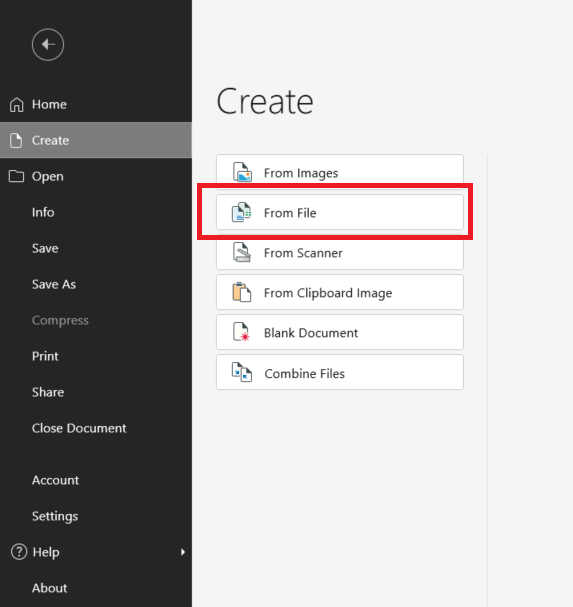
変換したいDWGファイルを選択します。
自動的に変換が開始されます。
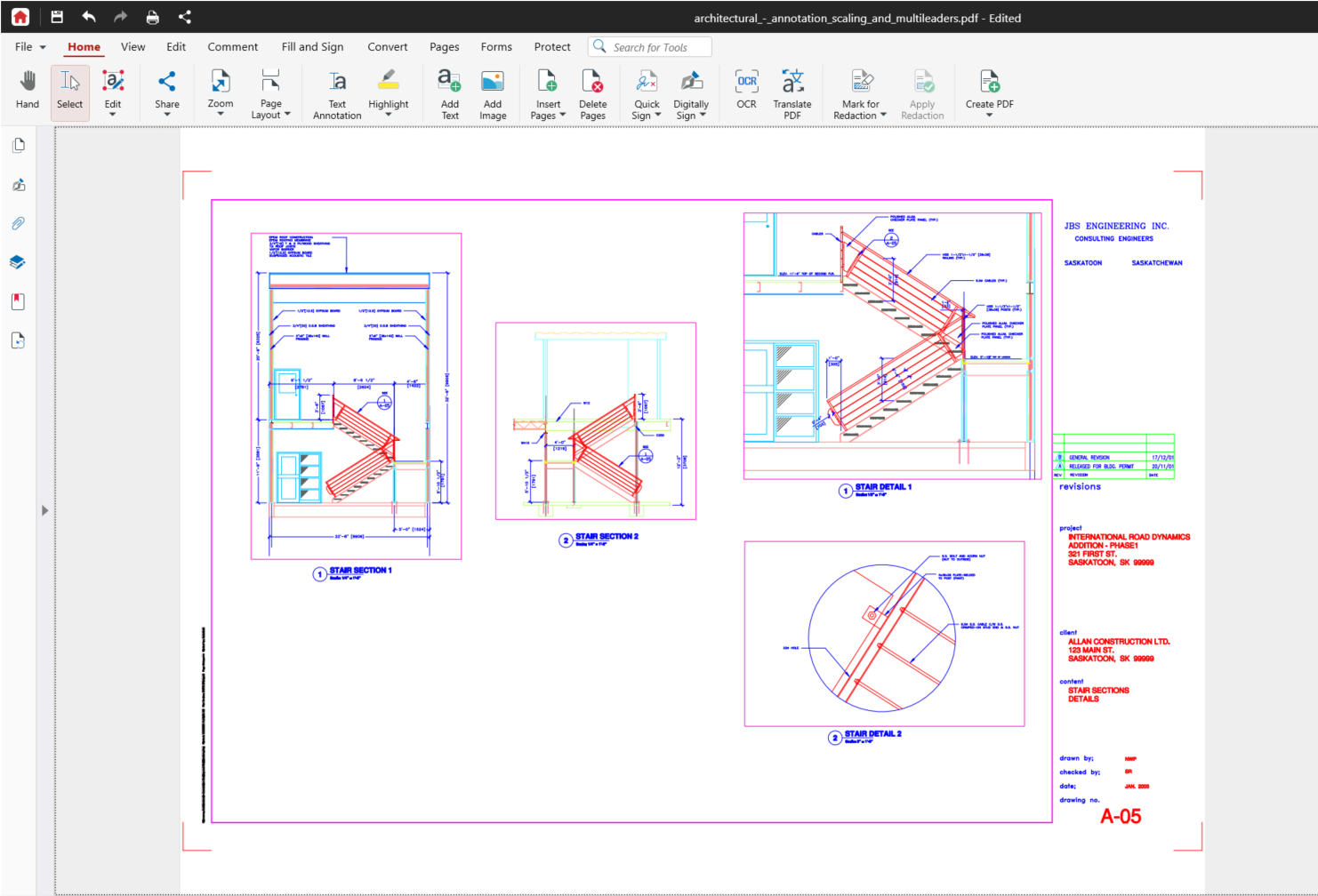
変換された図面が新しいPDFとして開きます。
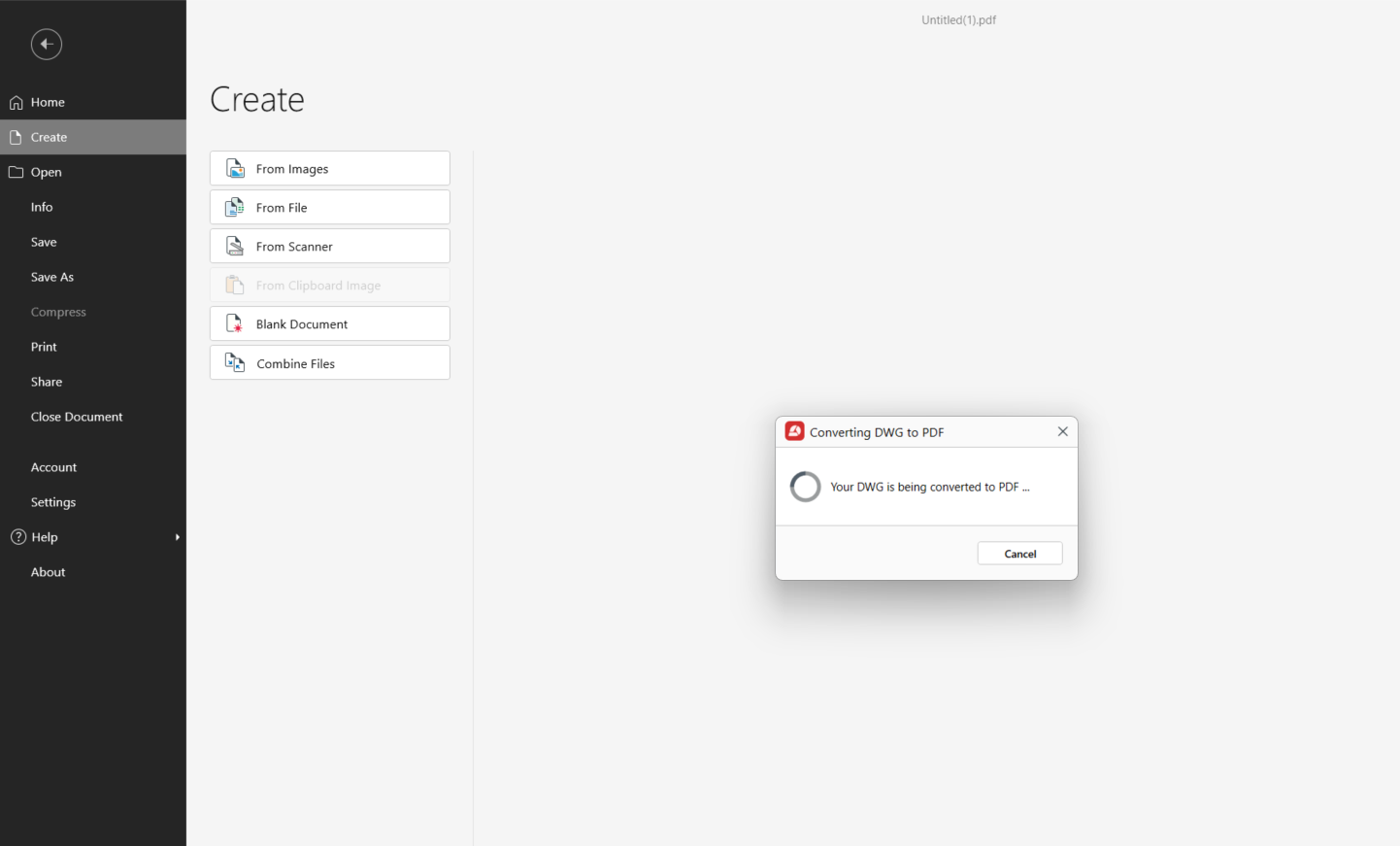
[PDFを作成]→[ファイルから]は、[ホーム]または[変換]タブからアクセスできます。スタート画面からは、[作成]を選択して[ファイルから]を選びます。
対応している図面形式はDWG、DWGX、DWF、DWFXです。MobiPDFでは、同じPDF作成フローでPUB、XPS、OXPSもサポートしています。変換機能のページで、 MobiPDFが変換できるその他の対応形式 をご確認いただけます。
PDFが開いたら、元の図面に戻ることなく、内容の確認、コメントの追加、その他のPDF作業をそのまま進めることができます。
ご自身の図面でこの手順を試してみませんか?
よくある質問
DWG変換に対応しているデスクトップ版PDFアプリ、またはオンラインコンバーターを使用します。デスクトップアプリの手順は次のとおりです。
PDF作成ツールを開きます。
DWGファイルを選択します。
変換を開始します。
作成されたPDFを開き、必要に応じて作業を続けます。
はい、可能です。図面を閲覧するだけであれば、DWGファイルを一度PDFに変換してみてください。変換後のPDFは、AutoCADがなくても一般的なパソコン、スマートフォン、タブレットで開くことができます。後から図面の編集が必要になる可能性がある場合は、元のDWGファイルを保管しておくと安心です。
この例で変換されたPDFでは、図面の色、線の太さ、表題欄が保持されます。ただし、元のCADレイヤーがPDF内で編集可能なまま保持されるわけではありません。図面自体にさらに変更を加える必要がある場合は、元のDWGファイルを残しておくと安心です。
MobiPDFはDWG、DWGX、DWF、DWFXの変換に対応しています。DXFファイルの場合は、作成したアプリケーションでDWGとして保存またはエクスポートすると同様に変換できます。また、AutoCADをお使いの場合は、「DWG To PDF.pc3」を使用してDXFを直接PDFに出力することも可能です。
いいえ。DWGからPDFへの変換はMobiPDF Proの機能です。Pro版をご利用いただくと、対応しているAutoCAD図面形式からPDFを作成し、変換したファイルをそのままMobiPDFで操作・編集できます。
まず各図面をPDFに変換し、作成されたPDFファイルを1つのドキュメントに結合します。MobiPDFの「結合」ツールを使用すると、個々の図面PDFをまとめて、必要な順序に並べ替えてから完成したファイルを保存できます。
まとめ
DWGをPDFに変換する最適な方法は、すでに利用しているツールによって異なります。AutoCADのプロット機能では、用紙サイズ、プロット範囲、尺度を細かく設定できます。一方、デスクトップPDFアプリは、図面を受け取るもののAutoCADで作業しない場合に便利です。オンライン変換ツールは、たまにファイルを変換する場合に便利ですが、図面をアップロードする必要があります。
変換したPDFの確認、コメント追加、整理も行いたい場合は、MobiPDFでそのまま作業を続けられます。