

MobiPDFでPDFを切り抜くには、ファイルを開き、 ページ→切り抜き、 1 つまたは複数のページに切り抜きを適用します。
PDFファイルの切り抜きは、ドキュメントを整理したり、不要な余白を削除したり、空白部分をトリミングしたり、スキャンしたページを調整したり、特定のコンテンツを強調表示したりする最も簡単な方法の一つです。印刷用にファイルを準備したり、読みやすさを向上させたり、ページレイアウトを最適化したりする場合でも、切り抜きツールを使えば必要な領域を正確に切り取ることができます。このガイドでは、PDFファイルの切り抜き方法を段階的に説明します。
重要なポイント
PDFページの任意の部分をトリミングするには、 作物 MobiPDF の機能。
MobiPDFでは切り取りが可能 個別のページ、複数のページ、 そして全体 文書。
クロッピングは スキャンしたPDF、フォーム、レポート、 そして 画像ベースのページ。
MobiPDFのすべての切り取りは完全に オフライン、 安全で、機密ファイルに適しています。
PDF をトリミングするとはどういう意味ですか?
PDFのトリミングとは、ページ上の不要な領域(余白、ヘッダー、フッター、スキャナの罫線、ページ番号、無関係なコンテンツなど)を切り取ることを意味します。これにより、表示領域が小さくなり、最終的なドキュメントはよりすっきりと、より焦点が絞られた仕上がりになります。
MobiPDF では、切り取りによってコンテンツが完全に削除されるわけではなく、切り取られた領域が非表示になるだけで、元のデータは将来の調整のためにそのまま保持されます。
クロッピングは特に次の場合に役立ちます。
スキャンした文書を整理します。
モバイルスキャンから黒いエッジを削除します。
グラフや画像に注目を集める。
印刷用に PDF を準備しています。
視覚的に一貫性のあるページを作成します。
MobiPDF を使用して PDF を切り抜く方法 (ステップバイステップ)
MobiPDF を使用して PDF を切り抜くには、この簡単なステップバイステップのワークフローを使用して、ページの任意の領域を正確に定義する方法を学ぶことができます。
そのための手順は次のとおりです。
MobiPDF を起動し、切り取りたい PDF を開きます。
ページ→切り抜きに移動
好みに応じてカスタム マージンを設定します。
ヒント: 元のページ サイズに戻すには [リセット] をクリックし、不要な余白を削除するには切り取りハンドルをドラッグします。
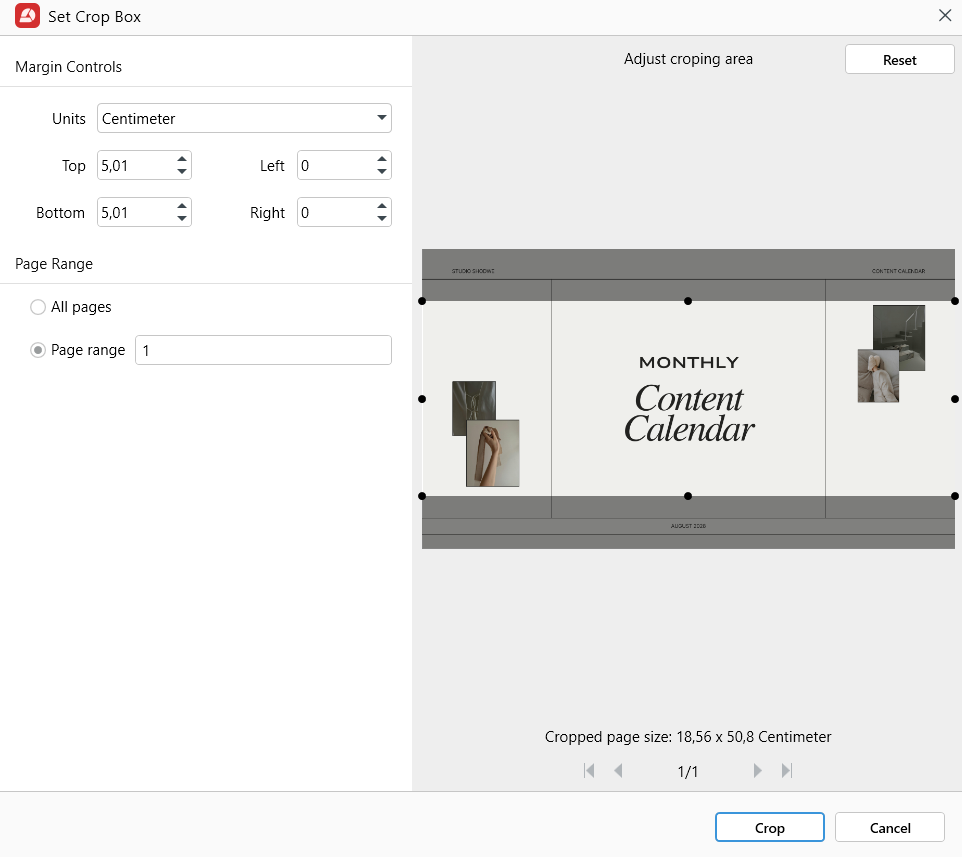
満足したらクリック 作物 変更を適用します。
これは次のような場合に最適です:
印刷用の PDF を準備しています。
ドキュメント全体の余白を標準化します。
スキャナーの影や境界アーティファクトを除去します。
ページレイアウトの一貫性を確保する
PDF内の複数ページを切り抜く方法
ドキュメントの複数のページにわたって一貫した余白や不要なスペースがある場合は、それらをすべて同時に切り取ることができます。
MobiPDF で PDF を開きます。
へ移動 ページ。 ドキュメントのすべてのページが表示されます。
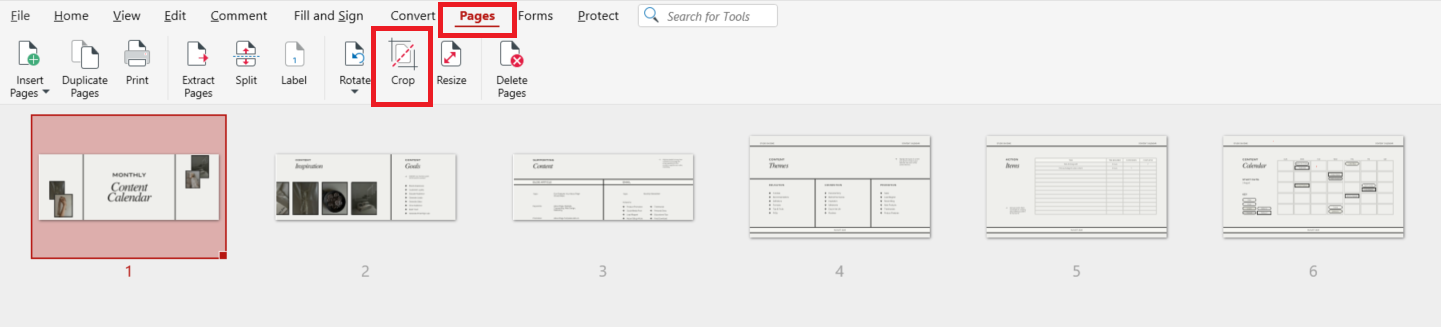
切り取りたいページをすべてクリックします。 Ctrl 選択中に。
切り抜きたいページを選択したら、クリックします 作物。
ポップアップウィンドウでページの余白を選択し、クリックします。 作物。
変更は選択したすべてのページに同時に適用されます。
PDF をトリミングするためのベストプラクティス
最高品質の結果を達成するには:
切り取り線を使用して、不要な余白を削除し、読みやすさを向上させます。
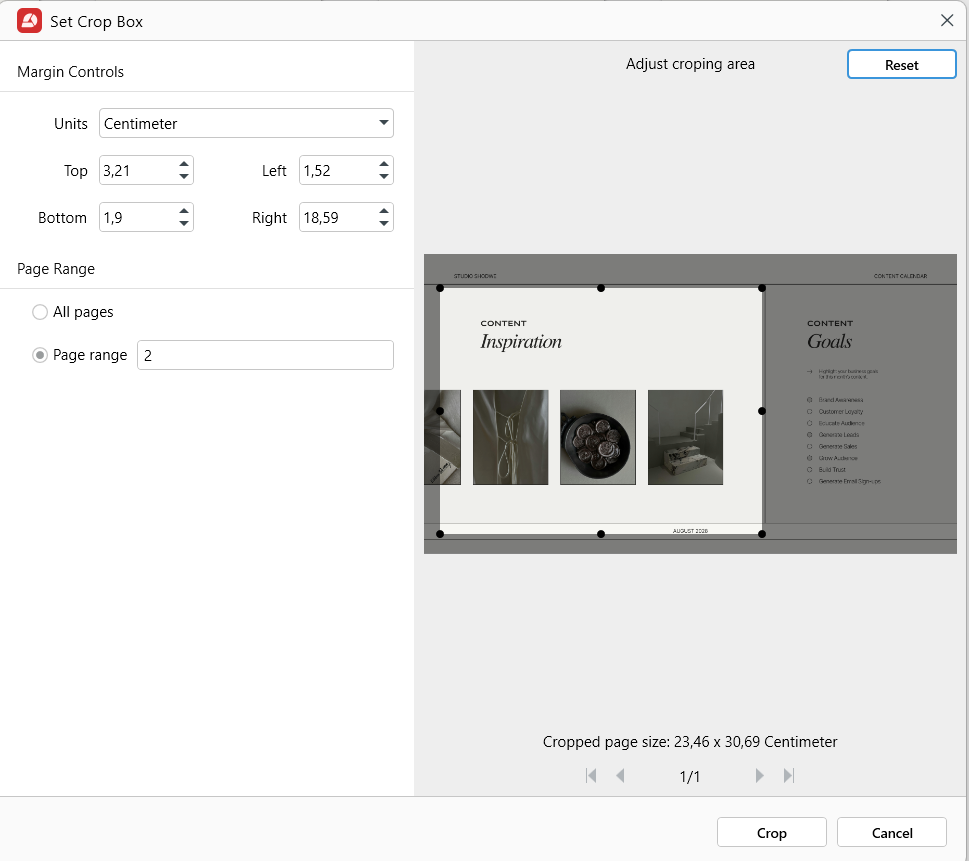
スキャンする場合は、見た目をきれいにするために、すべての暗い境界線を切り取ってください。
間隔のバランスを保つために、テキストの周囲を切り取りすぎないようにしてください。
一貫性を保つために、複数のページに同じ切り抜き寸法を適用します。
よくある質問
PDF をトリミングするにはどうすればいいですか?
MobiPDFでファイルを開く -> ページ -> 切り抜き→余白を調整→適用。
Windows で PDF ファイルをトリミングするにはどうすればよいでしょうか?
使用 モビPDF ページ切り抜きワークフローに従ってください。どのWindowsデバイスでも動作します。
切り取るとファイルの品質が低下しますか?
いいえ。切り取ると不要な部分が隠れますが、元の解像度はそのまま維持されます。
MobiPDF で切り取りを元に戻すことはできますか?
はい。使用してください 元に戻す または再開する ページの切り取り ツールを使用して、表示領域を再度調整します。
PDF をより効率的に切り抜く準備はできていますか?
MobiPDFをダウンロードして、あらゆるPDFを正確、高速、そして完全なオフラインセキュリティで切り抜きましょう。ページのトリミング、スキャン画像の修正、レイアウトの調整など、プロフェッショナルな仕上がりと長期的な信頼性を実現する強力なデスクトップエディターで、あらゆる作業が可能です。





