Windows で PDF フォームに入力するには、PDF エディターでフォームを開きます。入力可能なフィールドがあるフォームなら、各フィールドをクリックして入力します。スキャンした画像のフォームの場合は、「入力と署名」のツールを使って線の上に重ねてテキストやチェックマークを追加します。最後にフォームを保存するかフラット化しておくと、回答を変更できなくなります。
まずはフォームの種類を確認しましょう
方法を選ぶ前に、最初の回答を入力する場所をクリックしてみてください。カーソルが表示されたりフィールドがアクティブになったりする場合は、実際に入力できるフィールドを備えたインタラクティブなフォームです。そのまま直接情報を入力できます。
線やボックスをクリックしても何も起こらない場合、その文書はおそらくフラットなフォームです。スキャンしたフォーム、PDF として保存した紙のフォーム、インタラクティブなフィールドなしでエクスポートされた文書などによく見られます。入力できそうに見えても、線やボックスはページ画像の一部にすぎません。それでも、適切な位置にテキストや日付、マークを配置すれば記入できます。
フラットなフォームは一度きりの回答には十分ですが、何度も記入する文書ならインタラクティブ版のほうが便利です。元の文書を管理している場合は、入力可能な PDF を自分で作成すると、再利用できるフィールドに回答を直接入力してもらえるようになります。
どの方法を使えばよいでしょうか?
フォームに方法を合わせるのがポイントです。逆ではありません。入力可能なフィールドなら、クリックとキー入力だけで済みます。フラットなフォームでは、テキストを手作業で上に配置する必要があります。また、図書館の端末や共有パソコンなど、PDF エディターがインストールされていないコンピューターを使う場合は、ブラウザーで使える入力ツールが一度きりの用途に役立ちます。ただし、知っておきたいトレードオフがあります。
入力可能なフィールドがある PDF フォームに入力する
PDF にアクティブなフィールドがある場合は、各フィールドをクリックして必要な情報を入力し、コピーを保存するだけで記入できます。Windows 版 MobiPDF での手順は次のとおりです。
フォームを開きます。 MobiPDF を起動して開くを選択し、デバイス上の PDF を選びます。MobiPDF を PDF の既定のアプリに設定している場合は、エクスプローラーからファイルを開くこともできます。
フィールド内をクリックします。 アクティブなテキストフィールドやテキストボックスには、カーソルを置くことができます。ほかの文書と同じように回答を入力してください。
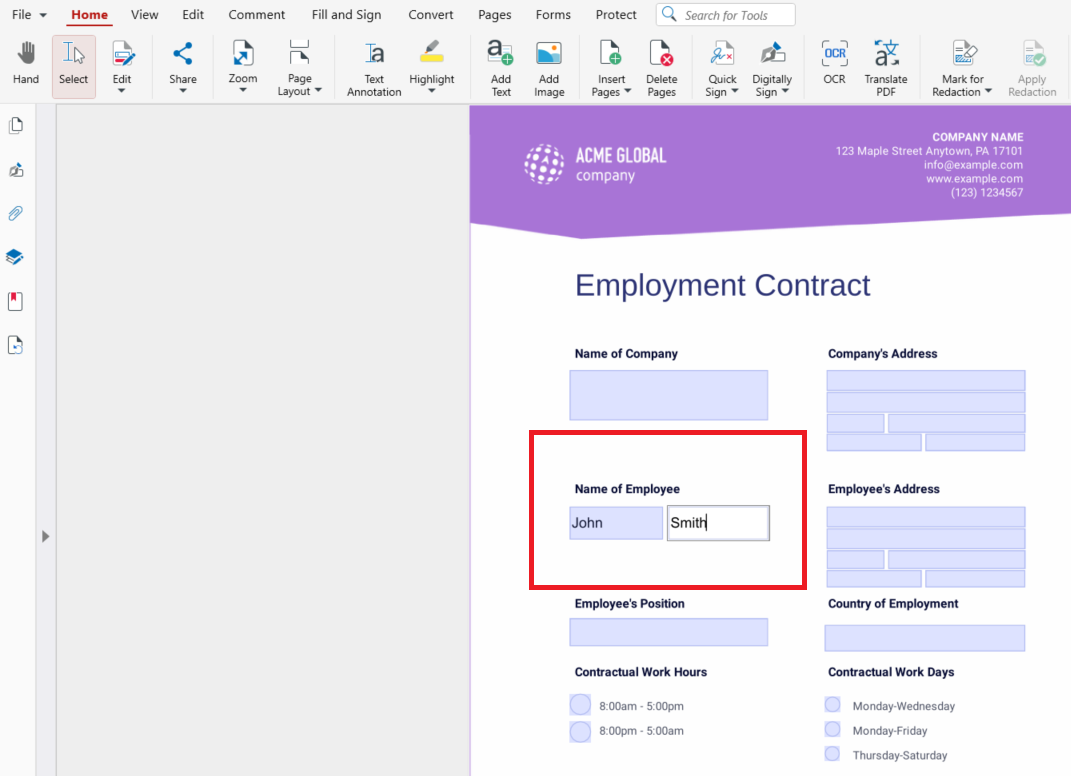
ほかの種類のフィールドにも記入します。複数選択できる回答にはチェックボックスを選択します。グループから 1 つだけ選ぶ必要がある場合は、ラジオボタンを使います。リストやドロップダウンでは、フォームの作成者が用意した選択肢から選べます。ボタンは、フォームの作り方によって、リセット、送信、その他の操作を実行することがあります。署名フィールドは、署名する準備ができるまで空けておきましょう。
フォーム内を移動します。 Tab キーを押すと次のフィールドに移動します。次に記入する場所をクリックしてもかまいません。保存する前にすべてのページを確認し、特に任意のセクションや見落としやすいボックスをチェックしましょう。
記入済みのコピーを保存します。空白の元ファイルを残したい場合は、「ファイル」→「名前を付けて保存」を使用します。わかりやすいファイル名を付け、保存した PDF を開き直して回答が残っていることを確認してください。MobiPDF Free では、標準的なインタラクティブフィールドに入力した値が透かしなしで保存されます。ただし、無料版から印刷すると透かしが入るため、きれいなコピーが必要な場合は、印刷物ではなく保存した PDF そのものを共有しましょう。
フラットなフォーム(入力可能なフィールドなし)に記入する
フラットなフォームにはクリックして入力できるフィールドがないため、直接入力する代わりに、フォームの上に回答を配置します。印刷したページに書き込むのと同じ感覚ですが、デジタルなので位置を正確にそろえられます。
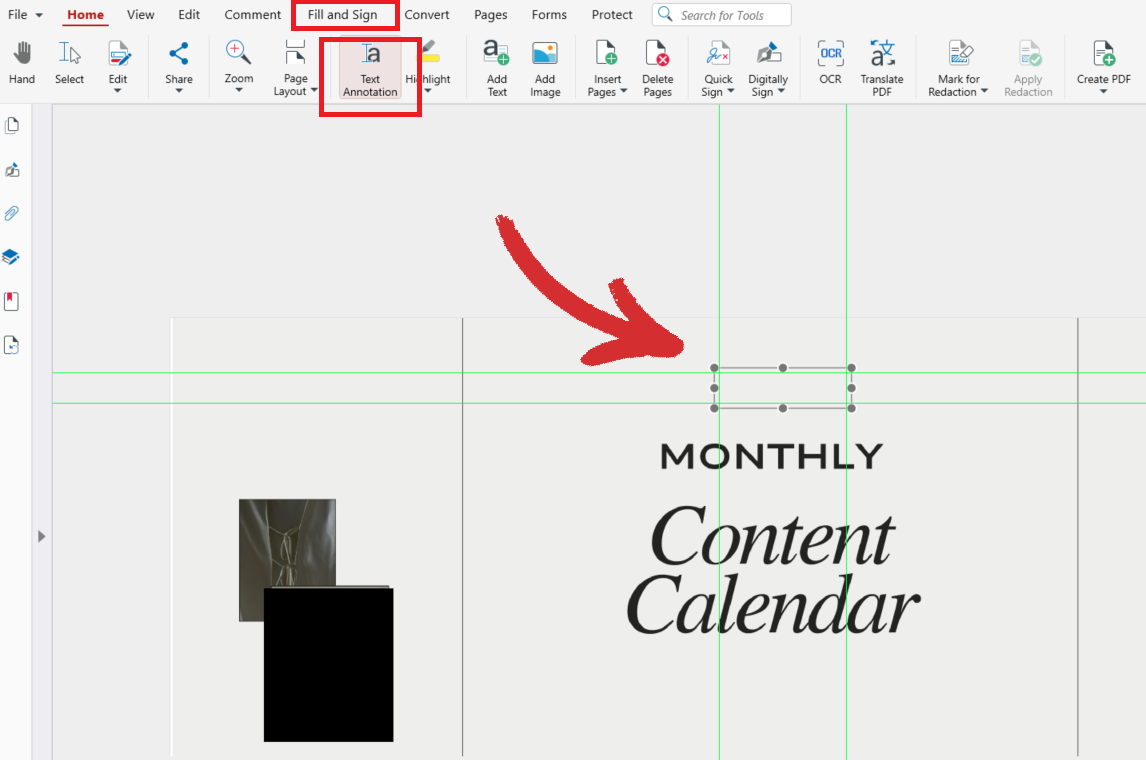
フラットな PDF を開き、入力と署名タブに切り替えます。
テキスト注釈を選択し、テキストを配置したい場所をクリックして入力します。テキストは配置した位置にそのまま表示され、線から少しずれた場合は位置を調整できます。
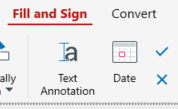
日付欄には、同じ方法で日付 ツールを使います。場所をクリックすると、その位置に日付が挿入されます。
印刷されたフォームのチェックボックスや小さなボックスには、文字を入力する代わりに、チェックマークまたはバツ印のツールでボックス内にマークを付けます。
フィールドごとではなくセクションごとに記入していくのがおすすめです。レイアウトを一部分ずつ見ながら進めると、注釈の位置をそろえやすくなります。
狭いスペースにマークを付ける前にズームインしておくと、チェックマークがボックスからはみ出すのを防げます。
すべての線とボックスに記入したら、ファイルを保存します。インタラクティブなフォームと同様に、これらの注釈は後でフォームをフラット化しない限り編集可能なままです。
ブラウザーで PDF フォームに入力する
他人のノートパソコンや公共端末など、ソフトをインストールできないコンピューターでは、ブラウザーベースの PDF 入力ツール を使えば、端末にデータを残さずに 1 件のフォームを処理できます。通常は、ファイルをアップロードし、テキストや印を追加して、完成したコピーをダウンロードします。
利用する前に、注意点も考慮する必要があります。フォームは通常、管理できないウェブサイトにアップロードされ、氏名や住所などの個人情報が含まれていることもあります。機密情報を含むフォームや定期的に入力するフォームには、自分のコンピューターにインストールしたエディターがおすすめです。データを他者のサーバーに送信せず、ローカルで管理できます。
記入済みのフォームに署名してロックする
すべてのフィールドや注釈を配置したら、通常はフォームに署名し、その後変更されないようにする必要があります。
署名には、入力と署名タブ(詳しくはMobiPDF の入力と署名の機能紹介ページを参照)にある 2 つのオプションを使えます。クイック署名は、手書き、入力、または画像からアップロードした署名の画像を配置します。一方、デジタル署名は、証明書に基づく署名を適用して文書を本人確認済みの ID に結び付けます。より強力な証明となるこの方法は、PDF にデジタル署名する方法で手順を追って解説しています。
フォームを送信した後に回答を編集されないようにするには、「保護」タブの「フラット化」を使います。フォームのフィールドとコメントがページ自体に統合されるため、回答は編集可能なフィールドではなくなります。クイック署名はフラット化の前に追加してください。デジタル署名が必要なフォームの場合は、先にフラット化してから最後に「デジタル署名」を使います。デジタル署名の後に変更を加えると、署名が無効になるためです。フラット化すると <file>_flattened.pdf という名前の新しいファイルが保存され、元のファイルはそのまま残ります。フラット化したコピーを送信し、元のファイルは記録用に保管しておきましょう。どのような場合にフラット化が有効かについては、PDF をフラット化するタイミングとその理由で詳しく解説しています。
PDF フォームのよくある問題と解決方法
PDF に入力できない
そのフォームは、ほぼ確実にインタラクティブではなくフラットなフォームです。クリックできるフィールドがないため、クリックしても何も起こりません。代わりに、上で説明したフラットなフォームの方法で「入力と署名」のツールを使ってください。
フォームで Adobe を求められる場合
Adobe である必要はありません。入力可能なフィールドは PDF 規格そのものの一部であり、特定の企業の独自技術ではありません。規格に準拠した PDF エディターなら、どれでも同じフィールドを読み取って入力できます。
チェックボックスにチェックが入らない、または 1 つにチェックを入れると別のチェックが外れる場合
この場合、通常は独立したチェックボックスではなく、ラジオボタンのグループです。ラジオボタンは、グループ内で一度に 1 つの選択肢しか選べないように作られています。複数選択しようとしている場合は、そのフィールドが 1 つだけ選択できる形式になっていないか確認してください。
代替手段:MobiPDF
ここで紹介した方法はすべて Windows 版 MobiPDF で説明しており、同じ手順を 1 つのアプリで最初から最後まで行えます。フォームを開き、インタラクティブなフィールドならクリックで、フラットなフォームなら「入力と署名」のツールで記入し、クイック署名で署名してフラット化し、必要に応じて最後にデジタル署名を追加します。途中でツールを切り替える必要も、個人情報を含むフォームをウェブサイトにアップロードする必要もありません。
自分のフォームへの入力と保存は無料版に含まれているため、試す前に何かを購入する必要はありません。1 ステップずつ確認しながら進めたい場合は、フォームへの入力手順(ユーザーガイド)で、上記と同じ流れを確認できます。
よくある質問
はい。入力と署名 ツールは Android 版と iOS 版の MobiPDF アプリでも使えるため、Windows と同じようにフラットなフォームにテキスト注釈、日付、チェックマークを追加できます。モバイルでフォームの入力と署名のすべての機能を使うには、MobiPDF の有料ライセンスが必要です。
はい。記入中はいつでもファイルを保存でき、もう一度開いたときにも入力内容はそのまま残り、引き続き編集できます。フラット化するか、そのまま送信するまでは、フォームの内容は確定しません。
はい。インタラクティブなフィールドへの入力は MobiPDF の無料アプリに含まれており、アップグレードは不要です。フォームを 1 回だけ記入するのであれば、無料のブラウザーベースの入力ツールも使えますが、自分で管理できないサイトにファイルをアップロードすることになります。
フラット化します。「保護」タブの「フラット化」を使うと、フォームのフィールドとコメントがページに統合され、回答は編集できるフィールドではなくなります。フラット化したコピーを送信し、元のファイルは保管しておくと安心です。デジタル署名が必要なフォームの場合は、フラット化した後に追加します。
手軽な署名には、「クイック署名」で手書き、入力、または画像からアップロードした署名を追加できます。証明書で裏付けられた本人確認済みの ID に紐づく署名が必要な場合は、「デジタル署名」を使用します。
まとめ
「入力できない」PDF フォームのほとんどは、壊れているわけではなく、単にフラットなだけです。フォームの種類さえわかれば、どちらのフォームも数回のクリックで記入できます。まずはカーソルが表示されるかを確認し、結果に合ったツールを使って、送信する前にフラット化しておきましょう。