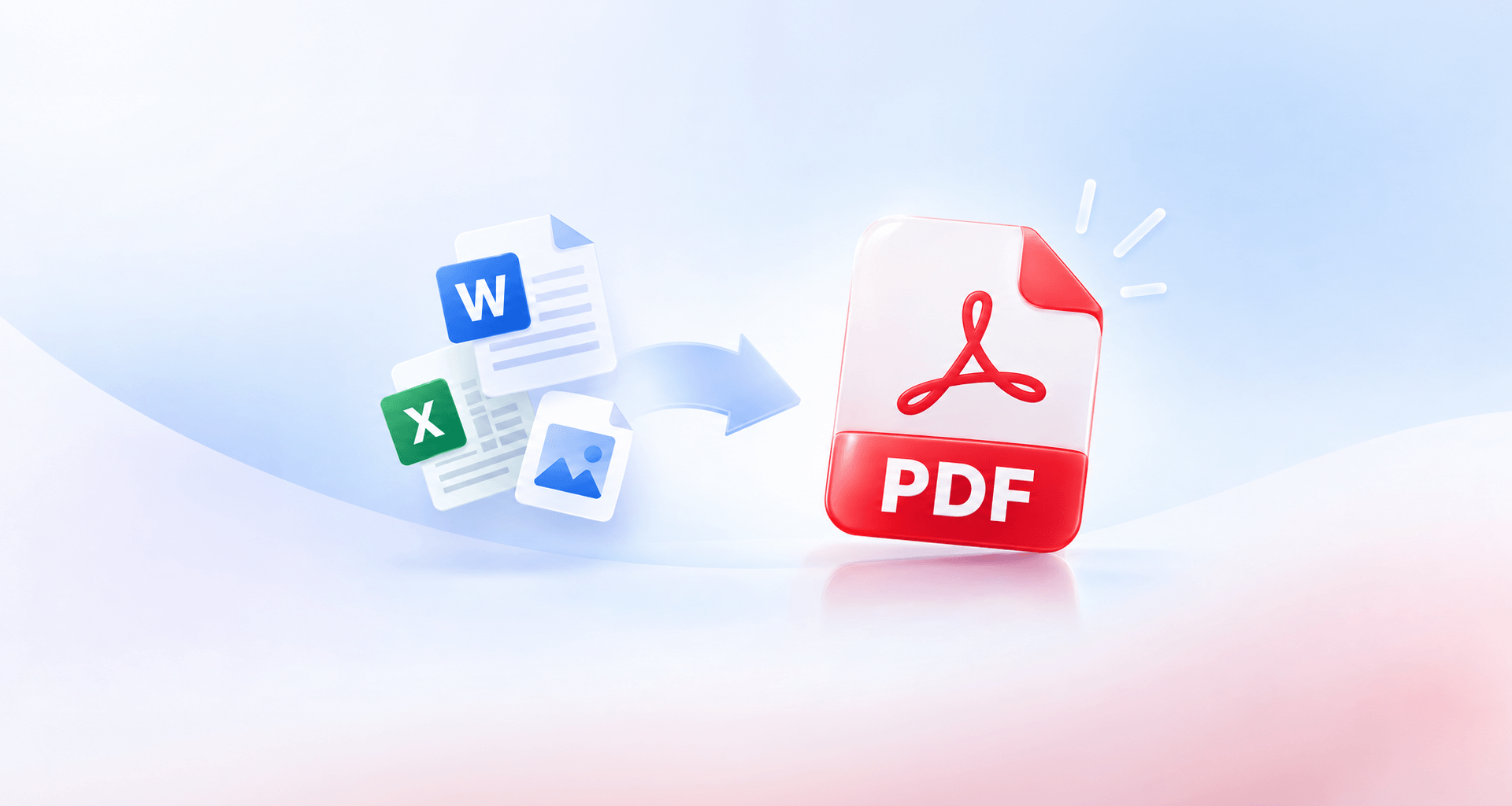
PDF ファイルを作成するには、ドキュメントを開いて ファイル > 名前を付けて保存 または エクスポート を選び、PDF を選択します。アプリに PDF のオプションがない場合は、印刷から Windows では Microsoft Print to PDF、Mac では[PDF として保存]を選びます。画像、スキャン、スクリーンショットの場合は、それらから PDF を作成できる PDF エディターを使います。
使用中のアプリから PDF として保存する
Microsoft Word、Excel、PowerPoint でファイルを開いている場合は、アプリを離れずに PDF として保存できます。PDF にレイアウト、見出し、機能するリンクがそのまま残るため、ドキュメントにはこの方法が最適です。
Windows で Word 文書を PDF として保存する手順:
1. Word で文書を開きます。
2. ファイル > 名前を付けて保存 を選択します。
3. 新しいファイルの保存先フォルダーを選びます。
4. [ファイルの種類]の一覧で PDF (*.pdf) を選択します。
5. 保存 を選択します。
ファイル > エクスポート > PDF/XPS ドキュメントの作成 でも同じ結果になります。Word 文書を PDF に変換するときは、後で修正できるように、編集可能な文書も保存しておきましょう。
Excel: ファイル > 名前を付けて保存 または コピーを保存 を選び、PDF (*.pdf) を選択します。エクスポートにどのシートとページが含まれるかを確認してください。
PowerPoint: ファイル > エクスポート > PDF/XPS ドキュメントの作成 > PDF/XPS の作成 を選び、プレゼンテーションを PDF として発行します。
Google ドキュメント: ファイル > ダウンロード > PDF ドキュメント(.pdf) を選ぶと、Google ドキュメントを PDF としてパソコンに保存できます。
Word から保存するとリンクが機能したまま残ることがありますが、共有する前に完成したファイルを確認してください。エクスポートの設定やアプリのバージョンによって結果が変わることがあります。
PDF に印刷する機能で、どのアプリからでも PDF を作成する
Windows と macOS には、紙ではなくファイルに出力する仮想プリンターが組み込まれているため、印刷できるアプリならどれでも PDF ファイルを作成できます。
Windows の場合:
1. ファイル > 印刷 を選択します。
2. プリンターとして Microsoft Print to PDF を選びます。
3. 印刷 を選択します。
4. ファイル名を入力して 保存 を選択します。
Mac の場合:
1. ファイル > プリント を選びます。
2. ダイアログの下部にある PDF ボタンの横の矢印をクリックします。
3. PDF として保存 を選びます。
4. 名前を入力し、保存場所を選んで 保存 をクリックします。
PDF への印刷は、Web ページ、メール、領収書、PDF エクスポート機能のないアプリに適した方法です。用紙サイズ、余白、印刷設定で追加されるヘッダーも含め、印刷される内容がそのまま PDF になります。ただし、通常はリンクが機能しなくなります。
元のファイルに合った方法を選ぶ
既存のドキュメントには PDF エクスポート、印刷できるコンテンツには PDF への印刷、写真や紙の書類、白紙のページには PDF エディターがおすすめです。元の素材によって、PDF に検索可能なテキストが含まれるか、画像だけになるかも決まります。
変換を始める前に、表を参考に方法を選んでください。後で名前を検索したり、数値をコピーしたり、リンクをたどったりする必要がある場合は、完成したファイルでそれらの機能を確認しましょう。
Windows で画像、スキャン、空白ページを扱うなら、MobiPDF をお試しください。
画像、スキャン、スクリーンショットを PDF に変換する
写真には画像から PDF への変換オプション、紙の書類には PDF へのスキャン、スクリーンショットにはクリップボードからの作成を使います。これらの方法では見た目の内容が PDF に取り込まれます。ページ上の文字を認識するのは別の手順です。
複数の画像: PDF エディターに画像を追加し、ファイルを作成する前に順番を設定します。画像から PDF を作成するときは、すべてのページの向きが正しく、小さな文字も読めるかを確認してください。たとえば 3 ページの申請書なら、メインの申請フォームを先頭に、添付ページをその後に置きます。
紙の書類: スキャナーを接続し、エディターの PDF へのスキャン オプションを選びます。利用できる場合は光学文字認識(OCR)を有効にし、ドキュメントの言語を選ぶと、スキャンした文字を検索可能なテキストにできます。
スクリーンショット: スクリーンショットをコピーし、エディターのクリップボードから PDF を作成するオプションを使います。この方法なら、別の画像ファイルを先に保存せずにスクリーンショットを PDF にできますが、含まれるのはキャプチャした範囲だけです。
画像から作成した PDF は、OCR でテキストレイヤーを追加するまで検索可能なテキストを含みません。認識が終わったら、ページ上に見える単語を検索し、文を選択できるか試してみてください。読み取りが不明瞭な数字や文字は、画像と見比べて確認しましょう。
スマートフォンで PDF を作成する
Web ページを PDF として保存するには、iPhone では Safari の共有オプション、Android では Chrome の印刷オプションを使います。以下の手順はこれらのアプリ向けです。ほかのアプリでは、エクスポート メニューが異なる場合があります。
iPhone: Safari でページを開き、ページメニュー ボタンをタップしてから 共有 をタップします。タブのレイアウトによっては 共有 が直接表示されます。オプション を選び、PDF を選んで 保存 をタップします。
Android: Chrome でページを開き、その他 > 共有 > 印刷 をタップします。プリンターの選択メニューを開いて PDF 形式で保存 を選び、保存場所を選択します。端末に表示される保存操作を完了してください。
紙の書類の場合、iPhone でのスキャン では、接続したスキャナーの代わりにスマートフォンのカメラを使います。スキャンを送信する前に、トリミングとページの順番を確認してください。
PDF がうまく作成できなかったとき
うまくいかなかった部分を修正します。リンクの問題なら再エクスポート、画像だけのテキストなら OCR、大きなファイルなら圧縮、ページの位置がずれていれば整理を行います。元のファイルは残しておくと、結果を比較して、元の素材を失わずにやり直せます。
リンクが機能しない。 PDF への印刷でリンクが削除された可能性があります。元のドキュメントに戻り、代わりに 名前を付けて保存 または エクスポート > PDF を使ってください。新しい PDF を開き、ドキュメント内のほかのページへのリンクも含め、必要なリンクをテストします。
テキストを検索または選択できない。 ページがテキストではなく画像になっている可能性があります。正しい言語を選択して OCR を実行し、見覚えのある単語と短い文章を確認してください。
ファイルが大きすぎる。 PDF を圧縮して、別のコピーとして保存します。特にスキャンした領収書や書類が含まれる場合は、その後で小さな文字や画像の細部を確認してください。
ページの順番が違う、またはファイルが分かれている。 PDF の整理ツールでページを並べ替えるか、ファイルを 1 つのドキュメントに結合します。ページの欠落を変換の問題と取り違えないよう、共有する前にページ全体の順番を確認してください。
別の選択肢: MobiPDF
Windows 版 MobiPDF では、ファイル、画像、紙の書類、クリップボードの画像、空白のドキュメントから PDF を作成できます。
スタート画面の左側のメニューで 作成 を選ぶと、6 つのオプションが表示されます。
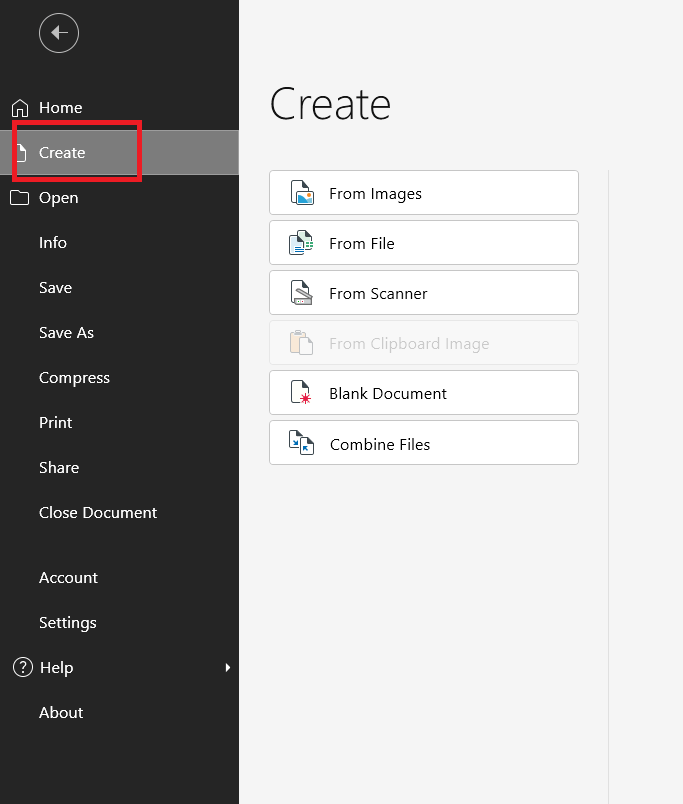
画像から: 複数の画像を、設定した順番で 1 つの PDF にまとめます。
ファイルから: 対応するファイル 1 つを PDF に変換し、新しいウィンドウで開きます。
スキャナーから: 接続したスキャナーで紙の書類をスキャンします。OCR 設定 には言語の一覧があります。
クリップボードの画像から: コピーしたスクリーンショットや画像から PDF を作成します。
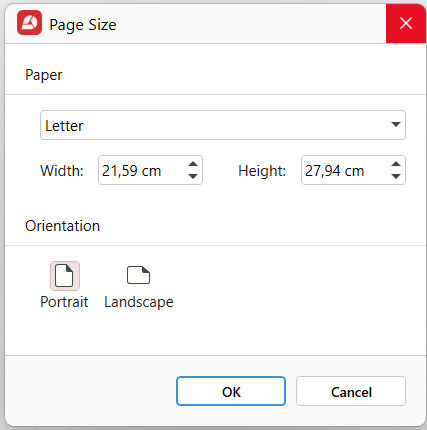
空白のドキュメント: ダイアログボックスで ページサイズ、正確な寸法、縦向きまたは横向きを選べます。
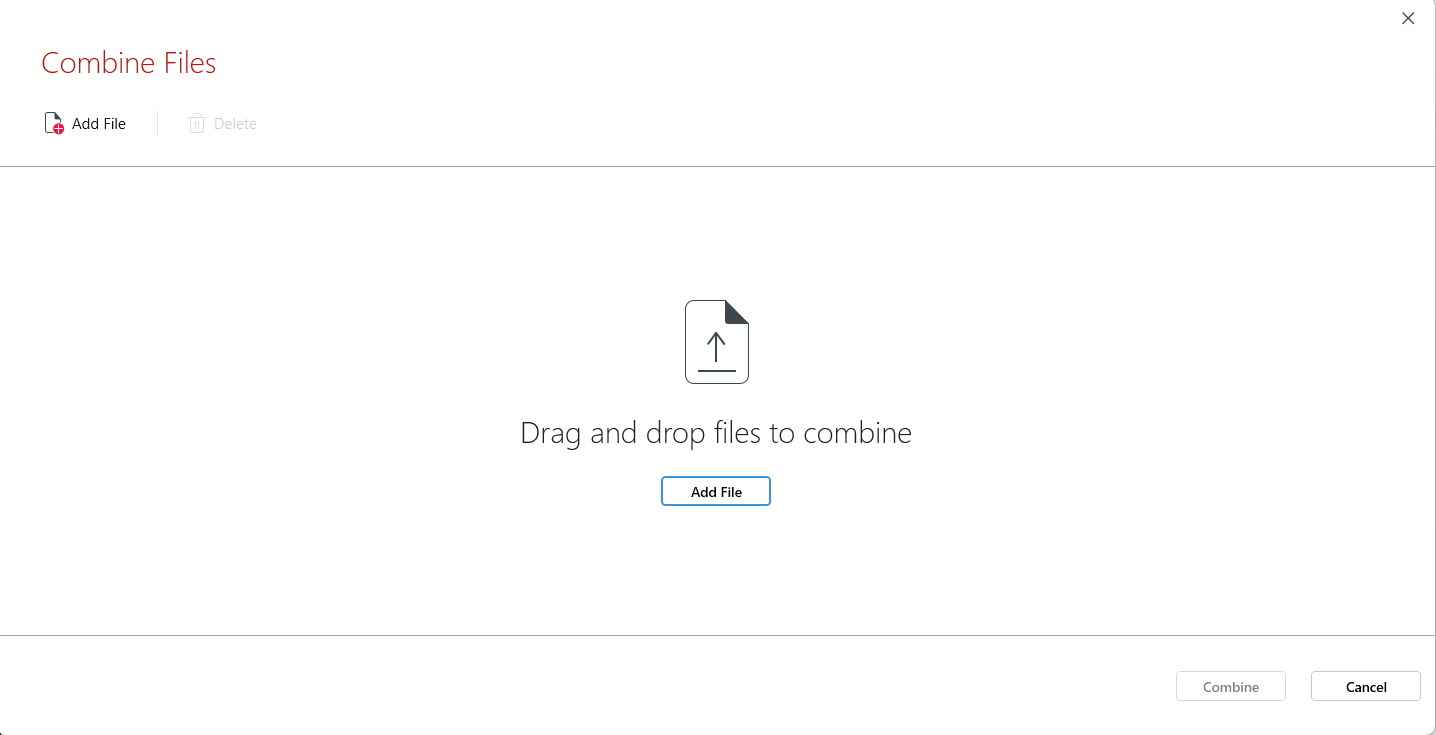
ファイルを結合: 別々のファイルを 1 つの PDF にまとめます。
画像から を使うと、「スキャンされた PDF のようです」というバーに OCR を実行 と Word に変換 が表示されます。
MobiPDF での PDF 作成 では、画像、スキャナーからの入力、空白のドキュメントからの作成は Lifetime と Pro に含まれます。ファイルから には Pro が必要です。これらの作成機能は Free では利用できません。
よくある質問
ドキュメントを開いて 名前を付けて保存 または エクスポート を選び、PDF を選択します。アプリに PDF エクスポート機能がない場合は、印刷 を開き、Windows では Microsoft Print to PDF、Mac では PDF として保存 を選びます。
お使いの Office アプリで 名前を付けて保存 または エクスポート > PDF を使います。印刷に対応したほかのアプリでは、プリンターの一覧から Microsoft Print to PDF を選び、出力ファイルに名前を付けて保存します。
PDF エディターの画像から PDF への変換オプションを使い、画像を追加して、PDF を作成する前に読む順番に並べます。各ページの向きと読みやすさを確認してください。画像に検索したいテキストが含まれている場合は、その後で OCR を実行します。
PDF に、実際のテキストではなくテキストの画像が含まれている可能性があります。これはスキャン、写真、スクリーンショットで起こります。OCR を実行してテキストレイヤーを追加し、認識されたテキスト、特に名前、日付、数字を確認してください。
多くの場合、ファイルが PDF に印刷されたことが原因です。PDF への印刷では印刷される内容だけが残るため、リンクが機能しなくなります。元のドキュメントに戻って 名前を付けて保存 または エクスポート > PDF を使い、新しいファイルをテストしてください。リンクの動作はアプリやエクスポートの設定によって異なるため、保存し直しても必ず解決するとは限りません。
Windows と macOS には PDF への印刷機能があり、Office アプリでは追加の変換ツールなしで PDF にエクスポートできます。ただし、Office 自体は有料の場合があります。MobiPDF では、画像、スキャン、空白のドキュメントからの作成は Lifetime と Pro で利用でき、ファイルから の変換には Pro が必要です。
まとめ
手元にあるファイルから始めましょう。ドキュメントをエクスポートする、アプリから印刷する、画像やスキャンには PDF エディターを使う、のいずれかです。共有する前に完成した PDF を開き、ページの順番、テキスト検索、相手に使ってもらうリンクを確認してください。
後で変更できるように、編集可能な元のファイルは残しておきましょう。PDF の修正が必要な場合は、その元のファイルに戻るか、必要に応じて OCR、圧縮、ページの整理を使います。
複数の PDF 作成オプションを備えた Windows アプリをお探しなら、MobiPDF をお試しください。